
Kapitel 2 · 2.1
Lägg till din e-postadress i Gmail-appen
I Gmail-appen på din telefon eller surfplatta kan du använda din egen e-postadress från WebOké utöver din Gmail-adress. Appen läser då din e-post direkt i din brevlåda hos oss, via IMAP. Det fortsätter att fungera, även nu när Gmail slutar hämta e-post från andra konton.
Det här behöver du
- Din fullständiga e-postadress, till exempel info@dindoman.se, och lösenordet för den adressen. Det är inte lösenordet till Mitt WebOké.
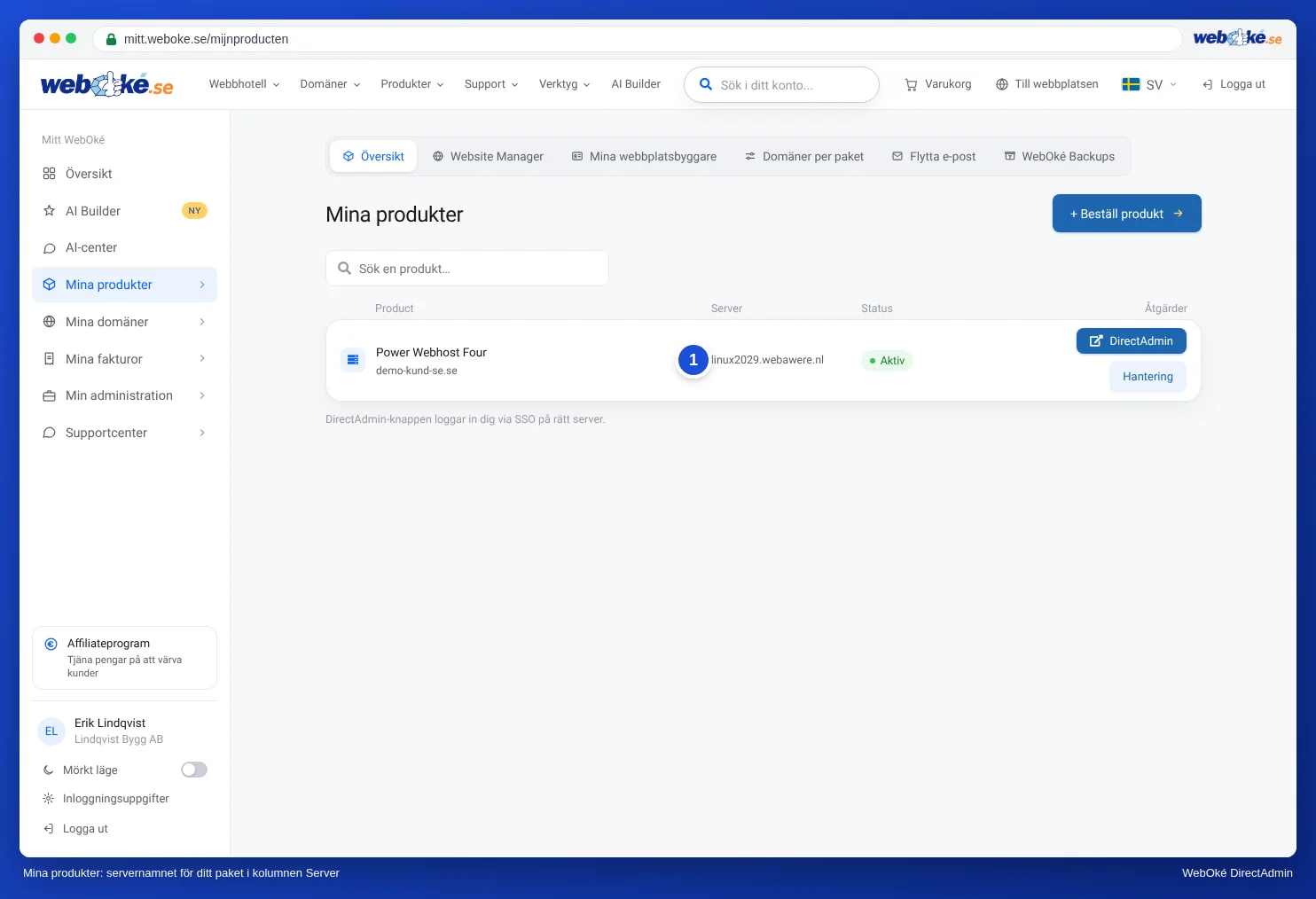
- Servernamnet. Ligger din webbplats hos WebOké är det ditt domännamn, till exempel dindoman.se. Har du bara ett e-postpaket hos oss, eller ligger din webbplats någon annanstans? Använd då servernamnet för ditt paket, till exempel linux2023.webawere.nl.
Du hittar servernamnet i Mitt WebOké under Mina produkter, i kolumnen Server. Det står också i välkomstmejlet för ditt paket.
Så lägger du till din adress (Android)
- Öppna Gmail-appen och tryck på din profilbild eller initial uppe till höger.
- Tryck på Lägg till ett annat konto.
- Välj Övrigt. Välj alltså inte Google, Outlook eller Exchange.
- Ange din e-postadress och tryck på Manual setup.
- Välj Personal (IMAP).
- Ange lösenordet för din e-postadress och tryck på Nästa.
- Inkommande server: användarnamnet är din fullständiga e-postadress, servern är ditt domännamn eller servernamnet. Frågar appen efter säkerhet och port väljer du SSL/TLS och 993.
- Utgående server: låt inloggning vara på, med din fullständiga e-postadress och ditt lösenord. Server: samma namn som för inkommande. Välj STARTTLS med port 587, eller SSL/TLS med port 465.
- Välj hur ofta appen ska synkronisera och ge eventuellt kontot ett namn. Klart.
På en iPhone eller iPad lägger du till ett annat konto i Gmail-appen på samma sätt och väljer ett annat konto än Google, Outlook eller Yahoo. Knapparnas namn skiljer sig mellan enheter och versioner av appen. Uppgifterna du fyller i är alltid desamma.
Alla inställningar i översikt
| Inställning | Vad fyller du i? |
|---|---|
| Kontotyp | IMAP |
| Inkommande server | ditt domännamn, till exempel dindoman.se, eller servernamnet för ditt paket, till exempel linux2023.webawere.nl |
| Port inkommande | 993, säkerhet SSL/TLS |
| Utgående server (SMTP) | samma namn som den inkommande servern |
| Port utgående | 587 med STARTTLS, eller 465 med SSL/TLS |
| Användarnamn (inkommande och utgående) | din fullständiga e-postadress, till exempel info@dindoman.se |
| Lösenord | lösenordet för den här e-postadressen |
| Inloggning på den utgående servern | på, med samma användarnamn och lösenord |
Mer om servernamnet och varför du använder den fullständiga e-postadressen läser du i Alla inställningar i översikt: servrar, portar och säkerhet.
Fungerar det inte?
- Fel användarnamn eller lösenord: ange din fullständiga e-postadress som användarnamn, även för den utgående servern. Testa lösenordet i webbmejlen på webmail.weboke.se.
- Meddelande om ett certifikat: använd servernamnet för ditt paket som inkommande och utgående server. Använd inte mail.dindoman.se, imap.dindoman.se eller smtp.dindoman.se.
- Ingen anslutning till servern: läs Gmail-appen: ingen anslutning till servern.
- Ta emot fungerar, men inte skicka: kontrollera port 587 eller 465 och att inloggning på den utgående servern är på.
Tips: När appen fungerar stänger du av hämtningen av den här adressen i Gmail på datorn. Annars kommer samma e-post in två gånger i appen: en gång via hämtningen och en gång via IMAP.