
Tvinga besökare att omdirigeras till https
Har du ett SSL-certifikat på din webbplats? Då vill du också att alla besökare hamnar på den säkra https-versionen, och inte längre på http. Nedan läser du hur du ställer in det, och vad du gör om din webbplats inte längre fungerar efter det eller efter en flytt.
I DirectAdmin
- Logga in på DirectAdmin: gå i Mitt WebOké till Mina produkter och klicka vid ditt hostingpaket på DirectAdmin.
- Klicka under Kontohantering på Domäner och klicka på ditt domännamn.
- Kontrollera att Secure SSL Connection är aktiverad. Endast då ser du alternativen nedan.
- Vid SSL, aktivera brytaren Force SSL with https redirect.
- Klicka på Spara för att spara.
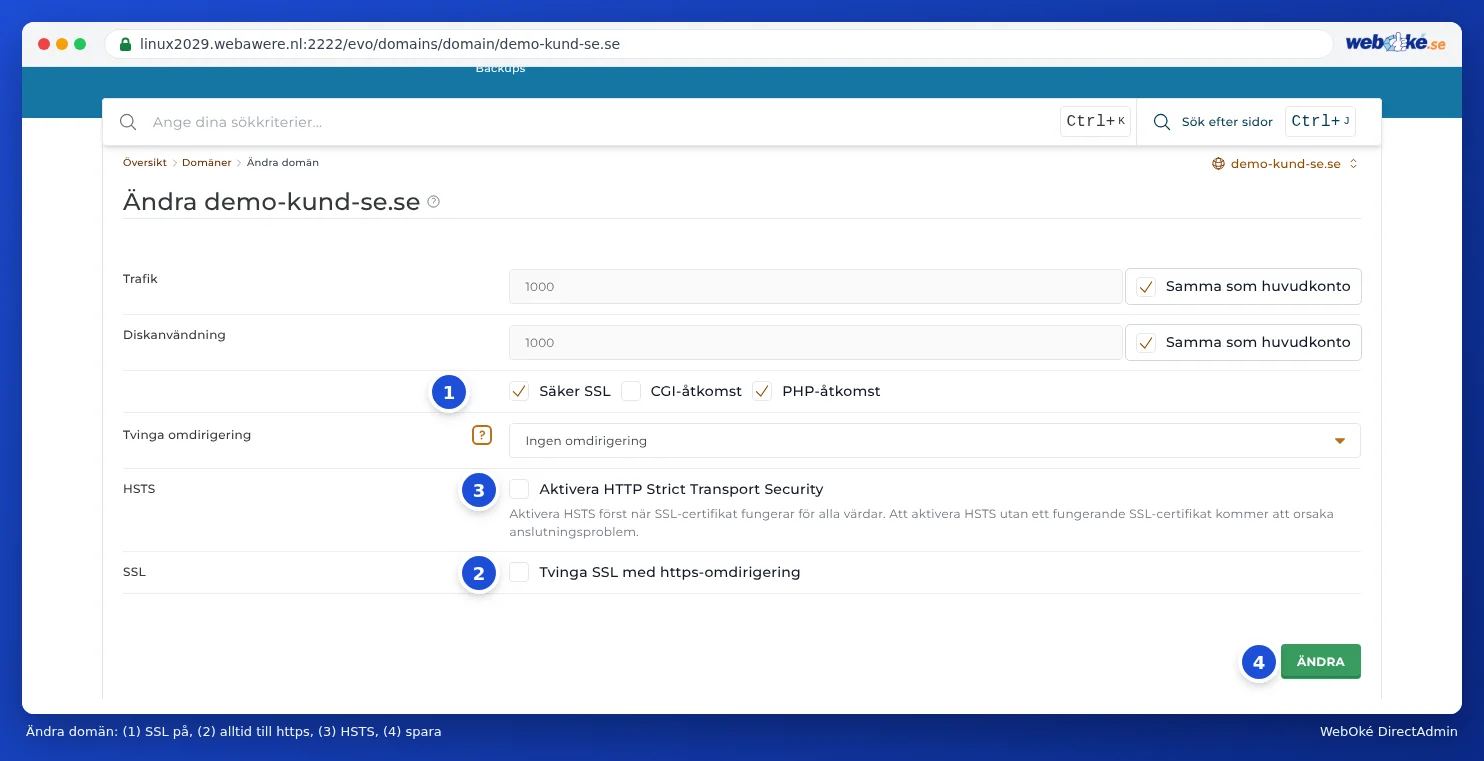
Där finns även Enable HTTP Strict Transport Security (HSTS). På de flesta av våra servrar skickar webbservern redan HSTS som standard för varje webbplats med https, med en max-age på ett år. Då behöver du inte brytaren. Om din webbplats redan skickar HSTS ser du i testet på internet.nl. Aktivera brytaren endast om din webbplats ännu inte skickar HSTS och ditt certifikat fungerar för alla namn: webbläsare kommer ihåg HSTS länge, och om certifikatet senare inte fungerar kan besökare inte längre öppna din webbplats. Mer förklaring finns i HSTS och säkerhetsheaders för din webbplats.
På samma sida väljer du vid Force Redirect om besökare alltid går till adressen med www eller utan www.
Eller i din webbplats
Många program kan göra det själva. I WordPress ställer du under Inställningar › Allmänt in WordPress-adressen och webbplatsadressen på https://. Använd bara en omdirigering: inte samtidigt i DirectAdmin och i ett tillägg eller i .htaccess. Annars kan din webbplats fastna i en omdirigeringsloop.
Fungerar din webbplats inte längre efter https eller en flytt?
Gå igenom dessa steg i ordning:
- Prova först ett privat fönster eller en annan webbläsare. Din webbläsare kan komma ihåg en gammal sida eller en gammal omdirigering. Fungerar det där, rensa då webbläsarens cache.
- Meddelandet "för många omdirigeringar" eller "sidan omdirigerar inte korrekt"? Då skickar två inställningar varandra fram och tillbaka. Till exempel Force SSL och ett tillägg, en egen regel i
.htaccess, eller ett annat val för med eller utan www i DirectAdmin än i WordPress. Stäng av en av de två. Använder du Cloudflares proxy med SSL-läget Flexible, välj då Full (strict) istället. - Certifikatfel eller ett certifikat i serverns namn? Efter en flytt eller en DNS-ändring är certifikatet ofta ännu inte utfärdat. Det kan bara ske när domänen pekar till vår server, och det tar ibland några timmar. Stäng av https-omdirigeringen under tiden och begär certifikatet enligt Aktivera SSL-certifikat.
- Certifikatfel utan knapp för att ändå fortsätta? Då har din webbläsare kommit ihåg HSTS för din webbplats. Det meddelandet kan du inte hoppa över: se först till att certifikatet fungerar. Besökare som tidigare öppnat din webbplats via https kan bara komma in igen när certifikatet fungerar.
- Ser du vid https en tom eller annan sida, med texten att du ska ladda upp en index.html i private_html? Då är private_html för din domän fortfarande en separat mapp. Läs Meddelande: To change this page, upload a new index.html to your private folder.
Är hela din webbplats otillgänglig, även utan https? Följ då stegen i Min webbplats är inte tillgänglig.
Kommer du inte vidare? Skapa ett ärende med ditt domännamn och meddelandet du ser.
Se även i DirectAdmin-guiden: Inget hänglås eller "osäker": lösa blandat innehåll, Let's Encrypt fungerar inte: orsaker och lösningar och Inställningar för en domän: SSL, PHP, www och private_html.
Utförlig förklaring med skärmbilder: Skicka besökare alltid till https i DirectAdmin-guiden.