
Lägg till e-postadress i Thunderbird
Thunderbird är vår favorit bland e-postprogram, bra att du väljer det!
Thunderbird är gratis, öppen källkod och integritetsvänligt. Det hämtar din e-post direkt från vår server, utan att någon annan aktörs moln ligger emellan, som i nya Outlook.
I den här artikeln förklarar vi hur du lägger till din e-postlåda i Thunderbird.
Steg 1: Öppna Thunderbird. Första gången öppnas fönstret för att lägga till ett konto automatiskt. Annars klickar du på menyknappen (tre streck) uppe till höger och sedan på Lägg till konto och E-post.

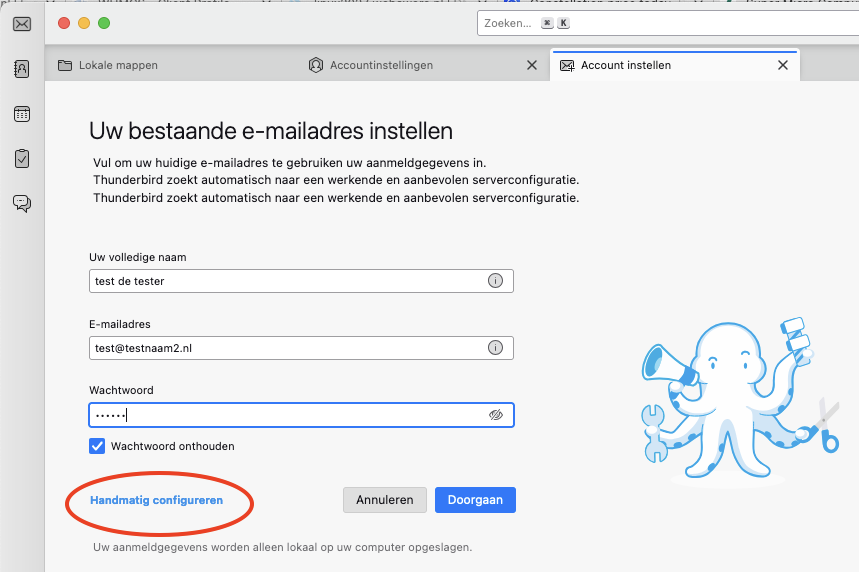
Steg 2: Fyll i följande fält i det här fönstret:
Namn: namnet som mottagaren ser som avsändare, till exempel ditt eget namn eller ditt företags namn.
E-postadress: din fullständiga e-postadress, så som du skapade den i DirectAdmin.
Lösenord: lösenordet för den här e-postadressen. Det är inte lösenordet till Mitt WebOké. Kommer du inte ihåg det? Läs Ändra lösenord eller gränser för en e-postadress.
Klicka sedan på Fortsätt.
Oftast ser du nu meddelandet Konfiguration hittades hos e-postleverantören. Välj IMAP om Thunderbird låter dig välja och klicka på Klar (i nyare versioner Slutför). Då är du klar.
Ser du ett annat meddelande, till exempel Konfiguration hittades genom att prova vanliga servernamn, eller får du ett meddelande om ett certifikat? Klicka då på Konfigurera manuellt.
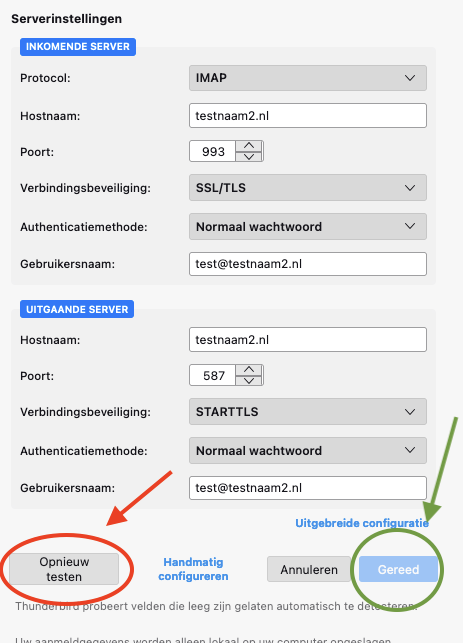
Steg 3: Om Thunderbird inte hittade rätt inställningar fyller du i dem själv här.
Fyll i alla fält, även om det står att de är valfria.
Inkommande inställningar:
Protokoll: IMAP
Värdnamn: ditt domännamn, i det här exemplet testnaam2.nl, eller servernamnet för ditt paket, till exempel linux2023.webawere.nl. Står det imap. eller smtp. framför ditt domännamn tar du bort det.
Port: 993
Anslutningssäkerhet: SSL/TLS
Autentiseringsmetod: Normalt lösenord
Användarnamn: din fullständiga e-postadress.
Utgående inställningar:
Värdnamn: samma namn som för inkommande.
Port: 587
Anslutningssäkerhet: STARTTLS (eller port 465 med SSL/TLS)
Autentiseringsmetod: Normalt lösenord
Användarnamn: din fullständiga e-postadress.
Obs! Har du bara ett e-postpaket hos oss (till exempel Email One) och ligger din webbplats hos en annan aktör? Eller får du ett certifikatmeddelande med ditt domännamn? Fyll då i servernamnet för ditt paket. Det hittar du i Mitt WebOké under Mina produkter, i kolumnen Server, och i välkomstmejlet för ditt paket.
När alla fält är ifyllda klickar du på Testa igen. Lyckades anslutningen? Klicka då på Klar.
Klart! Din e-postlåda är nu aktiv i Thunderbird.
Se även i DirectAdmin-handboken: Alla inställningar på ett ställe: servrar, portar och säkerhet.
Utförlig förklaring: Lägg till din e-postadress automatiskt och Manuell inställning: servrar, portar och säkerhet i Thunderbird-handboken, och Thunderbird i DirectAdmin-handboken.