
Resource limit reached / 503 / PHP X-Ray
Våra olika webbhotellspaket har alla olika mycket beräkningskraft till sitt förfogande.
När de här gränserna nås kan det påverka din webbplats på olika sätt. Du kan till exempel få ett 503-meddelande (server is temporarily busy) när du besöker webbplatsen, eller så laddar sidan långsammare än du är van vid.
I den här artikeln förklarar vi hur du felsöker din webbplats och hittar orsaken till problemet med hjälp av vår programvara.
Märker du att webbplatsen är långsam eller får du ett 503-meddelande när du besöker den, logga då in i kontrollpanelen DirectAdmin. Den här artikeln förklarar hur du gör: https://mijn.weboke.nl/kennisbank/46
- Klicka längst ned i kontrollpanelen DirectAdmin på Resource usage

- Om gränserna för beräkningskraft i webbhotellskontot har nåtts ser du meddelandet nedan. Klicka här på Details. Ser du inte det här meddelandet är det inte de nådda gränserna i ditt webbhotellspaket som är huvudorsaken till att det går långsamt. Då kan du hoppa över de två följande stegen och gå direkt till avsnittet om PHP X-Ray.
- På nästa skärm ser du statistiken för de olika resurserna, som CPU-användning, RAM-användning och I/O Usage.
Ser det ut ungefär som på skärmbilden nedan betyder det att olika delar av webbplatsen gör att den inte kan laddas snabbt med den beräkningskraft som det nuvarande paketet har till sitt förfogande.
PHP X-Ray
För att ge insikt i vad som kan orsaka långsamheten använder vi PHP X-Ray.
Med PHP X-Ray kan du övervaka din webbplats när en besökare öppnar den, och sedan se i detalj vilka delar av webbplatsen som tog längst tid att ladda.
Nedan förklarar vi hur du ställer in en sådan övervakning och hur du sedan får ut användbar information ur rapporten.
- Klicka på huvudskärmen i DirectAdmin på PHP X-Ray. 
- Klicka på Start tracing
- I popup-fönstret väljer du sedan i rullgardinsmenyn till vänster det domännamn du vill övervaka. I det högra fältet kan du fylla i ett snedstreck (/) vid 'Specify mask'.
- När du har skapat övervakningen kan du besöka webbplatsen (helst i ett privat fönster) och klicka runt ordentligt för att samla in information.
Öppna sedan PHP X-Ray igen och klicka under Actions på ögat.
- På nästa skärm ser du alla insamlade rapporter. Klicka helst på rapporten med längst laddningstid, den ger mest användbar information.
- I översikterna som är markerade med en cirkel hittar du den mest användbara informationen. Här ser du vilka plugins som orsakar mest laddningstid. Det kan hända att du inte hittar några orangemarkerade plugins eller moduler, utan en hel rad med ungefär samma laddningstid. Det betyder att det inte är ett eller två plugins som är de stora bovarna, utan att det helt enkelt används för många plugins samtidigt för att webbplatsen ska kunna laddas snabbt och stabilt utan att gränserna nås.
I exemplet nedan ser du flera plugins som är kända för att ge ganska hög serverbelastning, framför allt Elementor, Woocommerce och jupiterx-core.
När de här plugins används tillsammans leder det ofta till dåliga prestanda.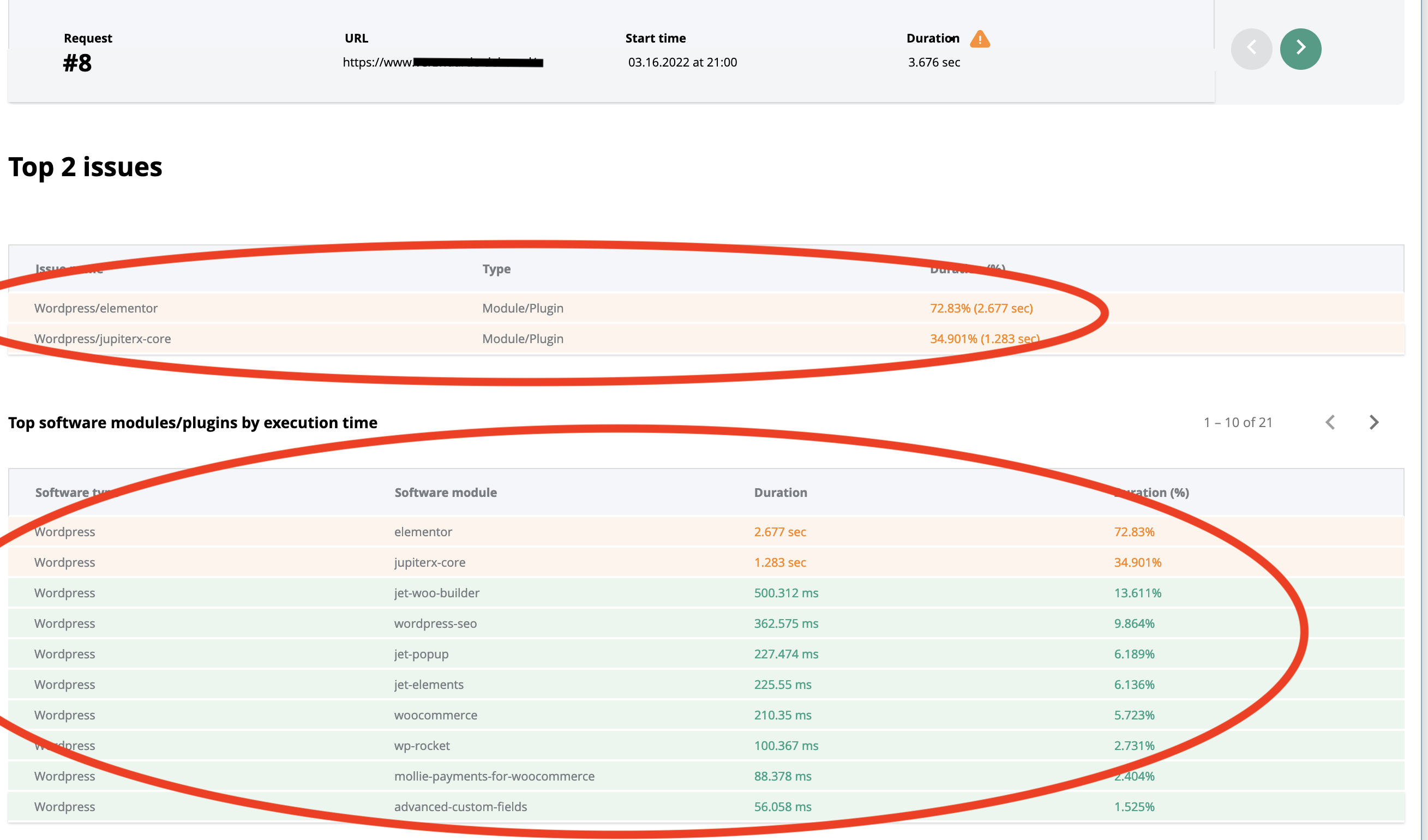
Hur löser man det?
Det finns några saker som är grunden för att din webbplats ska prestera så bra som möjligt:
- Använd så få plugins som möjligt och bara de som du verkligen behöver.
- Använd pluginet LiteSpeed WP Cache, det fungerar mycket bra tillsammans med våra LiteSpeed-webbservrar.
- Välj ett webbhotellspaket som passar dina behov. Webbplatsen i exemplet ovan kommer inte att prestera särskilt bra i ett WebHost One-paket, men blir blixtsnabb i ett WebHost Three-paket.
Du kan när som helst enkelt uppgradera ditt webbhotellspaket. Här ser du hur du gör: https://mijn.weboke.nl/kennisbank/168
Vill du veta vilket webbhotellspaket vi rekommenderar för vilken typ av webbplats kan du klicka på 'Hastighet' i produktrutorna på den här sidan: https://www.weboke.nl/webhosting
Vårt supportteam finns förstås alltid tillgängligt för råd.