
Kapitel 17 · 17.3
Resource Usage: CPU, minne och processer
Din webbplats delar server med andra webbplatser. För att ingen ska bli lidande av någon annan får varje paket sin egen del av servern: en viss mängd processorkraft (CPU), en viss mängd minne och ett visst antal processer samtidigt. Det kallar vi Resource Usage. Går din webbplats över det, blir den långsammare eller visar tillfälligt ett fel. I Resource Usage ser du hur nära du är dessa gränser.
Öppna Resource Usage
- Klicka i DirectAdmin under Extrafunktioner på Resource Usage.
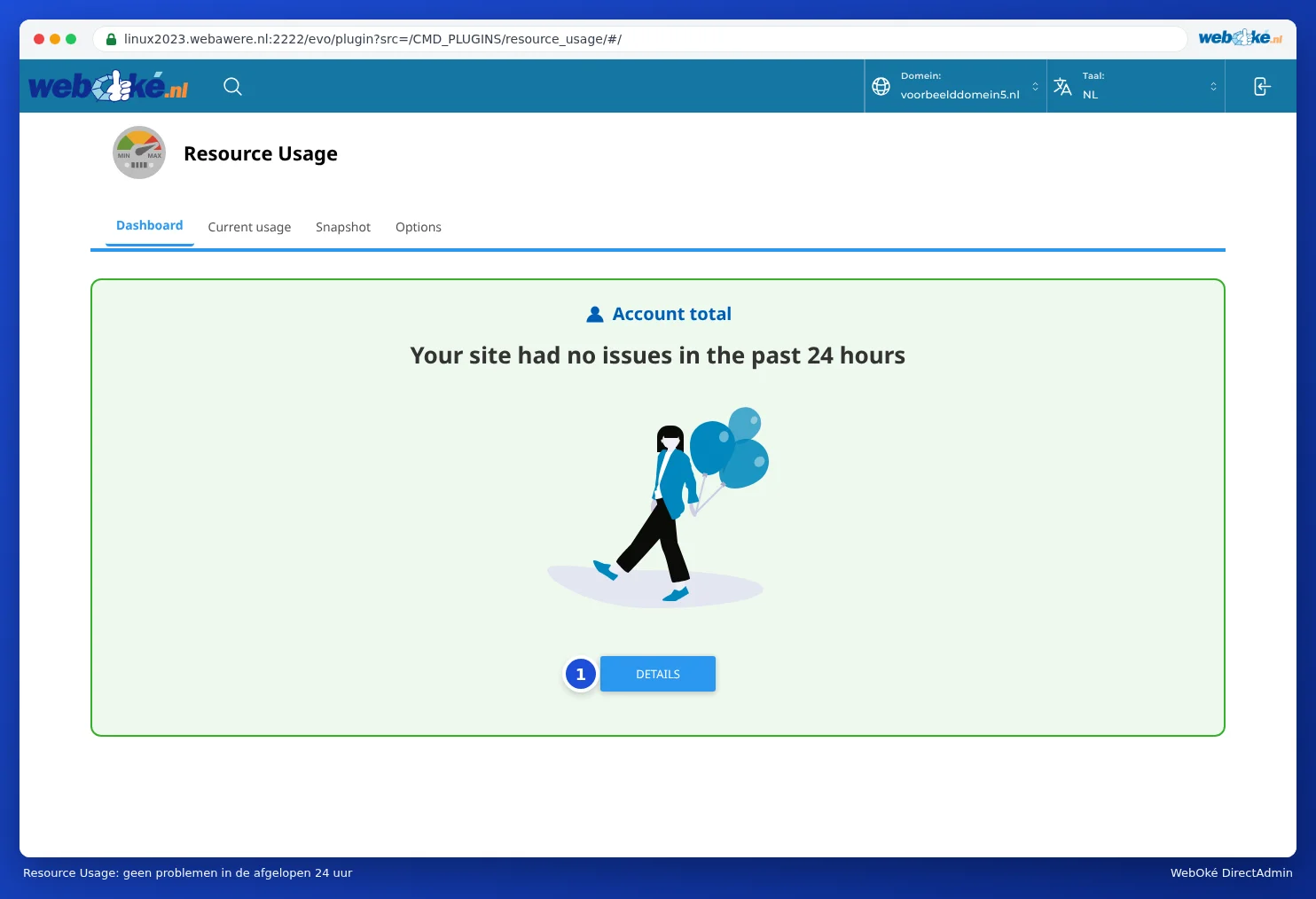
- På fliken Översikt ser du direkt om det funnits problem de senaste 24 timmarna. Står det Your site had no issues in the past 24 hours, är allt i sin ordning.
- Har ditt paket nått en gräns, ser du här vilken. Klicka på DETAILS (1) för diagrammen.
Så läser du diagrammen
På fliken Current usage finns överst vid Account total en tabell med, för varje gräns, aktuell användning (Usage), gränsen för ditt paket (Limit) och faults. I exemplet nedan använder paketet 7 % CPU (SPEED) av de 800 % det får använda.
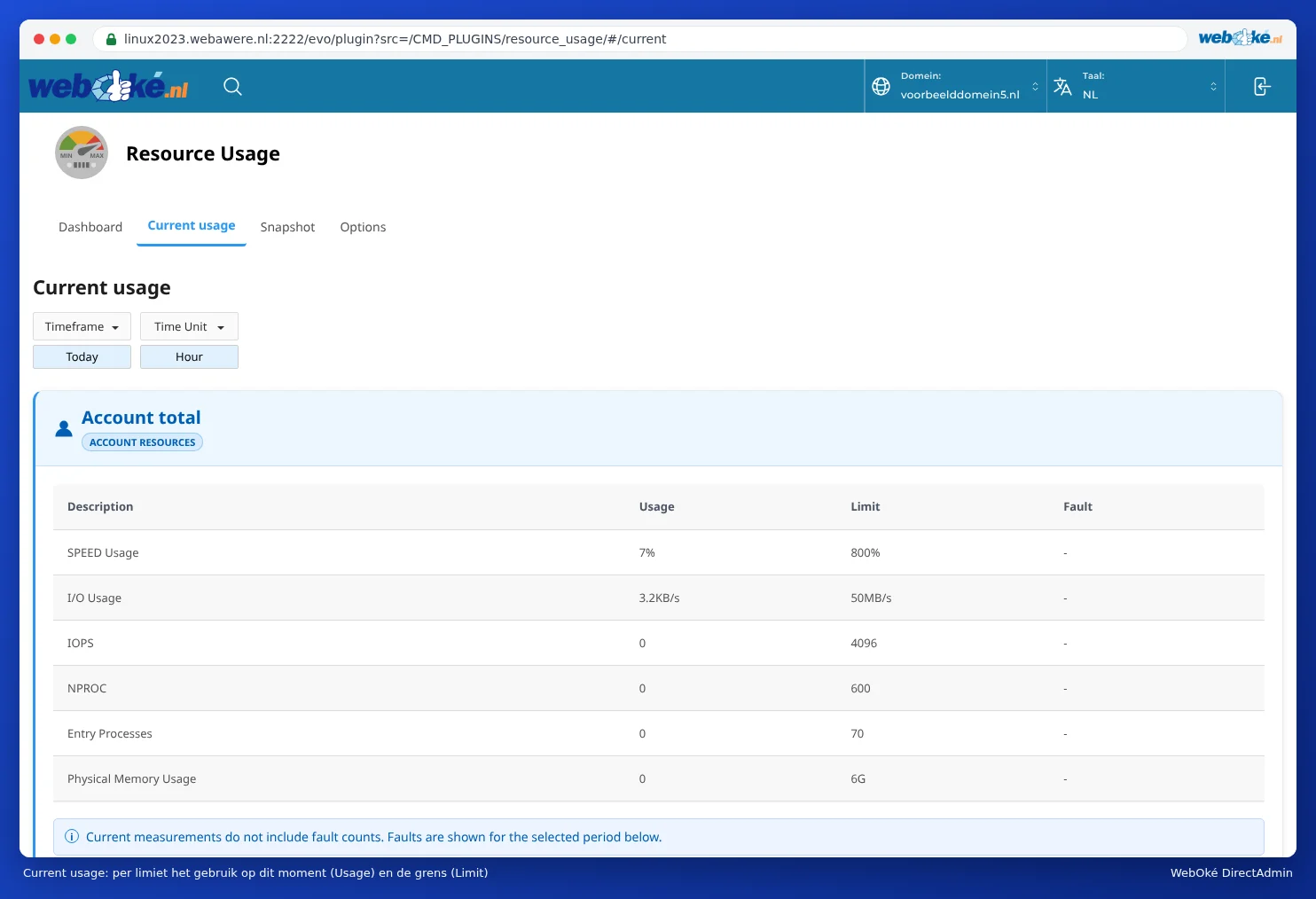
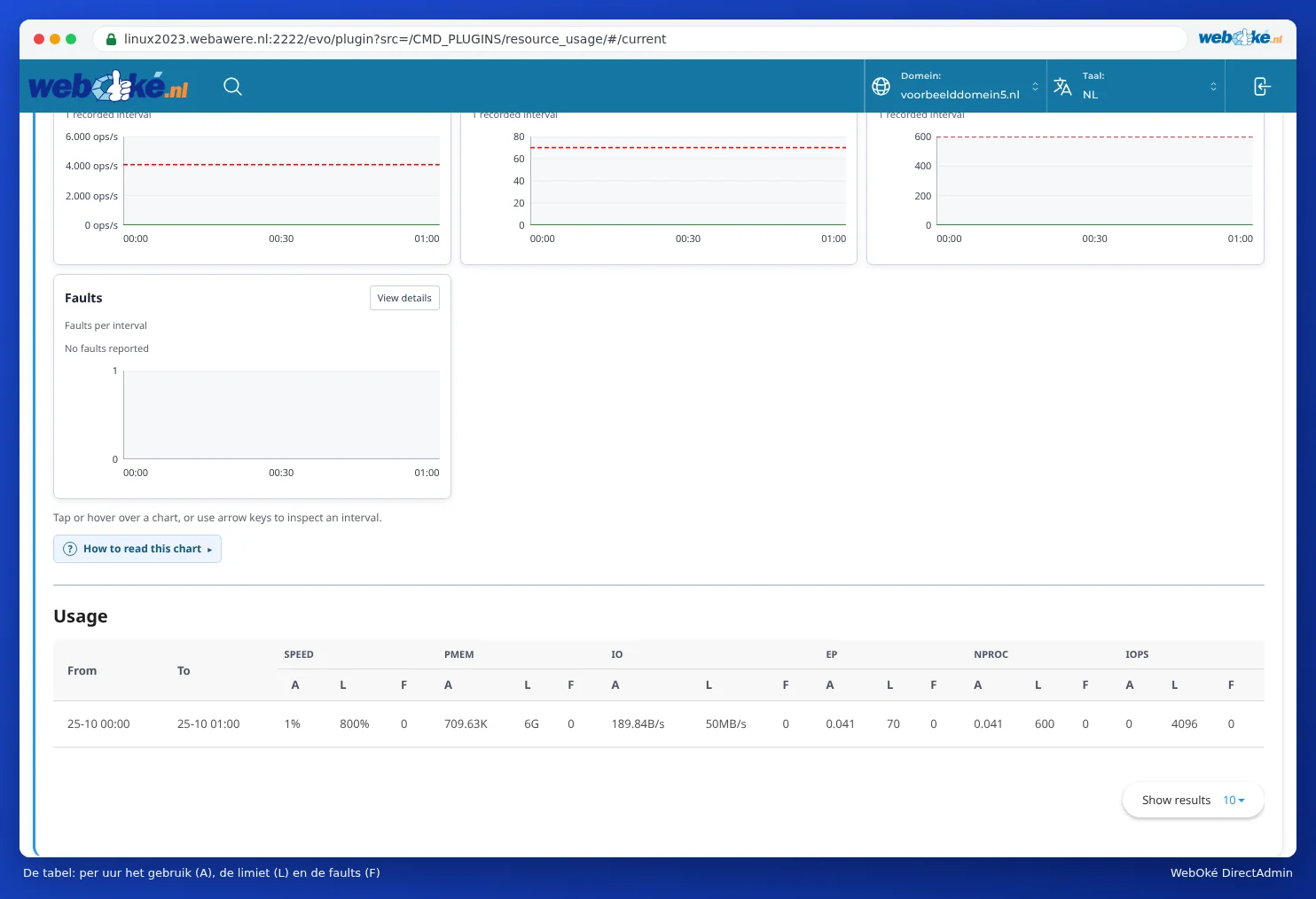
Under tabellen finns ett diagram per gräns. Överst väljer du vid Timeframe perioden, till exempel idag eller de senaste 30 dagarna. I varje diagram ser du användningen (Average usage) och gränsen (Limit). Vid varje diagram står Faults: hur ofta ditt paket nådde den gränsen. Faults är det viktigaste talet: 0 är bra.
| Diagram | Vad mäter det? | Vad märker du när det är fullt? |
|---|---|---|
| CPU | Processorkraft. 100 % är en processorkärna. | Din webbplats blir långsammare. |
| Physical memory | Arbetsminne för alla dina processer tillsammans. | Skript avbryts, fel 500 eller 503. |
| IO | Hur mycket data per sekund som går till och från disken. | Din webbplats blir långsammare, särskilt vid stora filer eller tunga databaser. |
| IOPS | Hur många läs och skrivåtgärder per sekund. | Din webbplats blir långsammare. |
| Entry processes | Hur många förfrågningar som behandlas samtidigt av PHP. Det är inte samma sak som antalet besökare: en process hjälper en besökare på en bråkdel av en sekund och fortsätter sedan. | Besökare får 503 eller Resource Limit Is Reached (se 503 eller "Resource Limit Is Reached": vad gör du nu?). |
| Processes | Det totala antalet processer för ditt paket, även cronjobb och appar. | Nya förfrågningar eller jobb kan inte starta. |
Under diagrammen finns en tabell med, för varje timme och varje gräns, tre kolumner: A (användning), L (gränsen) och F (antalet faults). I rubriken står förkortningarna: SPEED är CPU, PMEM är minne, EP är entry processes, NPROC är antalet processer.
Hur höga gränserna är beror på ditt paket. Ett större paket har mer processorkraft, mer minne och fler processer samtidigt. På vår sida om webbhotell ser du vad som ingår i varje paket.
De andra flikarna
- Snapshot: om ditt paket nådde en gräns tar servern en ögonblicksbild av processerna och webbförfrågningarna från just det tillfället. Där ser du vilka sidor som efterfrågades då. Har inget inträffat, står det no snapshots.
- Options: här skulle du kunna få ett mejl om du når en gräns. Den inställningen kan du inte ändra själv hos oss. Du ser då You cannot manage this option.
När behöver du göra något?
- Inga faults: inget att oroa sig för, även om diagrammet då och då visar en hög topp.
- Enstaka faults då och då: oftast en hög belastningstopp eller en bot. Håll koll på det.
- Faults varje dag, eller om dina besökare märker av det: leta upp orsaken med X-Ray (se X-Ray: hitta långsamma sidor) och läs 503 eller "Resource Limit Is Reached": vad gör du nu?.
Tips: Alla domäner i samma paket delar samma gränser. Har du en viktig webbplats tillsammans med några mindre, och blir den viktiga långsam på grund av de andra? Ge den då ett eget paket.