
Hoppa till innehållet

Cookieinställningar

Välj vilka typer av cookies du tillåter. Du kan alltid ändra ditt val via Cookieinställningar längst ned på varje sida. Integritetspolicy

Nödvändiga

Alltid på

Behövs för att logga in, spara din varukorg och komma ihåg dina val. De är alltid på.

Vilka cookies?
  • weboke_sessie, weboke_klant, weboke_remember: din session och att du förblir inloggad
  • weboke_basket: din varukorg
  • wkBtwIncl: visa priser med eller utan moms
  • wok_cookies: ditt cookieval, 12 månader

Mäter vilken annons som leder till ett besök eller en beställning, så att vi inte betalar för annonser som inte ger något.

Vilka cookies?
  • Google Ads via Google Tag Manager (_gcl_au, _gcl_aw), upp till 90 dagar
  • OpenAI Ads, annonser i ChatGPT
  • wok_aff: via vilken partner du kom till oss (affiliateprogram), 60 dagar

4,6

Land och språk

Varje land har en egen webbplats med landets priser och moms.

Visa

Imunify360-skanner

Alla våra servrar kör Imunify360. Det skyddar din webbplats mot skadlig kod, attacker och intrångsförsök. Det kontrollerar filer efter skadlig kod och stoppar misstänkt trafik.

1. Vad ser du i DirectAdmin?

Klicka på Imunify360 Plugin under Extra Features i DirectAdmin. Där ser du om några misstänkta filer har hittats i ditt paket och vad som har hänt med dem.
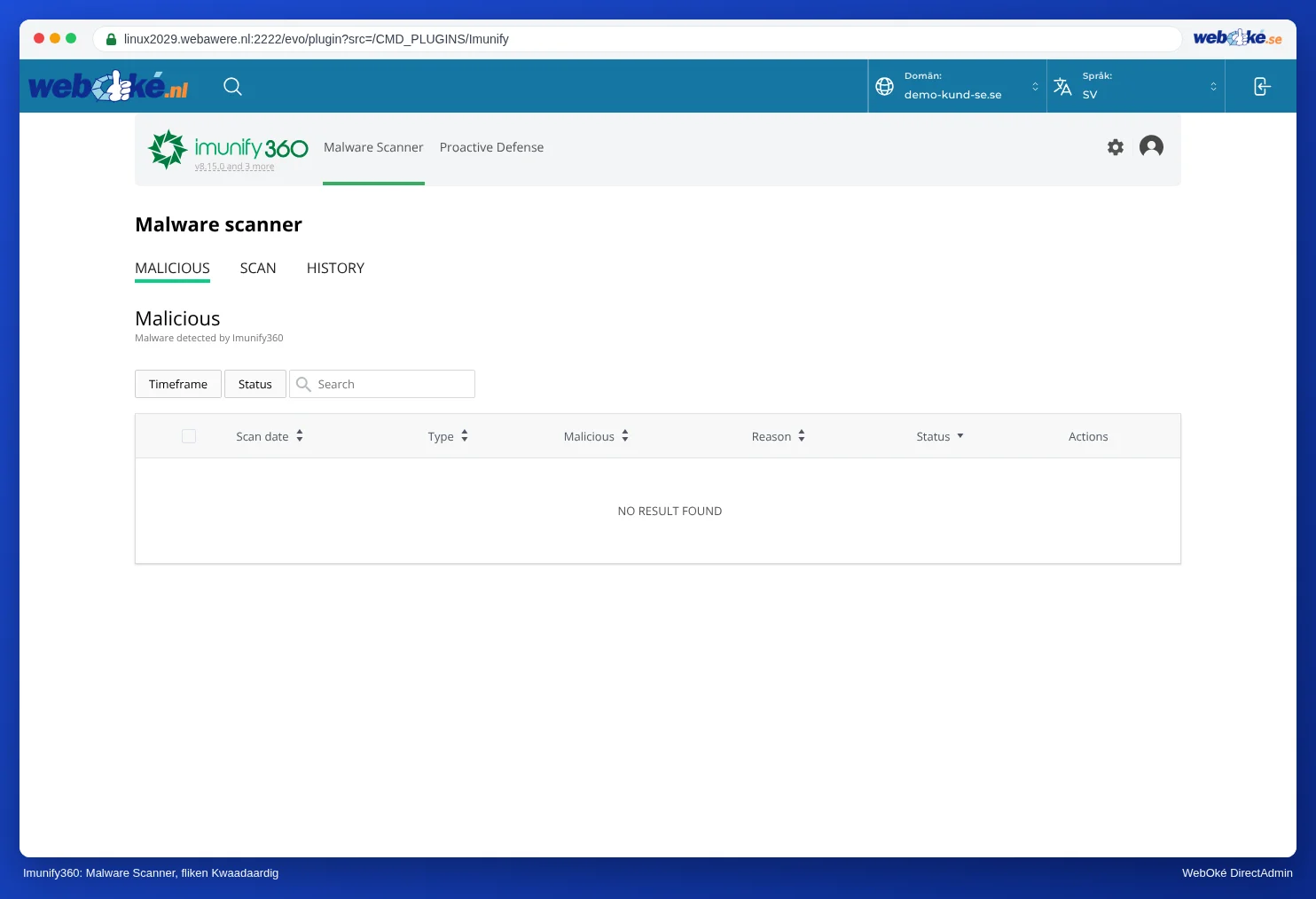
Malware Scanner i Imunify360 i DirectAdmin
Imunify360 Plugin: Malware Scanner

Hittar Imunify360 skadlig kod rensar det filen. Ibland töms filen då helt (0 byte). Filen visas då under fliken Malicious.

2. Din egen fil rensas felaktigt

Ibland reagerar Imunify360 på kod som du själv har skrivit, till exempel ovanlig JavaScript. Filen töms då om och om igen, även om du återställer den. Så här löser du det själv:

  1. Öppna Imunify360 Plugin och gå till fliken Ignore List.
  2. Klicka på Add new file or directory och fyll i den fullständiga sökvägen till filen, till exempel /home/anvandarnamn/domains/dindoman.se/public_html/index.html. Du kan också lägga till en mapp.
  3. Gå till fliken Malicious och välj Restore original vid filen. Då är din ursprungliga fil tillbaka.
Lägg först till filen i ignoreringslistan och återställ den först därefter. Annars rensas den direkt igen. Imunify360 sparar originalfilen i 14 dagar. Efter det kan du bara återställa den från din egen kopia eller en säkerhetskopia.
Lägg bara till filer i ignoreringslistan som du är säker på är dina egna. Kontrollera först med View file vad Imunify360 reagerade på. Känner du inte igen koden, eller finns den i ett tillägg eller tema? Då har din webbplats troligen hackats: läs Hjälp! Min webbplats har hackats.

3. Blockeras något?

Blockerar Imunify360 något som egentligen är i sin ordning, till exempel ett formulär på din webbplats? Då ser du en rad som denna i fellogg:

ModSecurity: Access denied with code 403 ... [msg "IM360 WAF: ..."]

Felloggen hittar du under System Info & Files, Site Summary / Statistics / Logs. Skicka raden och sidans adress till oss, så hjälper vi dig.

Se även i DirectAdmin-guiden: Web Application Firewall och Min webbplats har hackats: steg för steg.

Utförlig förklaring med skärmbilder: Imunify360: skanna din webbplats efter skadlig kod i DirectAdmin-guiden.

Var den här artikeln till hjälp?

← Tillbaka till Webbhotell allmänt

Ett ögonblick…

Ställ in dina domäner

Ställ in namnservrar, koppling till ditt webbhotell och vem som blir innehavare för varje domän.

Hämtar dina domäner…