
Lägg till ett e-postkonto i Apple Mail på macOS
I den här artikeln förklarar vi hur du lägger till ett e-postkonto som du själv har skapat i DirectAdmin (Skapa en ny e-postadress/brevlåda) i Apple Mail på din Mac.
Det finns två sätt:
Alternativ 1: det traditionella sättet där vi fyller i de nödvändiga uppgifterna själva
Alternativ 2: ladda ner konfigurationsfilen för e-postkontot från DirectAdmin och installera den på din Mac
Vi börjar med alternativ 1. Vill du använda alternativ 2? Scrolla då vidare.
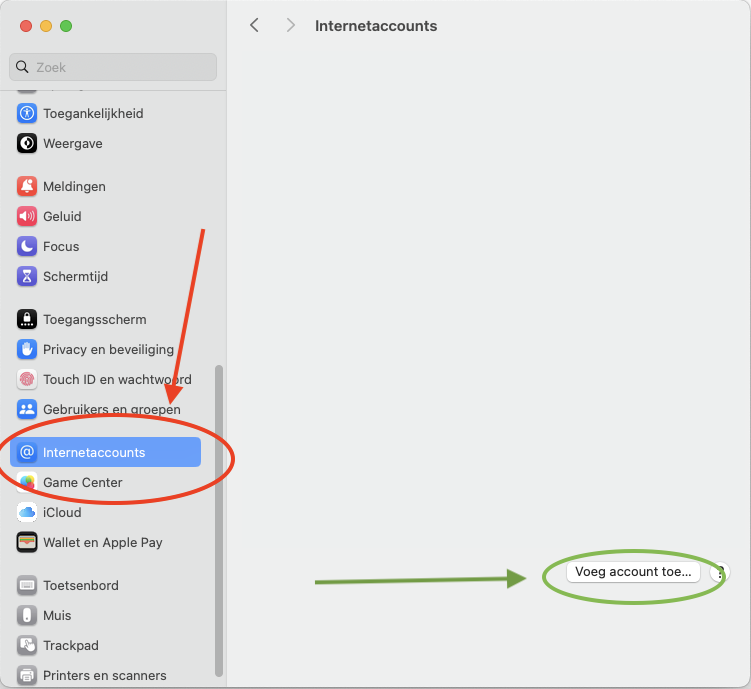
Steg 1: Öppna inställningarna på din Mac och öppna menyn 'Internetkonton', klicka sedan på 'Lägg till konto...'.
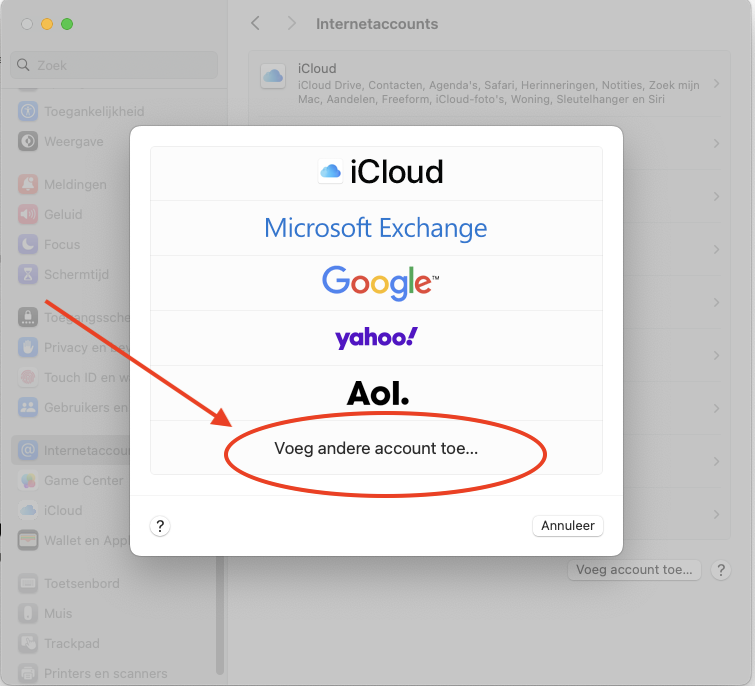
Steg 2: Välj 'Lägg till annat konto...'
Steg 3: Välj 'E-postkonto'

Steg 4: Fyll i de här fälten:
Namn: Det här är visningsnamnet för e-postkontot. När du skickar ett meddelande ser mottagaren det här namnet som avsändare i sin inkorg.
E-postadress: Det här är e-postadressen som du har skapat i kontrollpanelen DirectAdmin
Lösenord: Det här lösenordet valde du när du skapade e-postkontot. Kommer du inte ihåg lösenordet? Skapa en ny e-postadress/brevlåda

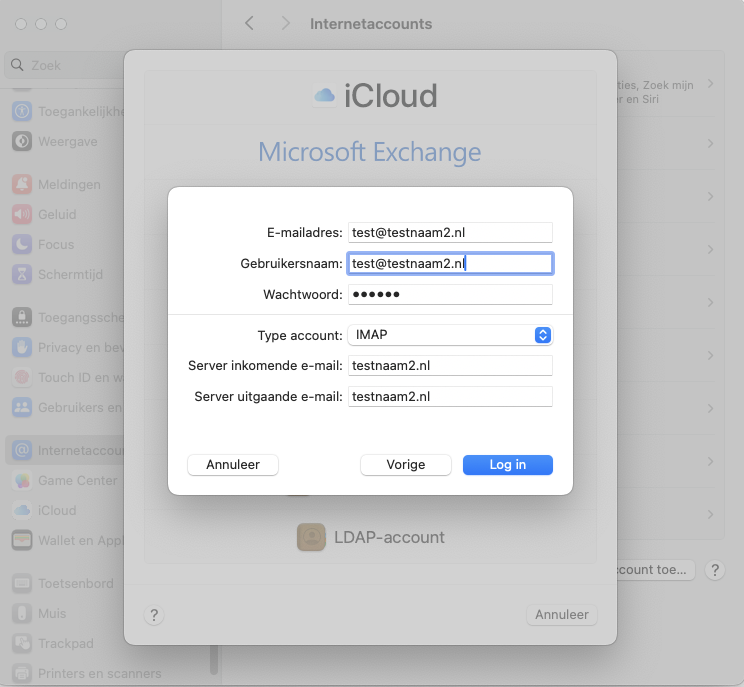
Steg 5: Fyll i alla fält, även om det står att de är valfria.
E-postadress: Det här är e-postadressen som du har skapat i kontrollpanelen DirectAdmin
Användarnamn: Även här fyller du i e-postadressen, samma som i de andra fälten. Det måste alltid fyllas i.
Lösenord: Det här lösenordet valde du när du skapade e-postkontot. Kommer du inte ihåg lösenordet? Skapa en ny e-postadress/brevlåda
Kontotyp: IMAP
Server för inkommande och utgående e-post: Det här är ditt domännamn, i det här exemplet alltså testnaam2.nl. Ibland står ditt domännamn ifyllt med IMAP eller SMTP framför, det kan du ta bort, det räcker med domännamnet.
Obs! Ligger bara e-posten hos oss och finns din webbplats hos en annan leverantör? Då fungerar det inte att fylla i domännamnet. Fyll i stället i servernamnet för ditt Email Only-paket. Det står i e-postmeddelandet som du fick när du köpte paketet. Servernamnet ser till exempel ut så här: linux2410.webawere.nl.
Klart! E-postkontot är nu tillagt i Apple Mail.
Alternativ 2: lägg till e-postkontot med konfigurationsfilen
Läggs till senare...