
Lägg till en e-postlåda på iPhone (Apple Mail)
I den här artikeln förklarar vi hur du lägger till en brevlåda som du själv har skapat i DirectAdmin (Skapa en ny e-postadress eller brevlåda) i appen Mail på iPhone eller iPad.
Steg 1: Öppna Inställningar på din iPhone och gå till Mail (i nyare versioner av iOS via Appar och sedan Mail). Tryck på Konton. Du kan också söka efter 'Konton' högst upp i Inställningar.
Tryck där på 'Lägg till konto'

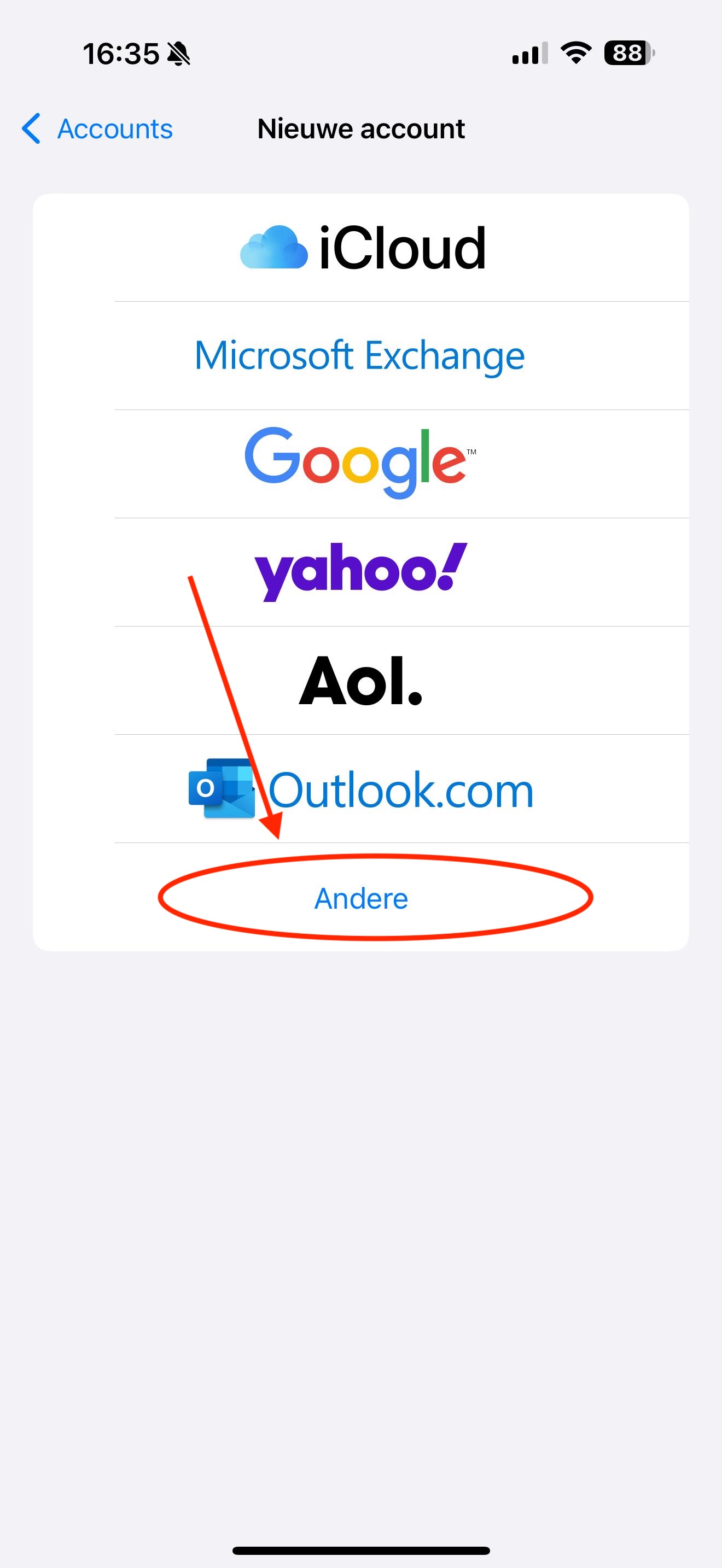
Steg 2: Tryck på 'Annat'
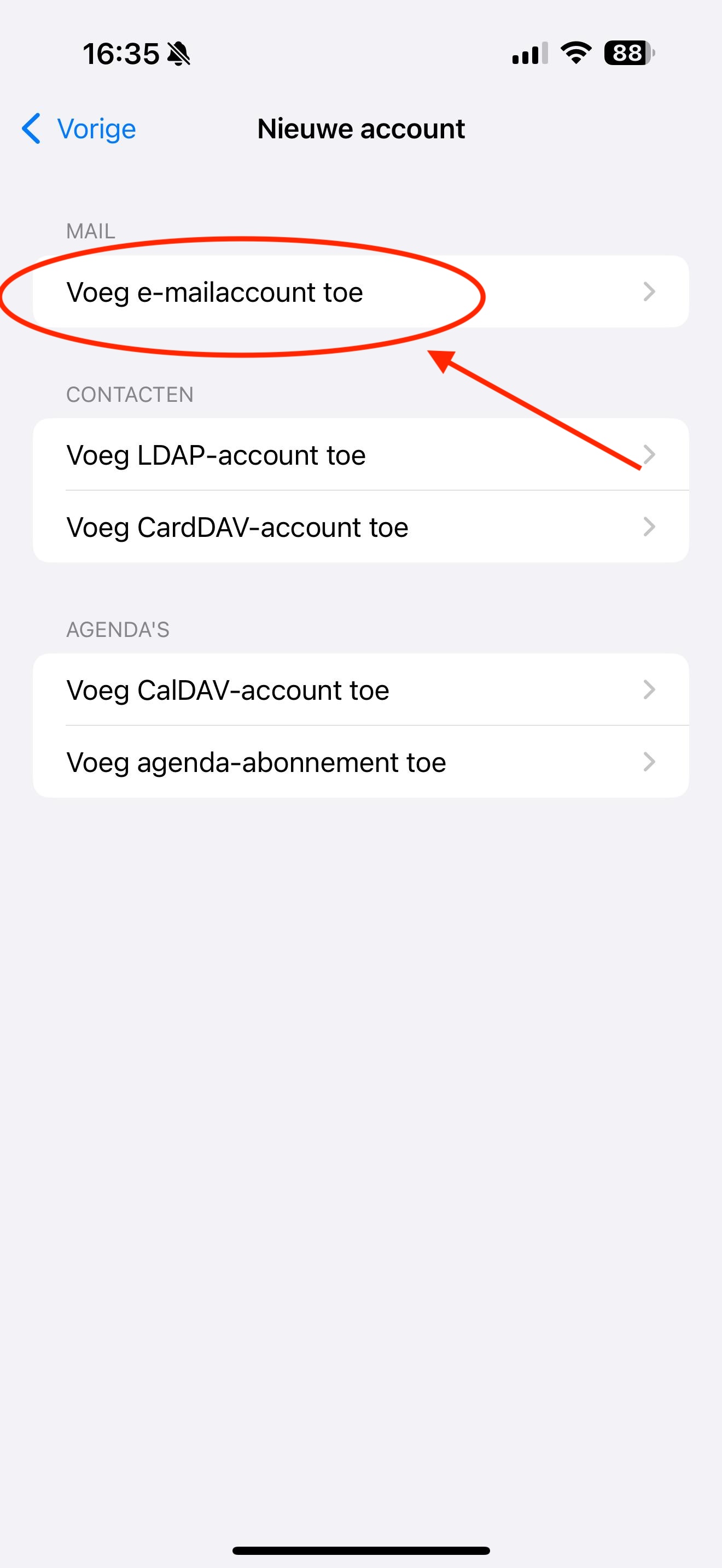
Steg 3: Tryck på 'Lägg till e-postkonto'
Steg 4: Fyll i alla fält här:
Namn: Det här är brevlådans visningsnamn. När du skickar ett mejl ser mottagaren det här namnet som avsändare i sin inkorg.
E-post: Det här är e-postadressen som du har skapat i DirectAdmin.
Lösenord: Det här lösenordet angav du när du skapade brevlådan. Har du glömt lösenordet? Läs Ändra lösenord eller gränser för en e-postadress.

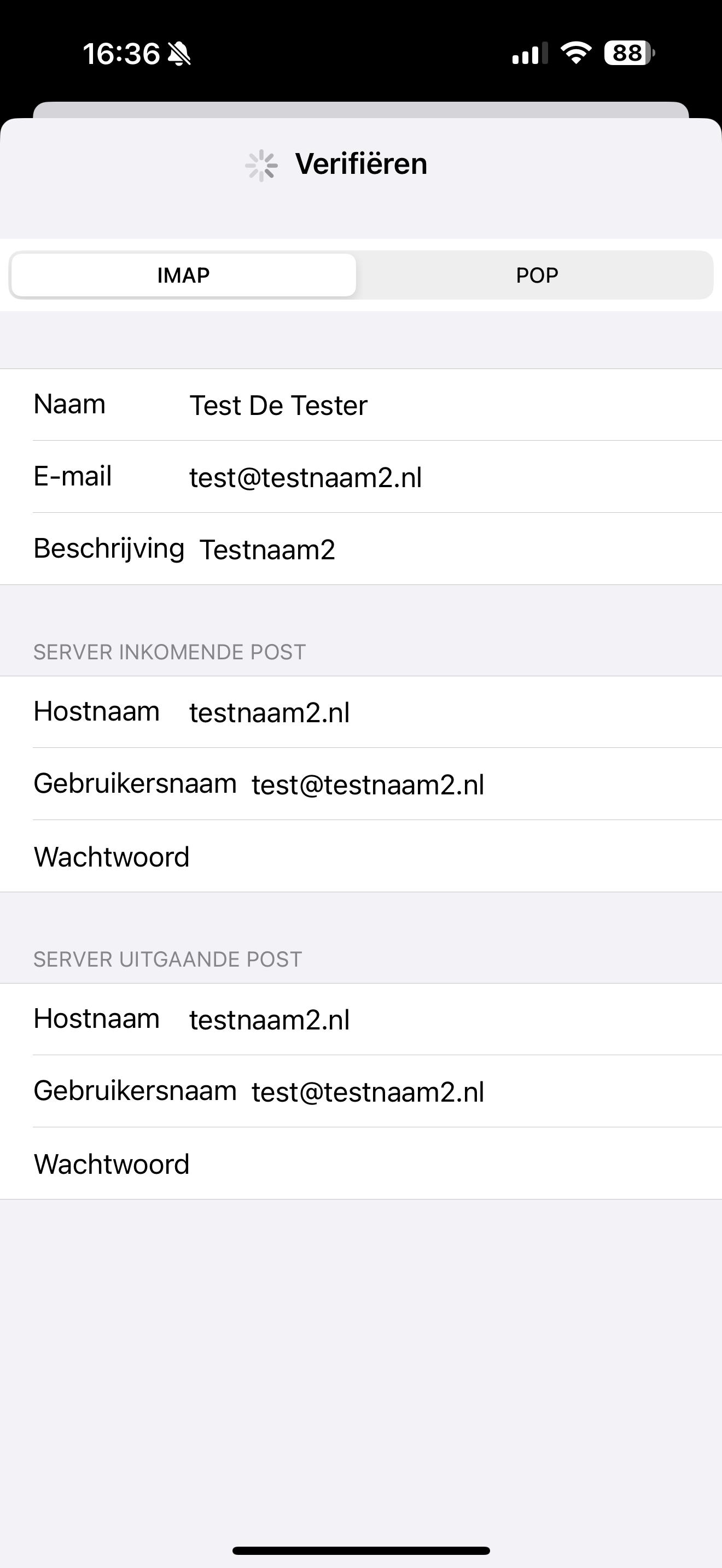
Steg 5: Välj IMAP högst upp och fyll i alla fält, även om det står att de är valfria. Lämnar du fälten under Utgående e-postserver tomma kan du läsa mejl, men inte skicka.
E-post: Det här är e-postadressen som du har skapat i DirectAdmin.
Användarnamn: Även här fyller du i din fullständiga e-postadress. Det här fältet måste alltid fyllas i.
Lösenord: Brevlådans lösenord.
Kontotyp: IMAP
Värdnamn för inkommande och utgående e-post: Det här är ditt domännamn, i det här exemplet alltså testnaam2.nl. Står det IMAP, SMTP eller mail framför ditt domännamn kan du ta bort det: det räcker med bara domännamnet.
Obs! Har du bara din e-post hos oss och din webbplats hos en annan leverantör, till exempel med ett e-postpaket? Eller får du meddelandet "Kan inte bekräfta serverns identitet"? Då fungerar ditt domännamn inte som server. Fyll i stället i servernamnet för ditt paket. Du hittar det i Mitt WebOké under Mina produkter och i välkomstmejlet för ditt paket. Det ser till exempel ut så här: linux2023.webawere.nl.
Tryck på Nästa och sedan på Spara. Oftast väljer iPhone själv rätt portar. Fungerar det inte att skicka eller ta emot? Kontrollera då under Avancerat för ditt konto att Använd SSL är på med port 993 (inkommande), och för den utgående e-postservern port 587 eller 465 med SSL.
Se även i DirectAdmin-manualen: Alla inställningar samlade: servrar, portar och säkerhet.
Utförlig förklaring med skärmbilder: iPhone och iPad i DirectAdmin-manualen.