
Synkronisera Nextcloud-kalender och kontakter med Android (via DAVx5)
Vi går rakt på sak:
Till skillnad från iOS har Android inte inbyggt stöd för de öppna protokollen CalDAV/CardDAV som behövs för att synkronisera Nextcloud-kalendrar och kontakter.
Logiskt ur Googles perspektiv (Android ägs av Google): de vill att du använder deras tjänster.
För att ändå göra det möjligt behöver du installera appen DAVx5. Den kostar en engångssumma på €5,99 (≈ 67,05 kr) i Google Play Butik.
Klicka här för att se appen i Google Play Butik.
I den här artikeln förklarar vi hur du med hjälp av DAVx5 ändå kan sätta upp en CalDAV- och CardDAV-anslutning.
Steg 1: Öppna appen DAVx5 och ställ in dina önskemål. Det är viktigt att du ger appen alla behörigheter så att den fungerar som den ska.
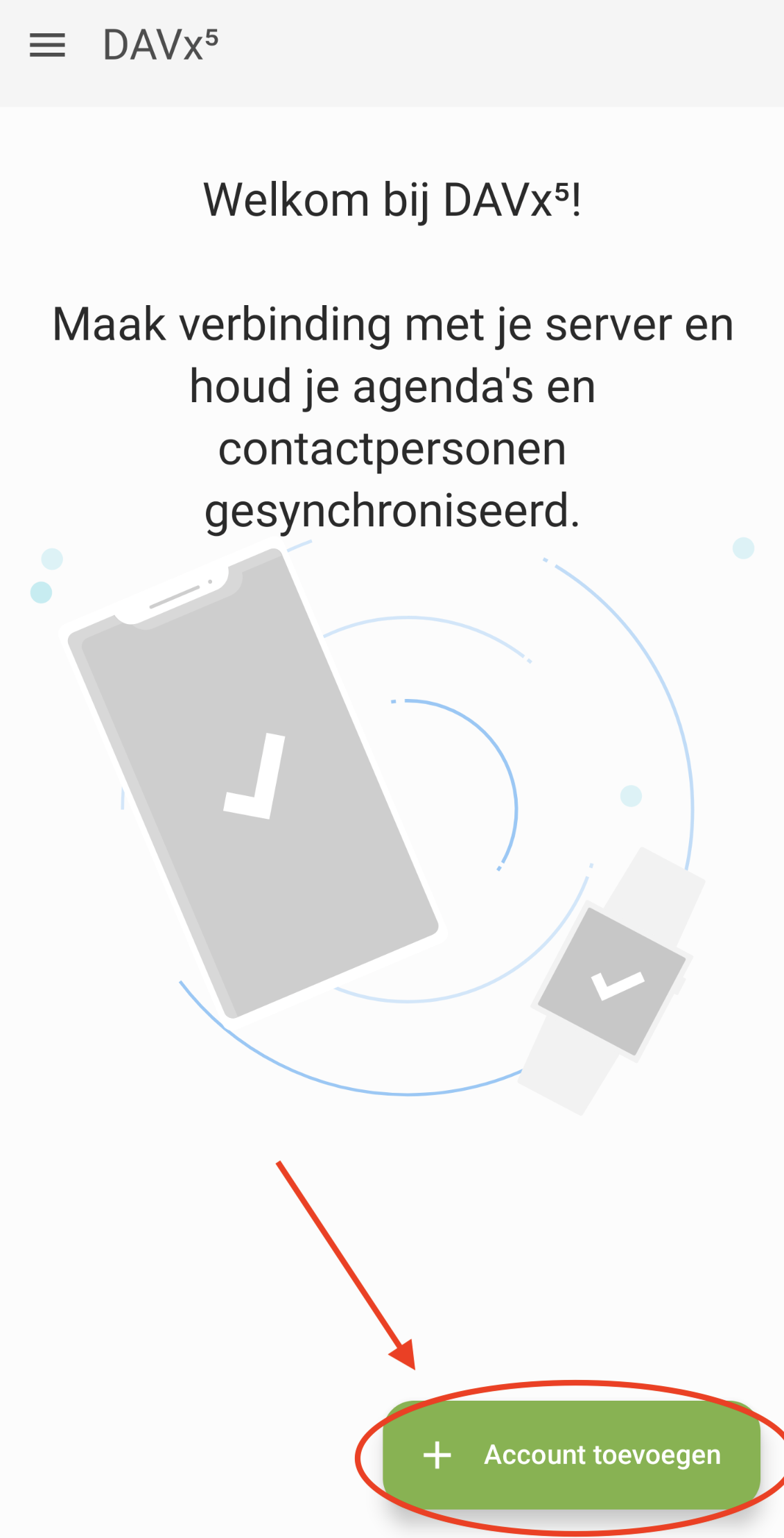
Steg 2: När du har gjort dina inställningar visas den här skärmen. Tryck på 'Lägg till konto'.
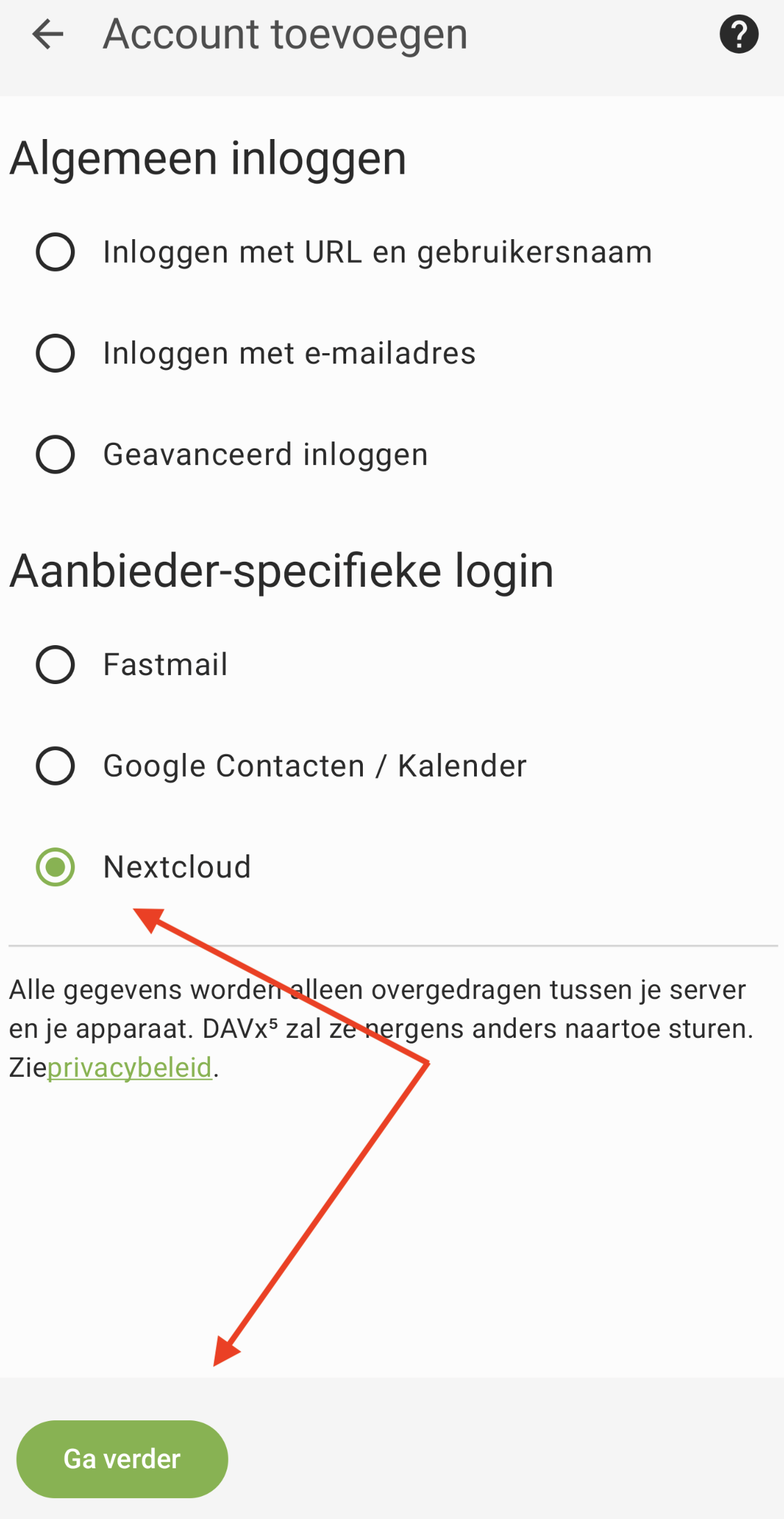
Steg 3: Välj Nextcloud och tryck på Fortsätt
Steg 4: Ange URL:en till din Nextcloud-server och tryck på Logga in

Steg 5: Därefter öppnas webbläsaren, där du följer den vanliga inloggningen till ditt Nextcloud-konto. När du har loggat in visas en popup där du väljer Bevilja åtkomst för att ge appen tillåtelse att ansluta till ditt Nextcloud-konto.
Steg 6: Markera de kalendrar och kontaktlistor som du vill synkronisera och tryck sedan på 'Synkronisera nu'.
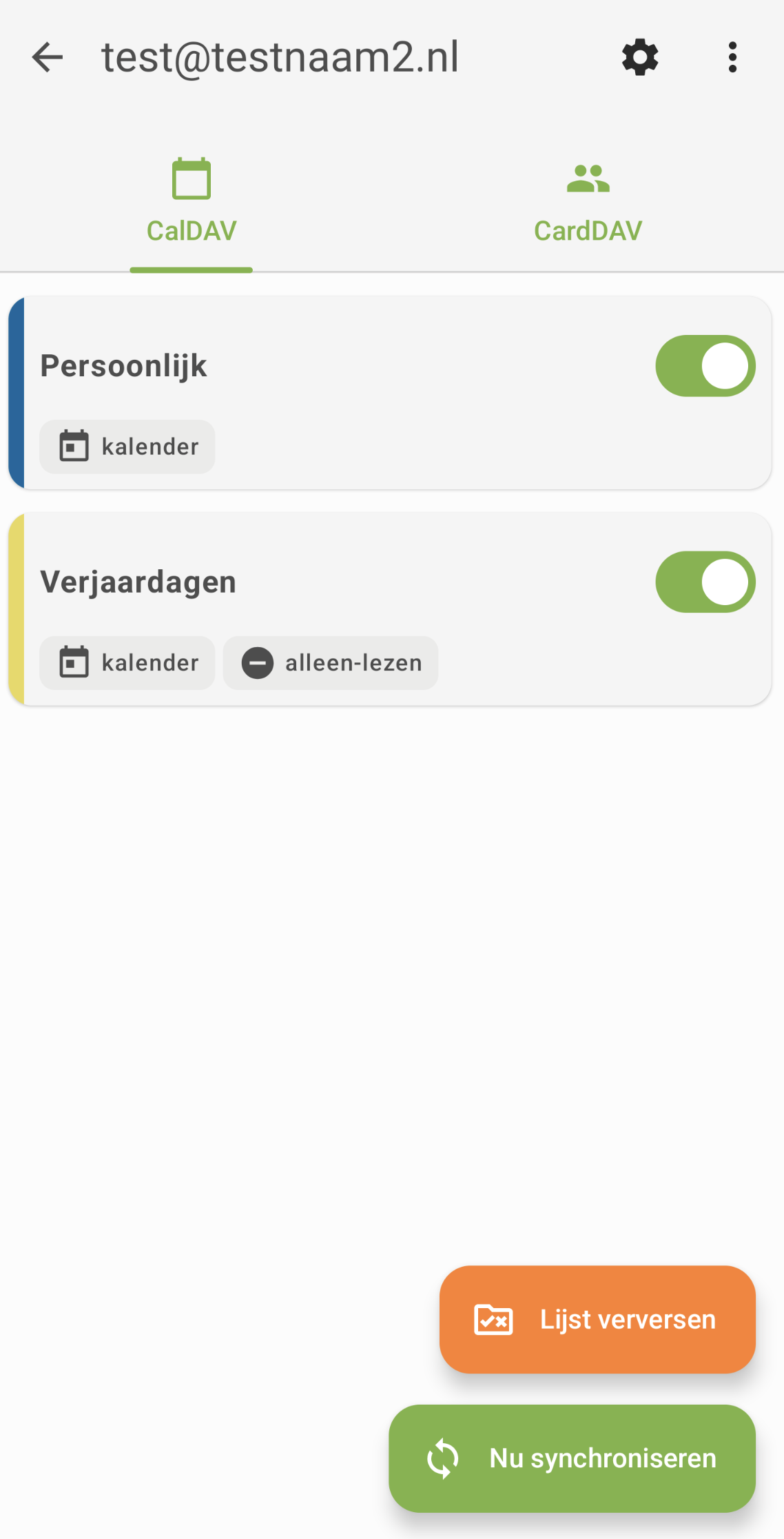

Steg 7: Klart! Dina kalendrar och kontaktlistor synkroniseras nu med din Android-enhet. Du hittar dem i din vanliga kalender- och kontaktapp.