
Skapa applösenord (behövs för att ansluta till appar och enheter)
Din WebOké Nextcloud ber alltid om en extra kod när du loggar in (tvåstegsverifiering). Vissa appar kan inte fylla i den koden. För sådana appar skapar du ett applösenord: ett separat, långt lösenord som bara gäller för just den appen.
När behöver du ett applösenord?
| App eller enhet | Behövs applösenord? |
|---|---|
| Nextcloud Files på din dator | Nej, du loggar in via webbläsaren och appen sköter resten själv. |
| Nextcloud-appen på din telefon eller surfplatta | Nej, du loggar in via inloggningsskärmen i appen. Fungerar inte det kan du skanna ett applösenord som QR-kod. |
| Kalender och kontakter på din iPhone, iPad eller Mac (CalDAV och CardDAV) | Ja |
| DAVx5 på Android | Oftast inte: välj inloggning via webbläsaren. Fungerar inte det, använd ett applösenord. |
| Thunderbird och Outlook med CalDav Synchronizer | Ja |
| Din Nextcloud som nätverksenhet (WebDAV) och andra program, till exempel säkerhetskopieringsprogram på en NAS | Ja |
Ett applösenord är också säkert: om du till exempel tappar bort din telefon tar du bara bort applösenordet för den enheten. Ditt vanliga lösenord och dina andra enheter fortsätter att fungera.
Skapa ett applösenord
Steg 1 - Gå till din Nextcloud på datorn och logga in. Klicka på din profilbild eller dina initialer uppe till höger.
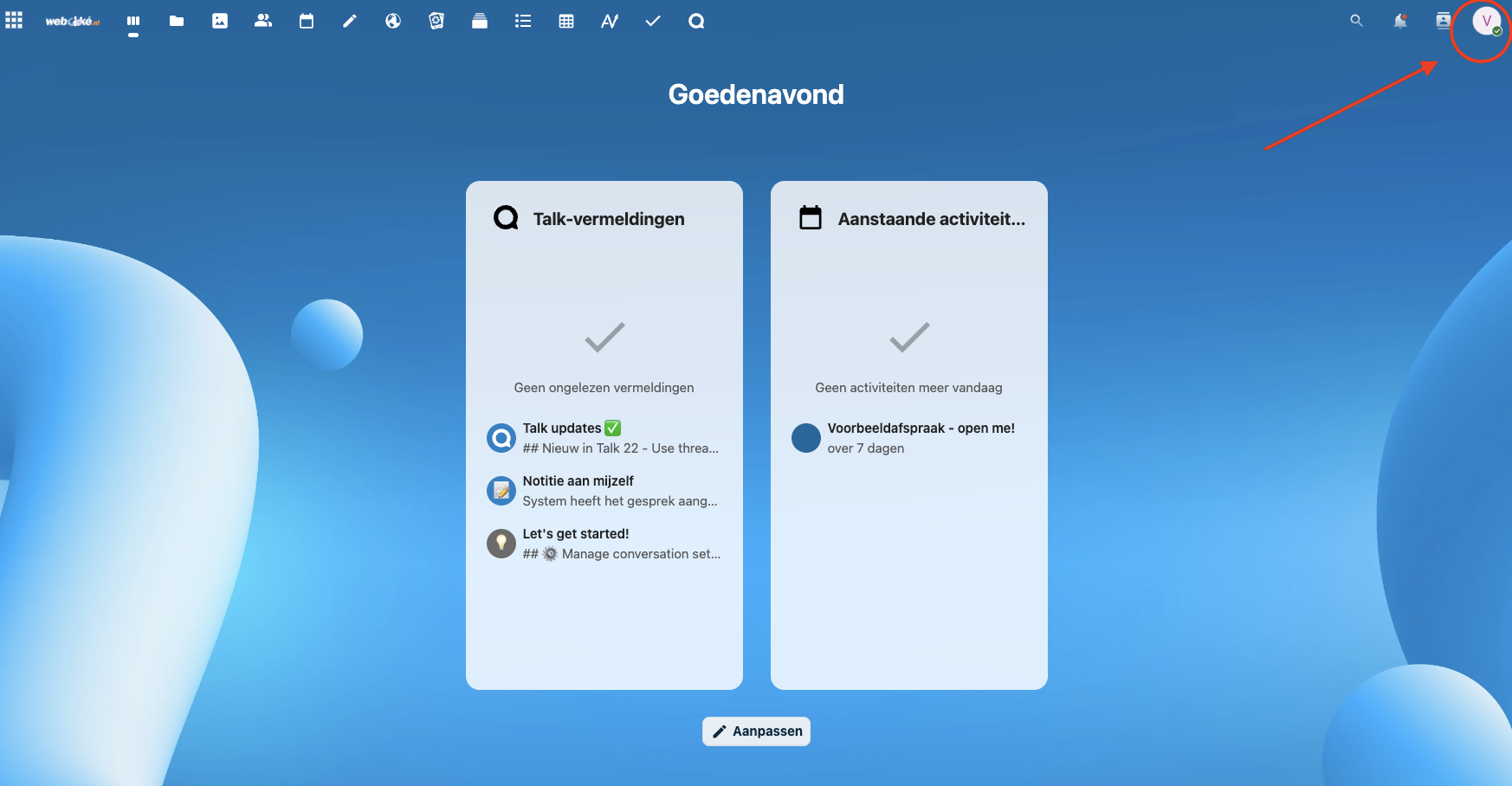
Steg 2 - Klicka på Inställningar i menyn.
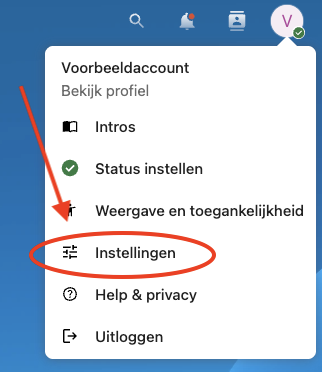
Steg 3 - Klicka på Säkerhet till vänster.
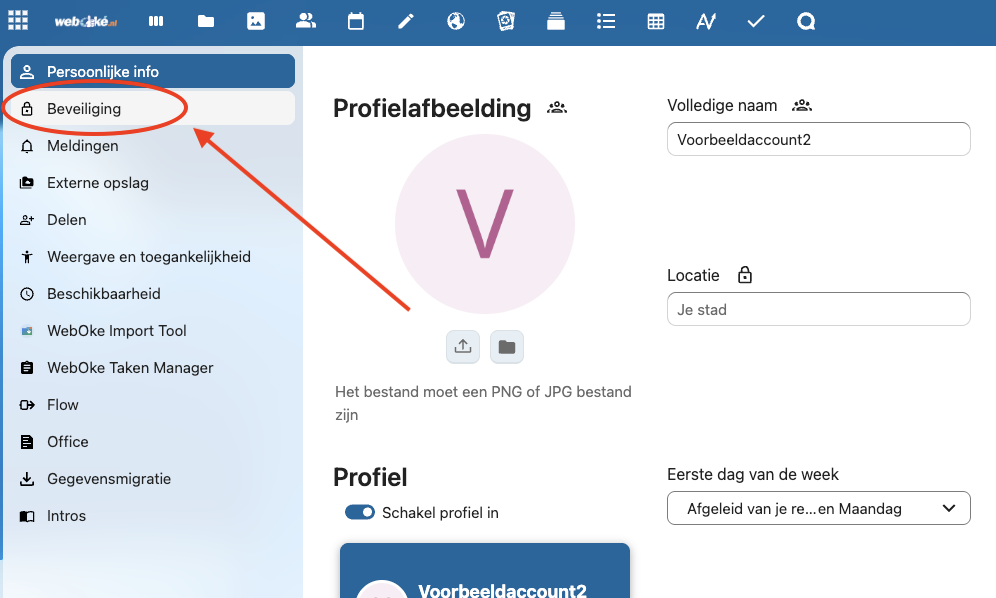
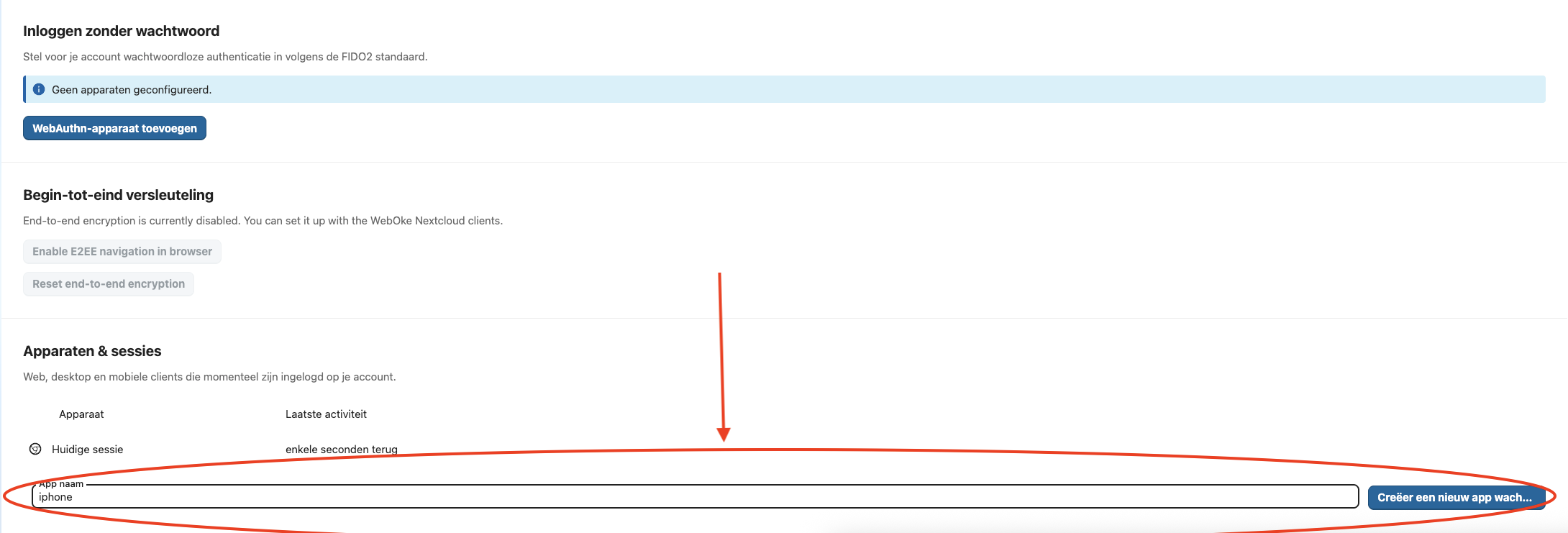
Steg 4 - Scrolla ner till Enheter & sessioner. Fyll i ett namn vid Appnamn som du senare känner igen appen på, till exempel Kalender iPhone Anna, och klicka på Skapa nytt applösenord.
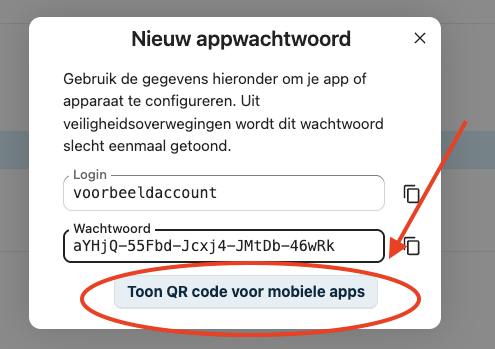
Steg 5 - Du ser ditt användarnamn (vid Inloggning) och det nya applösenordet (vid Lösenord). Kopiera lösenordet och fyll i det i appen, där den ber om ditt lösenord. Som användarnamn använder du ditt vanliga Nextcloud-användarnamn. Ställer du in Nextcloud-appen på din telefon kan du också klicka på Visa QR-kod för mobilappar och skanna koden med appen.
TIPS: Har du en Mac och en iPhone med samma Apple-konto? Kopiera lösenordet på din Mac och klistra in det direkt på din iPhone.
Goda vanor
- Skapa ett applösenord per app och enhet. Tappar du bort en enhet återkallar du bara det lösenordet.
- Byter du ditt vanliga lösenord fortsätter dina applösenord att fungera. Vill du stänga ute en app, ta bort dess applösenord.
- Får en app felmeddelandet 401, eller frågar den hela tiden efter ditt lösenord? Då försöker den oftast använda ditt vanliga lösenord. Skapa ett applösenord och fyll i det.
Utförlig förklaring med skärmbilder och en kort film: Applösenord: när och hur i Nextcloud-guiden.