
Skapa ett applösenord (behövs för att ansluta appar och enheter)
Eftersom vi som en viktig säkerhetsåtgärd kräver 2FA för alla användare behöver du i många fall skapa ett applösenord när du vill ansluta ditt Nextcloud-konto till olika appar.
Det gäller situationer där du inte kan gå igenom den vanliga inloggningen, till exempel:
- Synkronisera kalendrar med CalDAV och kontakter med CardDAV.
- Logga in i Nextclouds mobilappar
- Sätta upp en WebDAV-anslutning
Applösenord ger flera stora säkerhetsfördelar. De bevarar den strikta 2FA-åtkomsten, eftersom det inte går att komma åt dina filer på något sätt utan att gå igenom en 2FA-process. En annan fördel är att om du till exempel har tappat bort din smartphone eller av någon annan anledning vill bryta anslutningen till en enhet, kan du helt enkelt ta bort applösenordet.
Att skapa ett applösenord går snabbt, så här gör du:
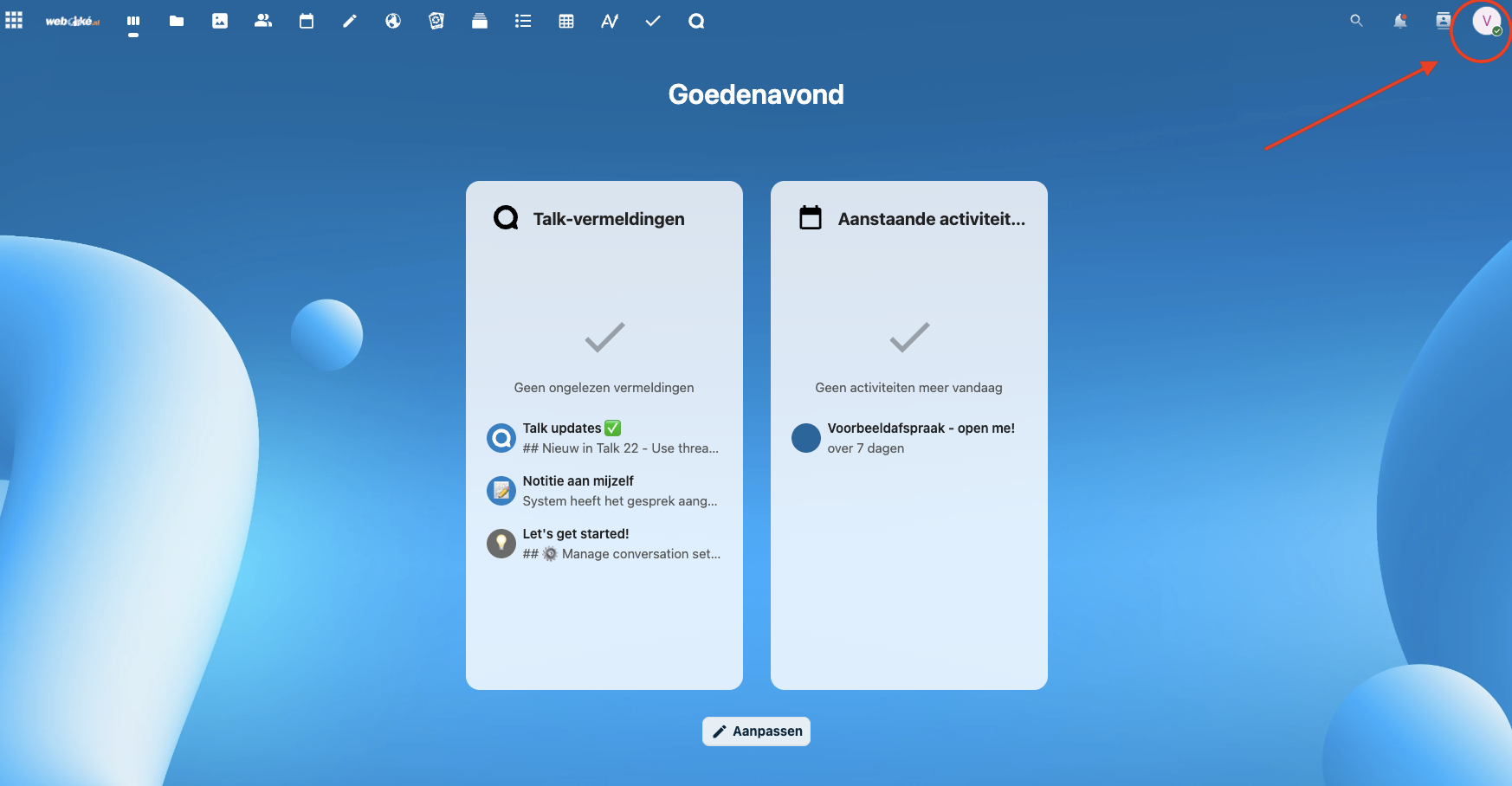
Steg 2: Gå till din Nextcloud-server på din dator, logga in på ditt konto och klicka sedan på din profil uppe till höger.
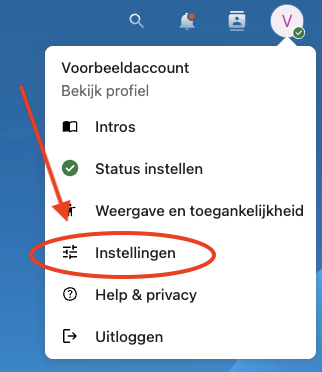
Steg 3: Klicka på 'Inställningar' i rullgardinsmenyn
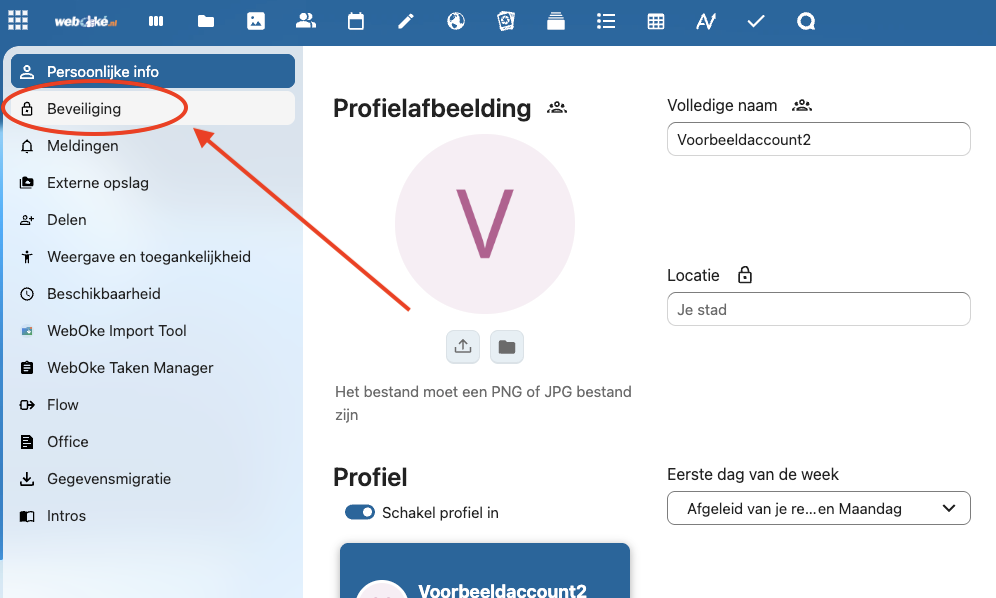
Steg 4: Klicka på 'Säkerhet' till vänster
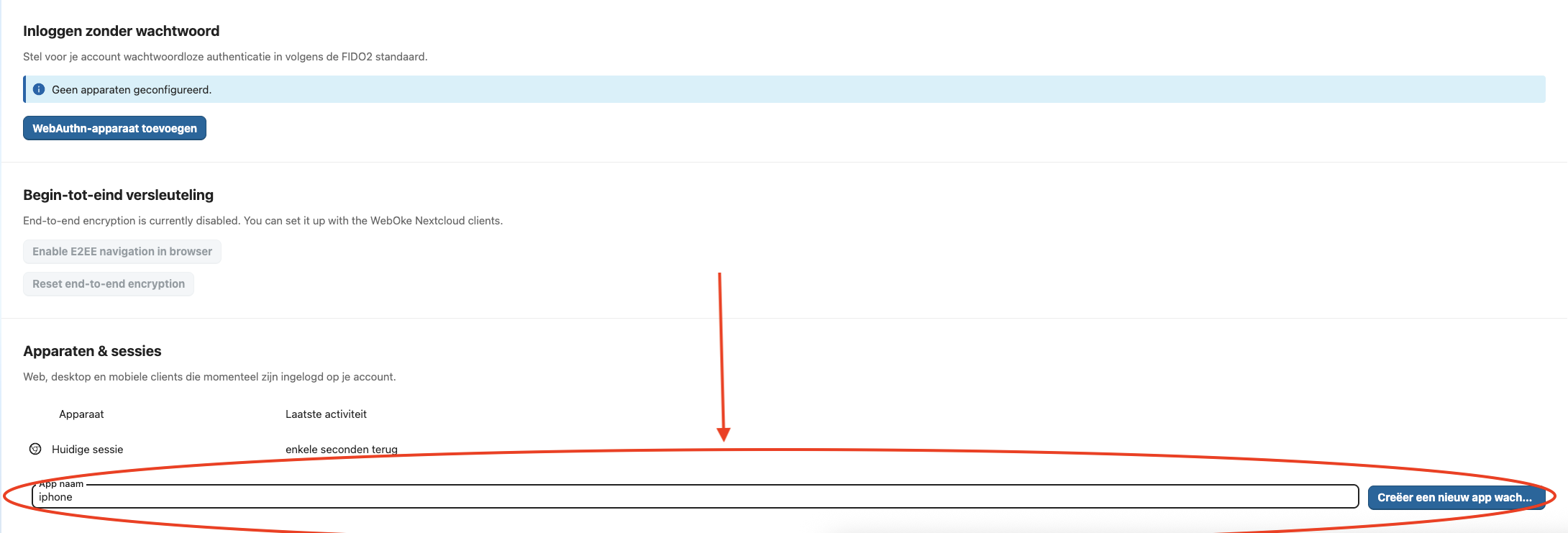
Steg 5: Scrolla längst ner på sidan till 'Enheter & sessioner'.
Här skapar vi ett säkert applösenord som kan användas för att ansluta iPhone-appen.
Ange ett namn som du känner igen i fältet (i det här fallet 'iPhone') och klicka sedan på 'Skapa nytt applösenord'.
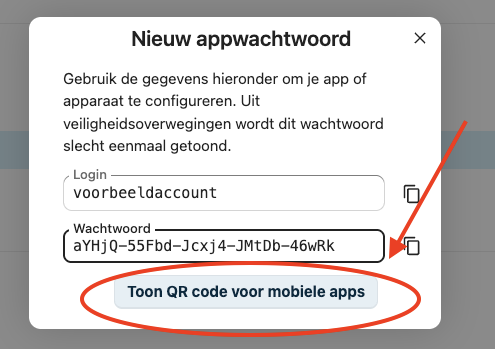
Steg 6: Därefter ser du det unika applösenordet som har skapats i popupfönstret.
Vill du logga in på en smartphone kan du där välja att logga in med en QR-kod. Klicka då på 'Visa QR-kod för mobilappar' för att visa och skanna lösenordets QR-kod.
TIPS: Har du både en Mac och en iPhone och behöver lösenordet på din iPhone, kan du kopiera lösenordet på din Mac och klistra in det direkt på din iPhone.
Klart! Med det här lösenordet kan du sätta upp en säker anslutning från en annan app eller enhet. För att bryta anslutningen tar du bort applösenordet igen.