
Nextcloud Mail: lägg till ett nytt e-postkonto
Nextcloud Mail är Nextclouds officiella e-postklient och fungerar perfekt med de e-postkonton som du kan skapa i WebOkés webbhotellspaket. Du kan givetvis också använda e-postkonton från andra leverantörer i Nextcloud Mail.
PS: Vill du också lämna din @gmail.com-, @hotmail.com- eller @outlook.com-adress och få tillbaka full kontroll över din e-post? Ta då en titt på vårt Email Only-paket!
I den här artikeln förklarar vi hur du lägger till ditt e-postkonto från WebOké i Nextcloud Mail. Att lägga till e-postkonton från andra leverantörer går till på samma sätt, men vissa inställningar som IMAP- och SMTP-servrar skiljer sig mellan leverantörer.
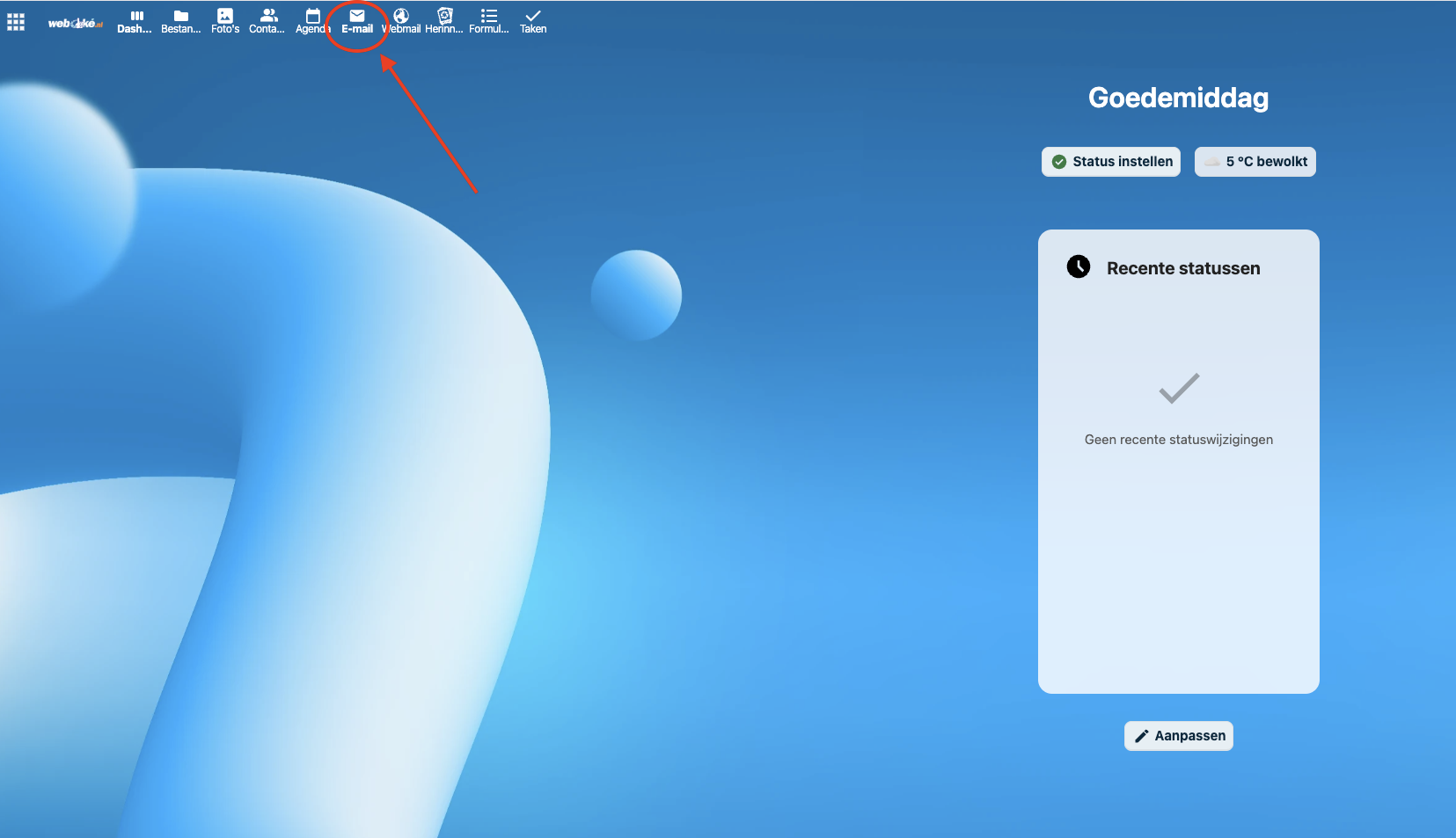
Steg 1: Öppna appen Nextcloud Mail.
Steg 2: Prova först alternativet 'Automatiskt' för inloggningen och fyll i din e-postadress och ditt lösenord.
För de flesta e-postkonton hos WebOké fungerar detta direkt och då är du klar. Om vissa (DNS-)inställningar inte är standard väljer du 'Manuellt'. I resten av artikeln förklarar vi hur du lägger till e-postkontot manuellt.

Steg 3: Här förklarar vi exakt vilka inställningar du fyller i per fält:
IMAP-värd: fyll i ditt domännamn, i det här fallet testnaam2.nl. Om DNS för din domän inte pekar mot en server hos WebOké fyller du i servernamnet. Observera: Har du bara ett Email Only-paket hos oss och ligger din webbplats hos en annan leverantör? Då fungerar det inte att fylla i domännamnet som värdnamn. Fyll då i servernamnet för ditt Email Only-paket. Du hittar det i mejlet som du fick när du köpte paketet. Servernamnet ser till exempel ut så här: linux2410.webawere.nl.
IMAP-säkerhet: SSL/TLS
IMAP-port: 993
IMAP-användarnamn: Din e-postadress
IMAP-lösenord : Lösenordet för din e-postadress
SMTP-värd: samma som IMAP-värden.
SMTP-säkerhet: STARTTLS
SMTP-port: 587
SMTP-användarnamn: Din e-postadress
SMTP-lösenord: Lösenordet för din e-postadress
Klicka sedan på Anslut.

Steg 4: Klart! Ditt e-postkonto är nu tillagt i Nextcloud Mail och e-posten synkroniseras. Beroende på hur stort ditt e-postkonto är kan det ta en stund.
