
WebOké Backups: visa, återställ eller ladda ner en backup
WebOké Backups är vårt eget backupsystem. Varje natt gör vi en fullständig backup av ditt webbhotellspaket: dina filer, databaser, e-postkonton och inställningar. Backuperna sparar vi krypterade på separata lagringsservrar i ett separat datacenter, i egen regi, alltså skilt från servern där din webbplats körs. Du kan själv, gratis och utan att blanda in oss, återställa något från backuperna från de senaste 30 dagarna.
I den här artikeln:
- Vad ingår i backupen?
- Öppna WebOké Backups
- Guiden i sex steg
- De fyra sätten att återställa
- Ladda ner och ladda upp
- Tidigare återställningar
- Vanliga frågor
Vad ingår i backupen?
Från varje webbhotellspaket sparar vi varje natt:
- alla filer i din hemkatalog, alltså även dina webbplatser;
- dina databaser, inklusive databasanvändarna med deras lösenord och behörigheter;
- dina e-postkonton och e-postinställningarna (alias, filter, autosvar);
- DirectAdmin-konfigurationen: domäner, underdomäner och omdirigeringar;
- DNS-zoner, SSL-certifikat, cronjobs, FTP-konton och din PHP-version.
Från ett e-postpaket sparar vi e-postkontona och DirectAdmin-inställningarna.
Öppna WebOké Backups
- Logga in på mitt.weboke.nl.
- Gå till Mina produkter i menyn till vänster och välj WebOké Backups i undermenyn. På varje produktsida finns WebOké Backups också i flikraden högst upp.
- Du kan också gå direkt till mijn.weboke.nl/backups.
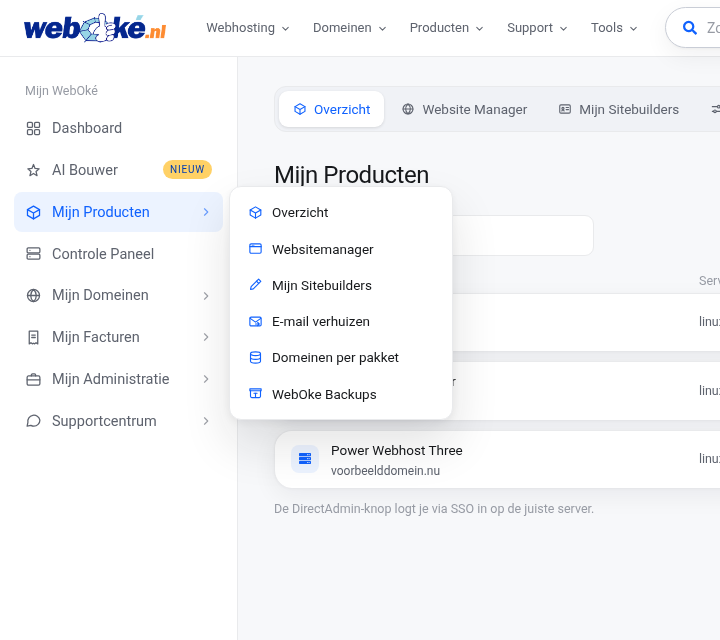
Högst upp på sidan ser du tre rutor: antalet webbhotellspaket, antalet tidigare återställningar och antalet nedladdningar som är klara. Med knappen Så fungerar det öppnar du den här artikeln. Därunder finns guiden som du återställer med, följd av dina tidigare återställningar, dina nedladdningar och uppladdningar och en kort förklaring av sätten att återställa.
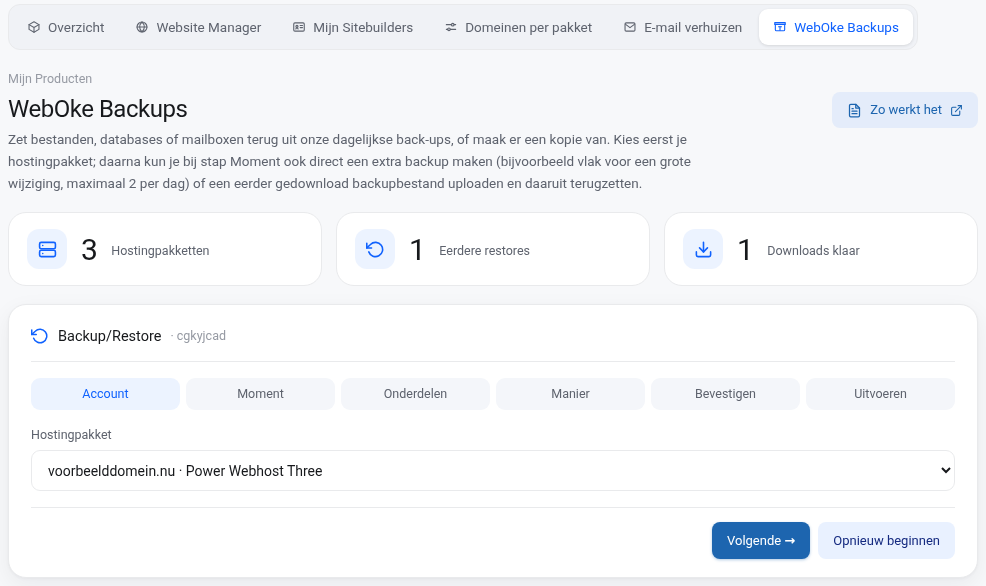
Guiden i sex steg
Guiden tar dig igenom sex steg. Med Nästa och Föregående går du mellan stegen, med Börja om startar du från början.
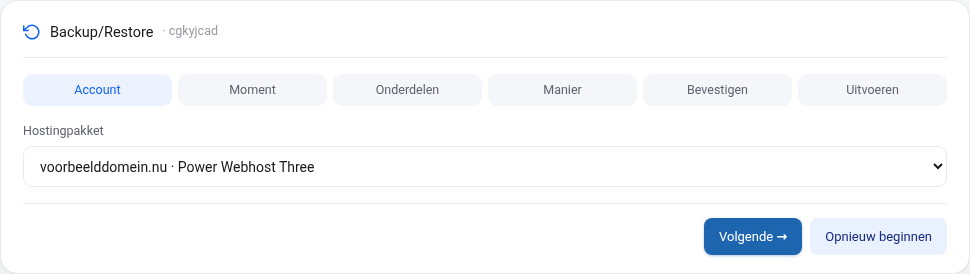
Steg 1: Konto
Välj det webbhotellspaket som du vill återställa något från. Har du många paket finns ett sökfält ovanför listan. Har du ett återförsäljarpaket väljer du sedan vilket konto det gäller: ditt eget konto eller ett av kontona som du har skapat.
Steg 2: Tidpunkt
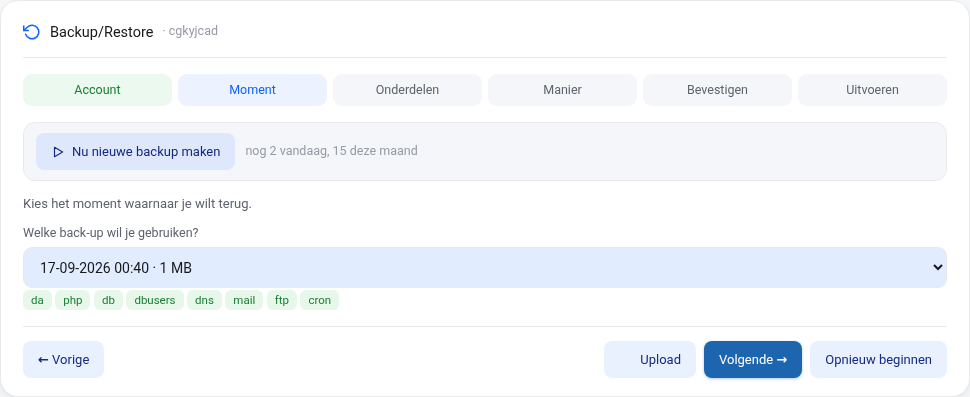
Du ser alla tillgängliga backuptidpunkter med datum, tid och storlek. Som standard är den senaste vald. Välj den tidpunkt som du vill gå tillbaka till. Under listan ser du vilka delar som ingår i den tidpunkten.
I det här steget kan du också göra två andra saker:
- Gör ny backup nu: gör direkt en extra backup av ditt konto, till exempel strax före en stor ändring på din webbplats. Det går högst 2 gånger per dag och 15 gånger per månad. Så snart backupen är klar finns den nya tidpunkten i listan. Per dag sparar vi till slut dagens sista backup, en extra backup är alltså främst en återställningspunkt för samma dag.
- Ladda upp (knappen längst ner): återställ från en backupfil (.tar.gz) som du tidigare har laddat ner via den här skärmen. Filen tas automatiskt bort efter 48 timmar.
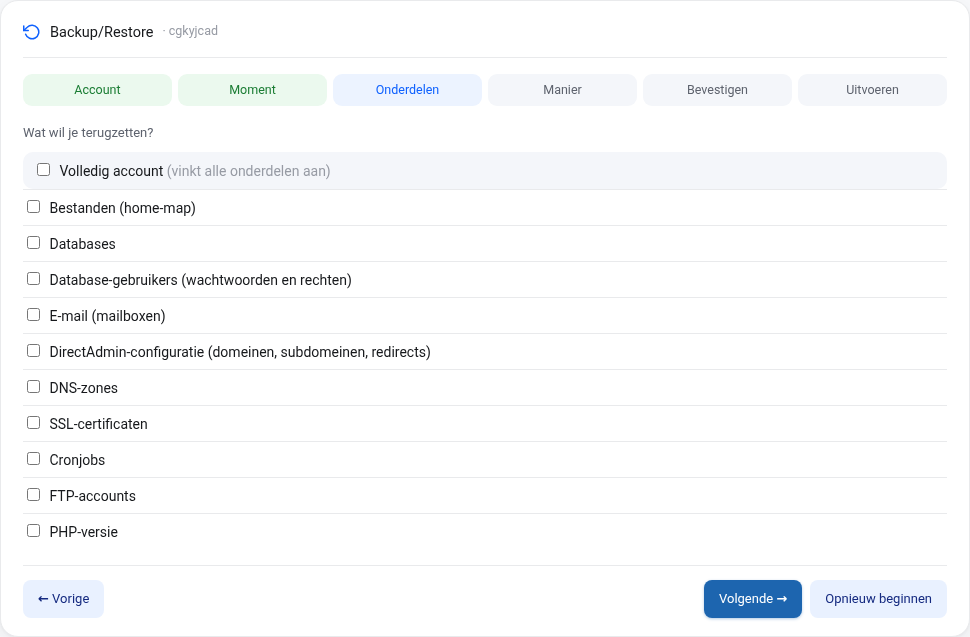
Steg 3: Delar
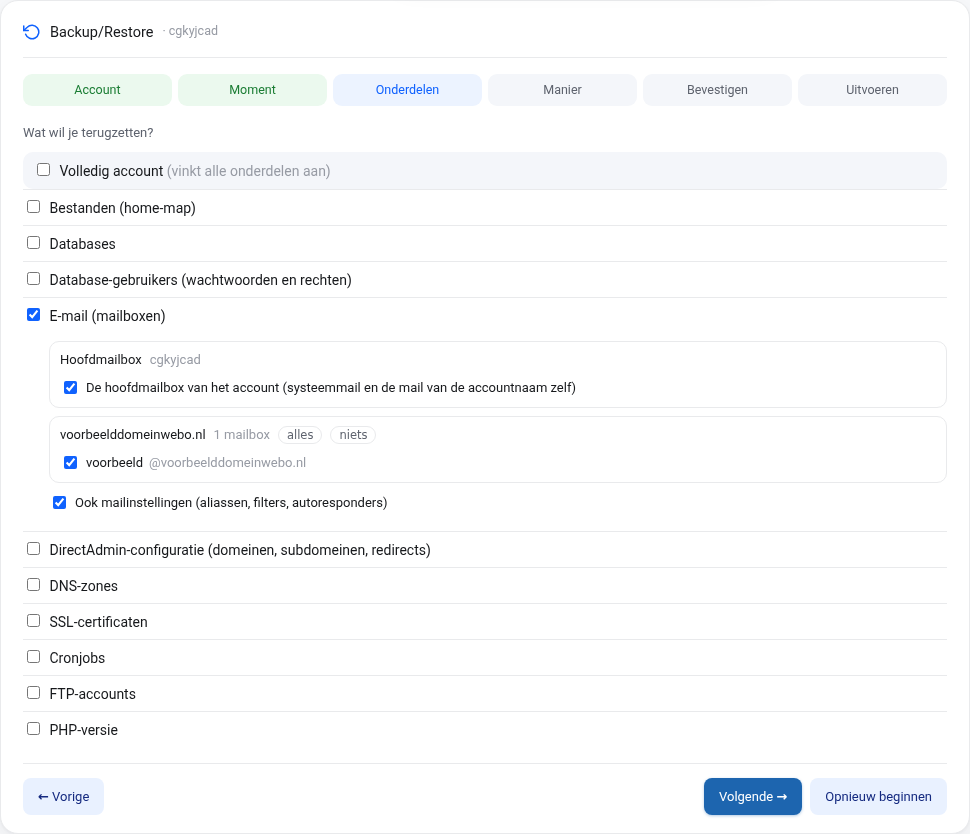
Markera det du vill återställa. Du kan välja en eller flera delar:
- Filer (hemkatalog): hela hemkatalogen, eller bara vissa mappar och filer. Väljer du det senare bläddrar du i backupen som i Filhanteraren, eller söker på namn (minst 3 tecken) och markerar det du behöver.
- Databaser och Databasanvändare (lösenord och behörigheter).
- E-post (e-postkonton): kontots huvudbrevlåda och per domän alla eller enskilda e-postkonton, eventuellt även e-postinställningarna.
- DirectAdmin-konfiguration, DNS-zoner, SSL-certifikat, Cronjobs, FTP-konton och PHP-version.
Med Hela kontot markerar du allt på en gång. För ett e-postpaket kan du bara välja e-postkonton och DirectAdmin-inställningarna.
Steg 4: Sätt
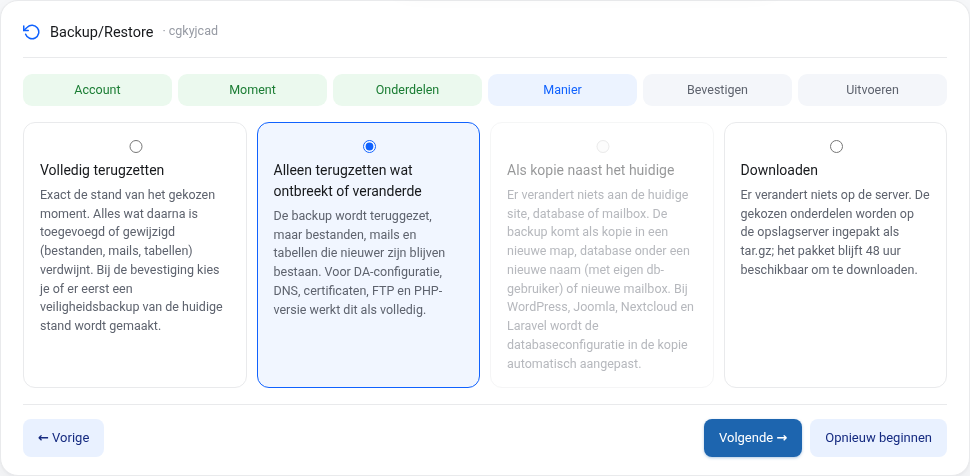
Välj hur du vill återställa. De fyra sätten förklaras längre ner i artikeln.
Steg 5: Bekräfta
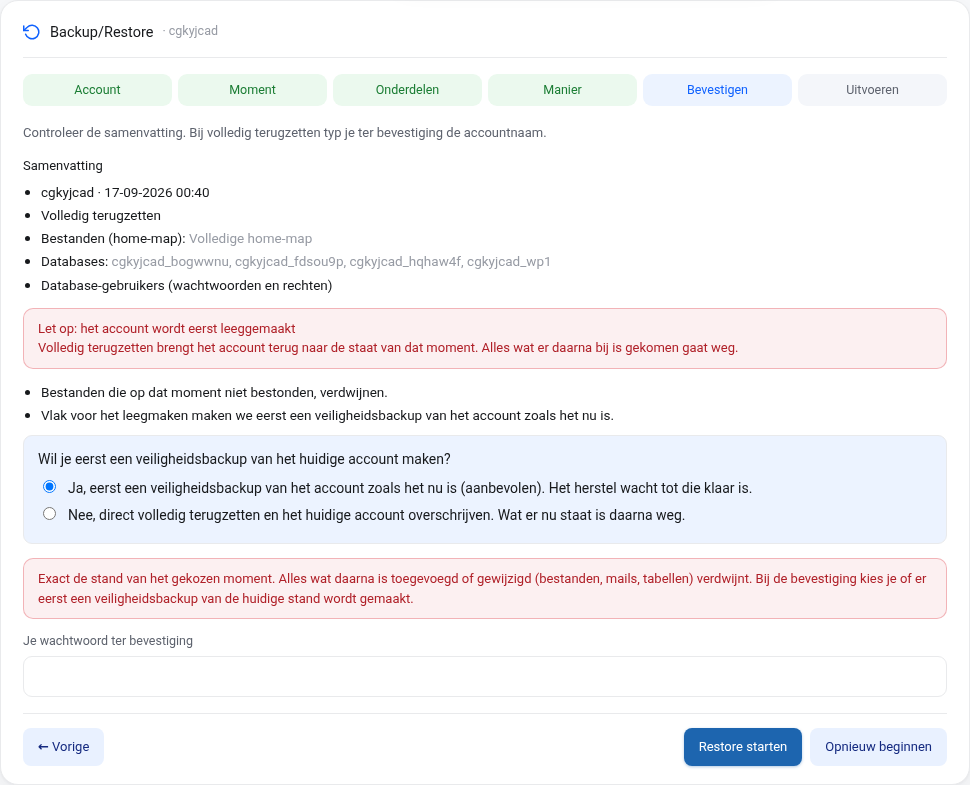
Du ser en sammanfattning av dina val. Väljer du fullständig återställning ser du först vad som försvinner när kontot töms och vad som skapas på nytt. Du väljer om vi först ska göra en säkerhetsbackup av nuvarande läge (rekommenderas, på som standard) och fyller i ditt lösenord som bekräftelse. Klicka sedan på Starta återställning. Vid fullständig återställning frågar vi därefter en gång till om du är säker.
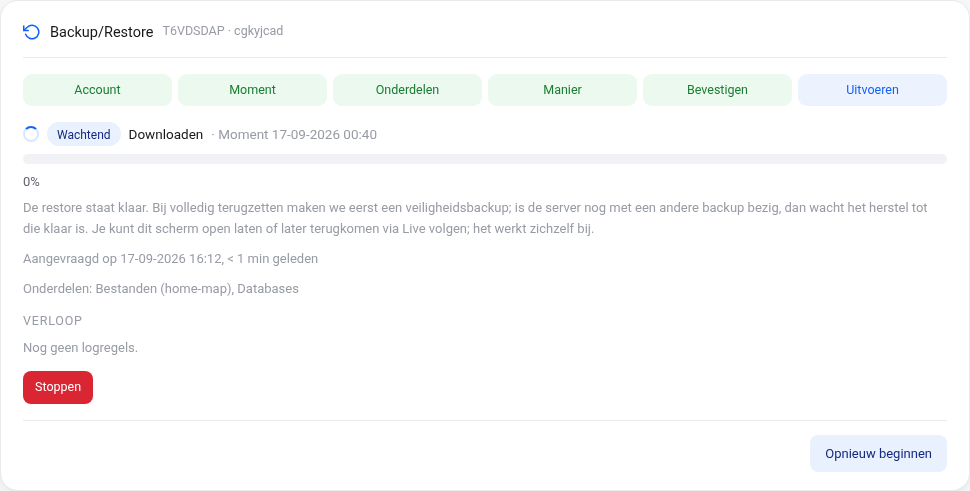
Steg 6: Utför
Återställningen hamnar i kön och startar oftast inom en minut. Pågår det en backup på servern just då väntar återställningen tills den är klar; vid fullständig återställning väntar vi först på säkerhetsbackupen. Du ser steg för steg vad som händer, skärmen uppdateras av sig själv. Du kan lugnt stänga sidan: högst upp på sidan WebOké Backups står meddelandet En återställning pågår kvar med knappen Följ live, och så snart återställningen är klar, eller om den skulle misslyckas, får du ett mejl. En pågående återställning kan du avbryta med Stoppa, en misslyckad återställning startar du en gång till med Försök igen. Så länge en återställning pågår kan du inte starta en ny återställning för det kontot.
De fyra sätten att återställa
- Fullständig återställning: exakt läget från den valda tidpunkten. Kontot töms först och återställs sedan; allt som har lagts till eller ändrats efter den valda tidpunkten (filer, mejl, tabeller) försvinner. När du bekräftar väljer du om vi först ska göra en säkerhetsbackup av nuvarande läge, så att du alltid kan gå tillbaka. Det valet är på som standard.
- Återställ bara det som saknas eller har ändrats: backupen återställs, men filer, mejl och tabeller som är nyare än backupen finns kvar. Praktiskt om du av misstag har tagit bort något. För DirectAdmin-konfigurationen, DNS, certifikat, FTP och PHP-versionen fungerar detta likadant som fullständig återställning.
- Som kopia bredvid det nuvarande: ingenting ändras i din nuvarande webbplats, databas eller ditt e-postkonto. Backupen hamnar som kopia i en ny mapp, som databas under ett nytt namn (med egen databasanvändare) eller som nytt e-postkonto. Så kan du i lugn och ro se vad som fanns i backupen. För WordPress, Joomla, Nextcloud och Laravel anpassar vi automatiskt kopians konfigurationsfil till den nya databasen. Vill du visa kopian under en annan URL fyller du i den. De nya databasuppgifterna visas bara en gång, så spara dem direkt.
- Ladda ner: ingenting ändras på servern. De valda delarna packas i en tar.gz-fil som du kan ladda ner i 48 timmar. Du kan få ett mejl när paketet är klart.
Ladda ner och ladda upp
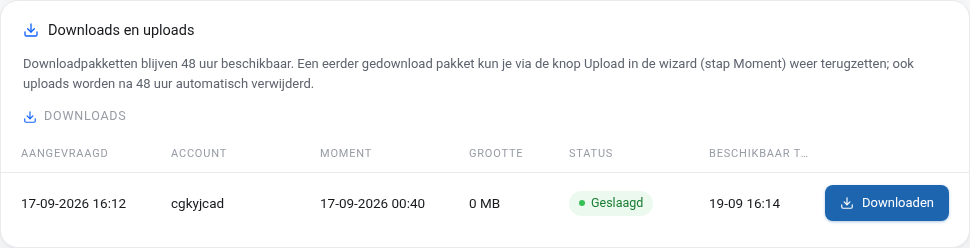
Under guiden finns översikten Nedladdningar och uppladdningar. Ett nedladdningspaket är tillgängligt i 48 timmar, och nedladdningslänken fungerar bara när du är inloggad. Ett tidigare nedladdat paket kan du återställa senare: välj Ladda upp i steget Tidpunkt, välj filen och gå igenom de övriga stegen. Även uppladdningar tas automatiskt bort efter 48 timmar.
Tidigare återställningar
Varje återställning visas i listan Tidigare återställningar med datum, en återställningskod på åtta tecken, kontot, tidpunkten, sättet, delarna och statusen. Med Resultat öppnar du rapporten, där du till exempel ser hur många filer som har återställts och i vilken mapp. Pågår en återställning fortfarande står det Följ live. Ange återställningskoden när du ställer en fråga till oss om en återställning.

Vanliga frågor
Hur länge sparas backuperna?
Det finns en backup från varje natt de senaste 30 dagarna.
Förlorar jag det som har ändrats efter backupen?
Vid fullständig återställning, ja. Är du osäker? Välj då Återställ bara det som saknas eller har ändrats eller en kopia. Låt säkerhetsbackupen vara på vid fullständig återställning, så kan vi alltid hämta tillbaka läget från precis före återställningen.
Hur lång tid tar en återställning?
Det beror på mängden filer och e-post. En enskild mapp eller databas är oftast tillbaka inom en minut, ett helt konto med mycket e-post kan ta längre tid. Du behöver inte vänta: du får ett mejl så snart det är klart.
Jag ser inte WebOké Backups i min meny.
WebOké Backups är aktiverat för alla webbhotellspaket och e-postpaket. Ser du inte menyvalet har ditt konto inget aktivt paket, eller så är du inloggad som underanvändare utan åtkomst till produkter. Logga in med huvudkontot eller skapa ett ärende.
Kommer du inte vidare?
Skapa ett ärende via Supportcenter så hjälper vi dig.