
Ingen åtkomst till din VPS längre: vad gör du nu?
Kommer du inte in längre? Gå igenom de här stegen uppifrån och ned.
1. Är din VPS igång?

Titta under På/av på din VPS-skärm. Är den avstängd klickar du på Starta. Står det "spärrad", kontrollera då under Mina fakturor om det finns en obetald faktura: när den är betald startar din VPS automatiskt igen.
2. Glömt lösenordet
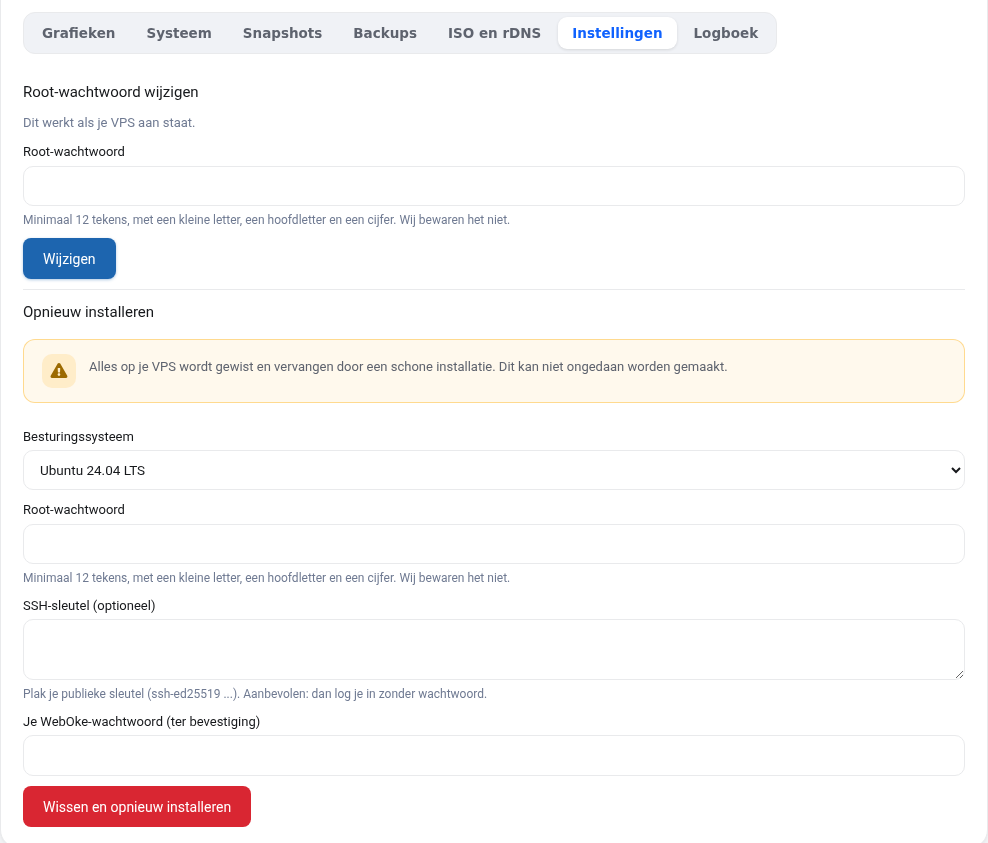
Ange ett nytt root-lösenord under fliken Inställningar. Det kräver ingen omstart, men fungerar bara om din VPS är igång och qemu-guest-agent körs. Titta under fliken System: ser du ditt operativsystem där, så körs agenten.
3. Utelåst av din egen brandvägg eller SSH-inställningar
Klicka på Konsol på din VPS-skärm. Då ser du din VPS skärm i webbläsaren, som om du satt bredvid den med tangentbord och bildskärm. Det fungerar även när SSH eller nätverket inte längre fungerar: logga in som root och ångra din ändring (till exempel ufw disable). Klistra in med knappen Skriv urklipp.
Fungerar inte det? Ta först en snapshot, så att du alltid kan gå tillbaka. Sedan har du två alternativ:
- Återställ en backup från en dag då allt fortfarande fungerade (fliken Backuper).
- Starta från en ISO (fliken ISO och rDNS), till exempel en installations-ISO för Debian eller Ubuntu i räddningsläge. Med den kan du montera din disk och ångra inställningen.
4. Långsam eller onåbar
Titta under fliken Grafer. Ligger processorn eller minnet på 100% under lång tid, så har något spårat ur eller så är ditt paket för litet. Ett större paket väljer du under Mina produkter.
Kommer du inte vidare?
Din VPS är unmanaged, så det som händer inuti din server hanterar du själv. Men vi lämnar dig inte i sticket: skapa ett ärende och berätta vad du redan har provat, så hjälper vi dig att tänka.
Utförlig förklaring med kommandona för att ångra din ändring: Utelåst: du kommer inte längre in på din server i VPS-guiden.
Vill du lära dig mer? Gå den kostnadsfria kursen VPS och Linux-serveradministration, lektion 10.3 När något går fel.