
Jag kan inte logga in i WordPress: vad gör jag nu?
Går det inte längre att logga in på dindoman.se/wp-admin? Har du tappat bort ditt lösenord, hamnar du hela tiden tillbaka på inloggningssidan eller öppnas sidan inte alls? Gå igenom stegen nedan i tur och ordning.
1. Logga in via Website Manager
Finns din WordPress i Website Manager i Mitt WebOké kommer du in i adminpanelen utan lösenord.
- Logga in på Mitt WebOké och gå till Mina produkter › Website Manager.
- Klicka på Logga in vid din webbplats. Du loggas direkt in i adminpanelen i WordPress.
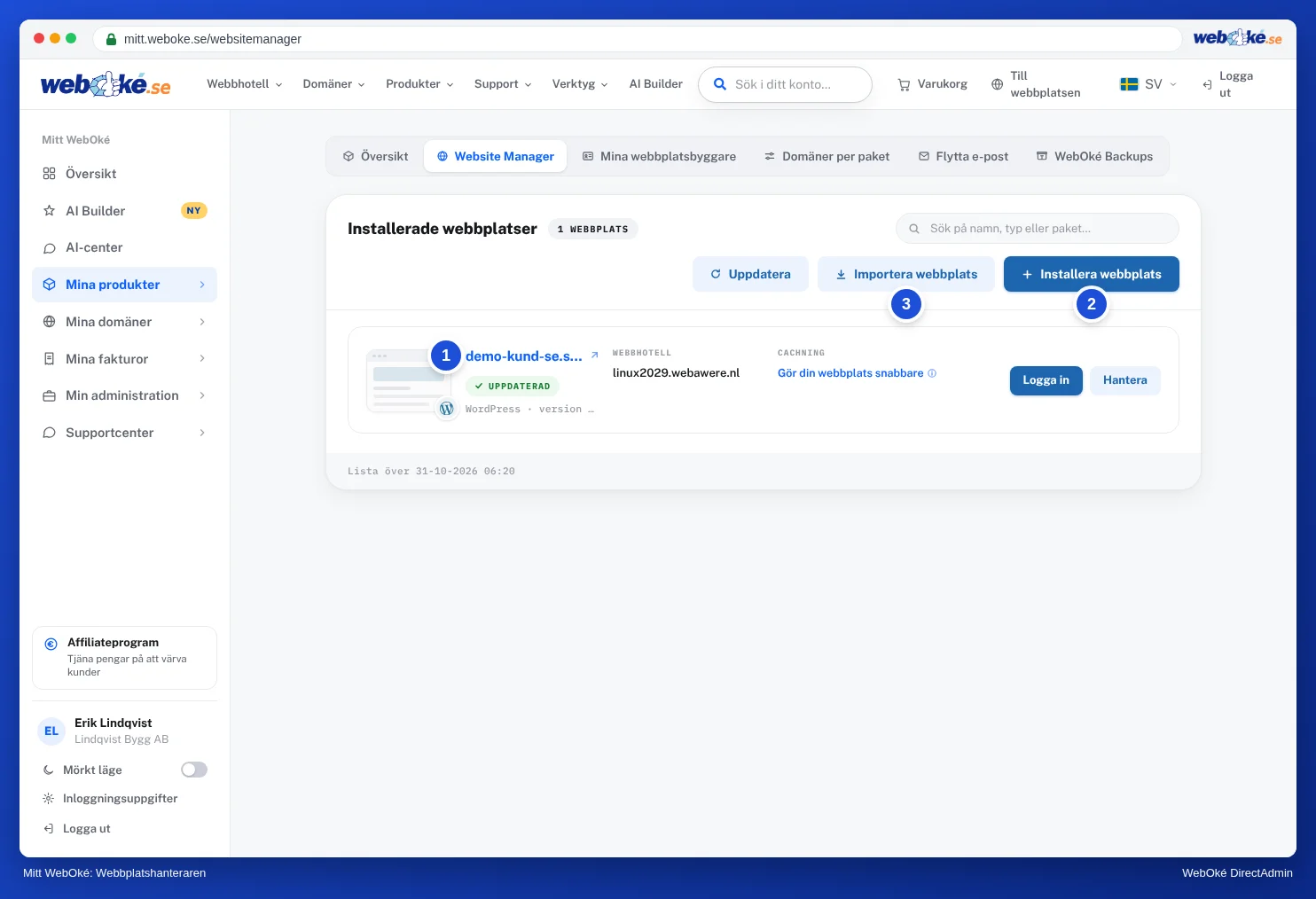
Finns din webbplats inte med? Klicka då på Importera webbplats och välj Webbplatsen finns redan på mitt webbhotellpaket. Inget ändras på själva webbplatsen. Läs Website Manager: hantera dina webbplatser på ett ställe.
2. Ange ett nytt lösenord
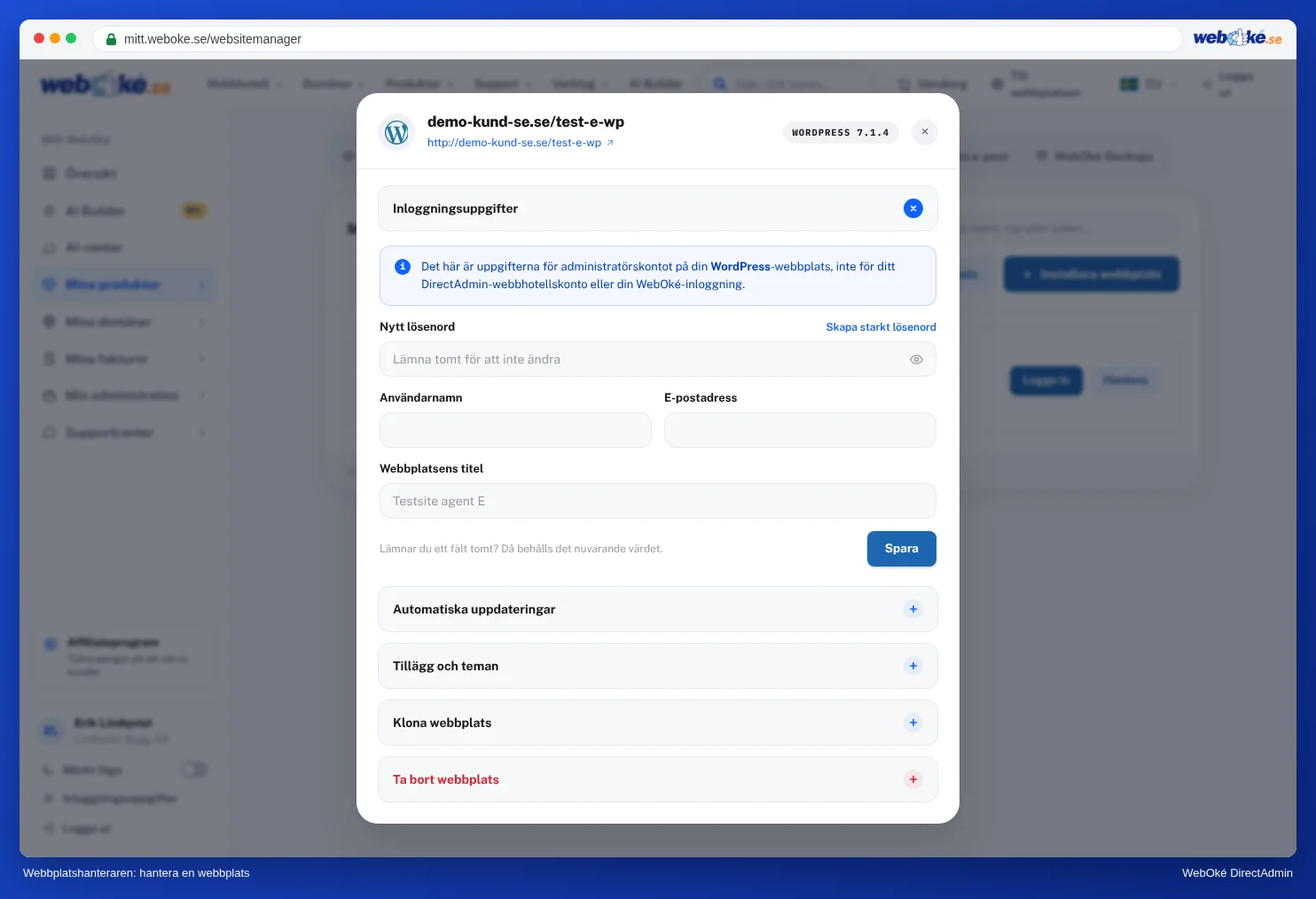
- Via Website Manager: klicka på Hantera › Inloggningsuppgifter vid din webbplats, fyll i ett nytt lösenord och klicka på Spara. Här ser och ändrar du även användarnamnet och e-postadressen för administratörskontot.
- Via WordPress: klicka på Glömt ditt lösenord? på inloggningssidan. WordPress skickar då en länk till e-postadressen för ditt administratörskonto. Kommer mejlet inte fram? Titta i skräpposten eller använd Website Manager.
- Via phpMyAdmin, om inget annat fungerar: öppna databasen för din webbplats, gå till tabellen som slutar på
_users, ändra fältetuser_passför ditt konto, väljMD5under Funktion och fyll i ditt nya lösenord. När du har loggat in gör WordPress själv om lösenordet till en säker version. Läs Öppna och använda phpMyAdmin.
3. Stäng tillfälligt av ett säkerhetsplugin eller tvåstegsverifiering
Kommer du inte in trots rätt lösenord, ber webbplatsen om en kod som du inte har, eller ser du ett meddelande från ett säkerhetsplugin? Stäng då tillfälligt av det pluginet.
- Via Website Manager: klicka på Hantera › Plugins & teman och klicka på Inaktivera plugin vid pluginet.
- Fungerar inte det? Öppna då File Manager i DirectAdmin och gå till
domains/dindoman.se/public_html/wp-content/plugins. Byt namn på pluginets mapp, till exempel frånwordfencetillwordfence-av. WordPress stänger då av pluginet. - Logga in, lös problemet (till exempel genom att ställa in en ny tvåstegskod) och ge sedan mappen sitt gamla namn igen. Aktivera därefter pluginet i WordPress igen.
4. Öppnas inte inloggningssidan eller får du ett felmeddelande?
- Har du skyddat wp-login.php med din IP-adress? Då kommer du inte åt sidan om din IP-adress har ändrats, till exempel hemma eller på resande fot. Ändra IP-adressen i
.htaccessipublic_html, eller ta tillfälligt bort raden. Läs Skydda wp-login.php i WordPress. - Fungerar varken webbplatsen, mejlen eller DirectAdmin från din internetanslutning, men däremot via 4G eller 5G? Då har vår brandvägg troligen blockerat din IP-adress. Kontrollera och häv blockeringen själv på Är jag blockerad? Läs Är jag blockerad? Din IP-adress och vår brandvägg.
- Hamnar du hela tiden tillbaka på inloggningssidan efter inloggningen? Rensa cookies för din webbplats i webbläsaren eller prova ett privat fönster. Kontrollera också att WordPress-adressen och webbplatsadressen stämmer, läs Skicka besökare vidare till https.
- Är sidan vit eller ser du fel 500? Läs Fel 500 eller "kritiskt fel" på din webbplats.
Kommer du inte vidare?
Skapa ett ärende via Supportcenter. Ange adressen till din webbplats, vad du har provat och vilket meddelande du ser.
Använder du Joomla i stället för WordPress? Läs Tappat bort administratörslösenordet till Joomla?
Utförlig förklaring med skärmbilder: Går det också i Mitt WebOké? Website Manager i DirectAdmin-handboken.
Vill du lära dig mer? Gå vår gratis WordPress-kurs, lektion 3.1 Https och certifikatet eller lektion 3.3 Användare och roller.