
Din Nextcloud på en egen (sub)domän, till exempel cloud.dittforetag.se
Som standard körs din WebOké Nextcloud på en adress som dittnamn.webokecloud.nl. Vill du hellre ha din egen adress, som cloud.dittforetag.nl? Det ställer du in själv i Mitt WebOké. I den här artikeln läser du hur.
Vilka paket gäller det för?
En egen domän går att använda med de betalda Nextcloud-paketen. Med Nextcloud Free går det inte, det kontot ligger alltid på free.webokecloud.nl. En egen domän kostar en liten summa extra per period. Du ser beloppet i förväg i Mitt WebOké. Det gäller alltså även för Nextcloud Personal.
Steg 1: låt adressen peka mot din Nextcloud
- Logga in på Mitt WebOké, gå till Mina produkter och öppna ditt Nextcloud-paket.
- Fyll i kortet Använd egen domän med adressen du vill ha, till exempel cloud.dittforetag.nl, och klicka på Kontrollera.
- Du ser nu vilken post du behöver skapa: en A post för den adressen med IP adressen till din Nextcloud server.
- Skapa den A posten i DNS hanteringen för din domän. Ligger din domän hos WebOké gör du det i Mitt WebOké, se Hantera DNS poster i Mitt WebOké. Ligger DNS:en någon annanstans skapar du posten hos den parten.
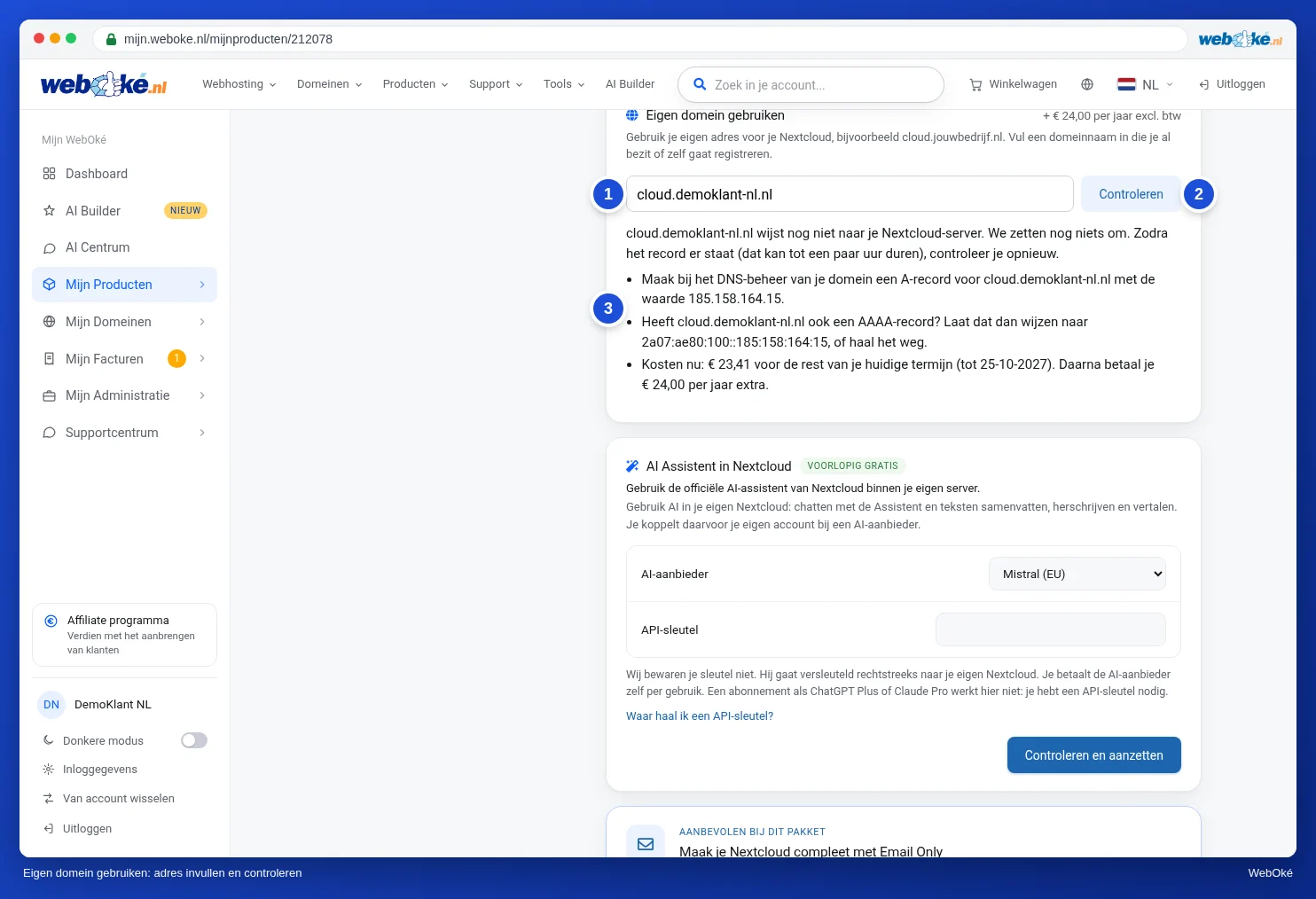
Type: A Naam: cloud Waarde: (het IP-adres dat de kaart laat zien)
Steg 2: ställ om din Nextcloud
- Vänta tills posten fungerar. Det kan ta upp till några timmar. Klicka därefter på Kontrollera igen.
- Pekar adressen mot din Nextcloud server ser du vad det kostar: ett belopp för resten av din nuvarande period, och därefter beloppet som läggs till per period.
- Markera att du förstår att detta inte går att ångra och klicka på Ställ in egen domän.
Omställningen tar några minuter. Under den tiden är din Nextcloud inte nåbar. Därefter skapar vi automatiskt ett säkerhetscertifikat, så att du ser låset i din webbläsare. Misslyckas omställningen ändras ingenting och du betalar inget.
Vad händer med den gamla adressen?
Din gamla adress på webokecloud.nl fortsätter att fungera och skickar vidare till din nya adress. Delade länkar, skrivbordsappen och apparna i telefonen fortsätter alltså att fungera som vanligt. Ditt användarnamn, lösenord, app lösenord och filer förblir desamma.
Ställ ändå in den nya adressen överallt vid ett lugnt tillfälle, så att du inte är beroende av vidarebefordringen. Vilka appar och enheter du bör gå igenom läser du i Flytta din Nextcloud till en egen domän: vad justerar du efteråt i appar?. Har du kollegor eller familjemedlemmar på din Nextcloud? Skicka dem den nya adressen.
Utförlig förklaring: Din Nextcloud på en egen domän (cloud.dittforetag.nl) i Nextcloud manualen.