
Använd egna eller externa nameservers (som Cloudflare) för din domän
Vill du sköta DNS för din domän själv, eller låta en annan part som Cloudflare hantera det? Då ställer du in andra nameservrar för din domän. Du behöver inget separat paket för det. I den här artikeln läser du hur du gör det och vilka poster du behöver för att din webbplats och e-post ska fungera hos WebOké.
Ändra nameservrar
- Vid beställningen: klicka i fönstret där du ställer in din domän på Nameservrar på Ändra och ange dina egna nameservrar.
- Senare: gå i Mitt WebOké till Mina domäner, klicka på domänen och klicka på kortet Nameservrar på pennan. Ange minst ns1 och ns2 (ns3 till och med ns5 är valfritt) och klicka på Spara namnservrar.
- Nameservrar på din egen domän, som ns1.dindomän.nl? Skapa då först dessa med Registrera egen namnserver på samma domänsida (en så kallad glue-post, se nedan).
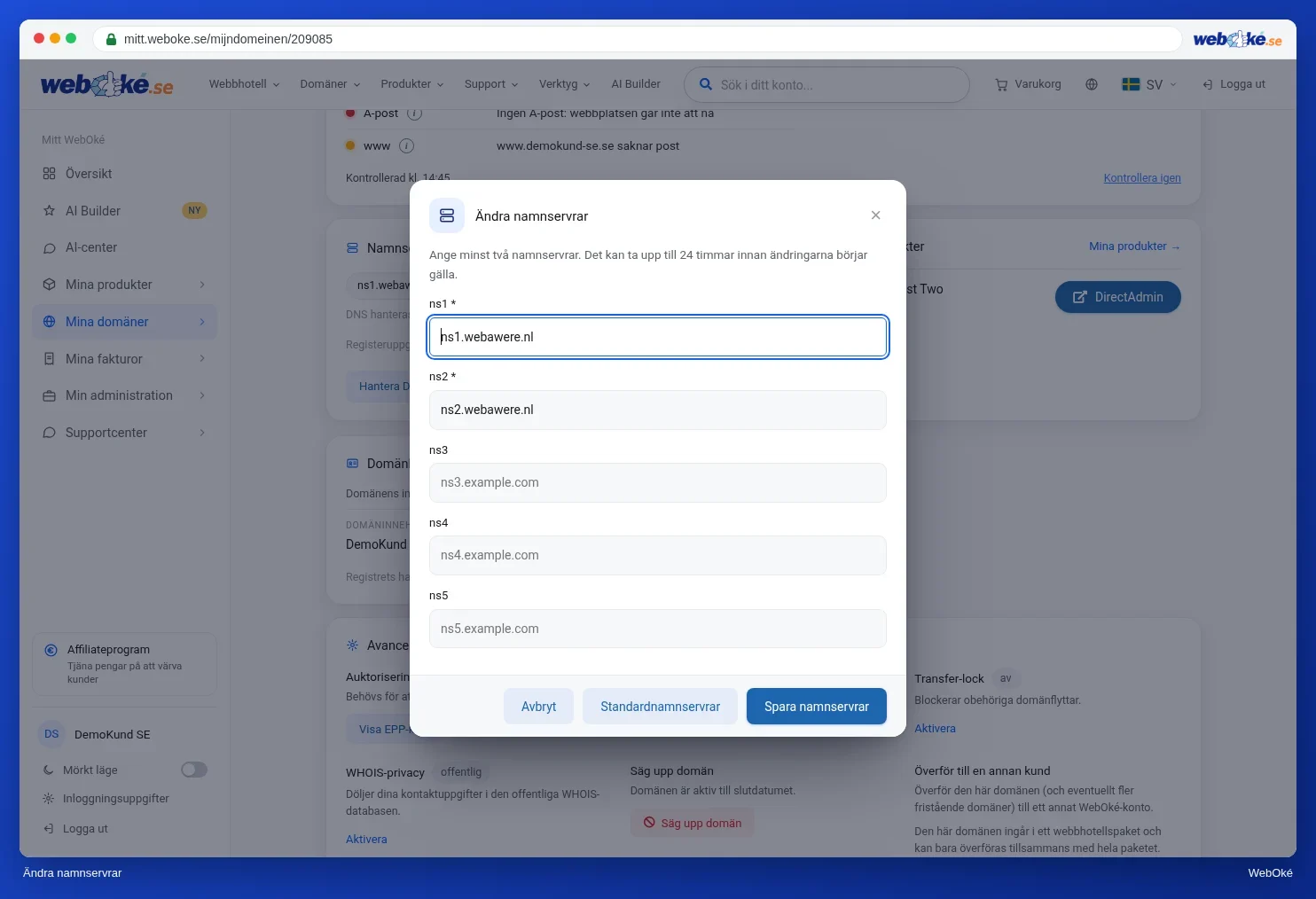
Tillbaka till WebOké? Klicka i samma fönster på Standard nameservrar och därefter på Spara namnservrar. Våra nameservrar är ns1.webawere.nl och ns2.webawere.nl.
Nameservrar på din egen domän: glue-poster
Vill du ha nameservrar med ditt eget domännamn, som ns1.dindomän.nl för dindomän.nl? Då måste registryn också känna till IP-adressen för de nameservrarna. Annars blir det ett moment 22: för att slå upp ns1.dindomän.nl måste du först veta vilka nameservrar dindomän.nl har, och det är ns1.dindomän.nl själv. Den IP-adressen hos registryn kallas en glue-post.
- Klicka på domänsidan på Registrera egen namnserver.
- Ange vid Nameserver (värdnamn) namnet, till exempel ns1.dindomän.nl.
- Ange vid Glue-IP-adresser IP-adressen för den nameservern, en per rad, och klicka på Registrera.
- Gör detsamma för ns2 och ställ sedan in nameservrarna som beskrivet ovan.
Glue behövs bara om nameservern tillhör domänen själv. Använder du nameservrar från en annan domän, som Cloudflares, behövs det inte. Får din nameserver en annan IP-adress, uppdatera då också glue-posten, annars blir din domän oåtkomlig så snart den gamla adressen försvinner.
Dessa poster ställer du in hos den andra parten
Ligger din webbplats eller e-post hos WebOké, men DNS:en någon annanstans? Ställ då in dessa poster hos den parten, med uppgifterna för ditt paket:
Type   Naam              Waarde
A      @ en www          IP-adressen för ditt paket
A      mail              IP-adressen för ditt paket
MX     @                 servernamnet för ditt paket, t.ex. linux2023.webawere.nl (prioritet 10)
TXT    @                 din SPF-post, med include:webawere.nl
TXT    x._domainkey      DKIM-nyckeln från DNS Beheer i DirectAdmin
TXT    _dmarc            din DMARC-post
- IP-adressen och servernamnet hittar du i välkomstmejlet och i Mitt WebOké under Mina produkter. IP-adressen står också vid A-posten i DNS Beheer.
- Hur du tar över DKIM-nyckeln läser du i Ställa in DKIM när DNS:en ligger hos en annan part.
- Har du en IPv6-adress i DNS Beheer kan du också skapa AAAA-poster för @ och www. Det är valfritt.
- Skapar du en subdomän i DirectAdmin, lägg då även in den hos den andra parten som A-post eller CNAME-post.
- Ligger bara din e-post hos WebOké (till exempel med ett e-postpaket)? Då är A-posterna för @ och www inte avsedda för oss, utan låter du dem peka till din egen webbhost.
Cloudflare: proxy av för mejl
Använder du Cloudflare, stäng då av proxyn (det orangea molnet) vid A-posten för mail och vid allt som ditt e-postprogram använder. Mejl går inte via Cloudflares proxy. Välj där det grå molnet (DNS only).
Även för din webbplats kan proxyn stå i vägen för SSL-certifikatet: Let's Encrypt ser då inte din server direkt. Stäng av proxyn tillfälligt tills certifikatet finns, eller använd i Cloudflare SSL-läget Full (strict).
Vanliga fel
- Bara en nameserver ifylld. Du behöver minst två.
- Nameservrarna avvisas. Vi kontrollerar vid sparande att du har angett minst två giltiga nameservernamn. Därefter skickas ändringen till registryn. Vissa registries, som DENIC för .de, kontrollerar först om din domän redan ligger klar på de nameservrarna: varje ny nameserver måste redan känna till domänen och själv svara på den. Finns zonen inte där ännu avvisas ändringen, med ett meddelande som Nameservers are invalid eller Answer must be authoritative. Ställ därför först in zonen hos den andra parten och försök sedan igen. Hos .nl, .com och de flesta andra toppdomäner kontrolleras detta inte i förväg: där genomförs ändringen alltid, även om zonen inte ligger klar ännu, och din domän fungerar då tillfälligt inte.
- Du kan inte ändra nameservrarna. Det kan bara göras för en domän som är registrerad hos WebOké och är aktiv. Ligger din domän fortfarande hos en annan leverantör, eller pågår flytten fortfarande, ändrar du nameservrarna hos den leverantören.
- Webbplatsen fungerar, men inte mejlen. Ofta saknas MX-posten eller A-posten för mail, eller så är Cloudflare-proxyn aktiverad.
- Du ändrar poster i Mitt WebOké och inget händer. Då använder din domän externa nameservrar. Ändra posten hos den parten.
En ändring av nameservrar kan ta upp till 24 timmar innan alla ser den. Läs Hur lång tid tar en ändring av nameserver eller DNS?
Utförlig förklaring med skärmbilder: Ändra nameservrar i WebOké-manualen och DNS i Mitt WebOké och hos externa nameservrar som Cloudflare i DirectAdmin-manualen.