
Kapitel 5 · 5.3
Ändra namnservrar
Se den korta filmen
Namnservrar talar om för resten av internet var din domäns DNS-uppgifter finns. Hos WebOké är det som standard ns1.webawere.nl och ns2.webawere.nl. Då sköter du DNS:en helt enkelt i Mitt WebOké, som i Hantera DNS: lägga till, ändra och ta bort poster. Vill du låta en annan part hantera DNS:en fyller du i deras namnservrar här.
Obs: väljer du namnservrar från en annan part avgör DNS:en hos den parten vart din webbplats och e-post skickas. Ändringar på fliken DNS i Mitt WebOké har då ingen effekt längre. Se därför till att alla poster är klara hos den nya parten först.
Kortet Namnservrar på domänsidan
Öppna domänsidan för din domän (se Domänsidan: allt om en domän) och scrolla till kortet Namnservrar.
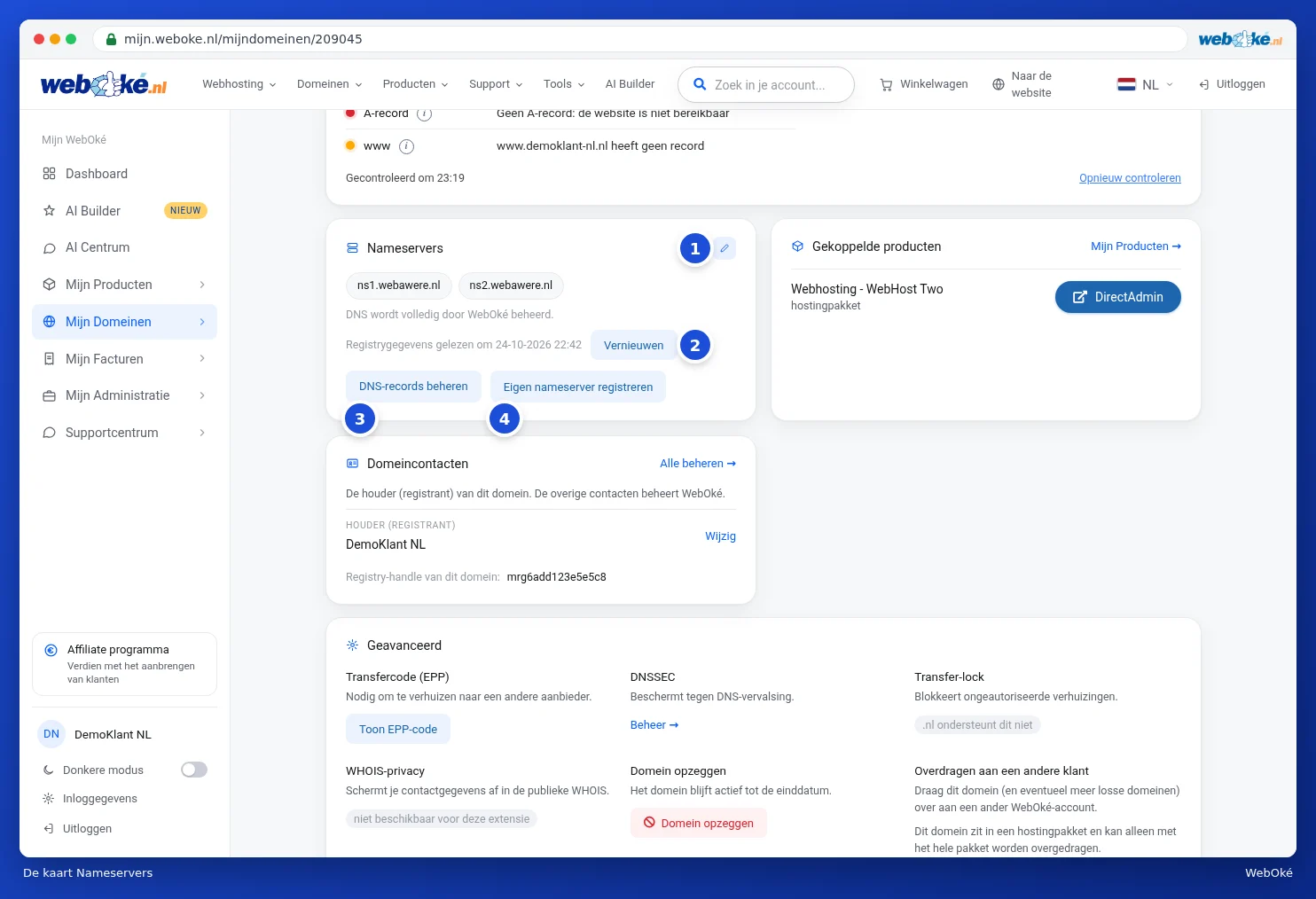
- Med pennan (1) ändrar du namnservrarna.
- Med Uppdatera (2) hämtar du uppgifterna igen från registret. Ovanför visas när det senast skedde.
- Hantera DNS-poster (3) tar dig till fliken DNS för denna domän.
- Registrera egen namnserver (4) använder du bara om du vill skapa egna namnservrar under denna domän. Se längre ner.
Så ändrar du namnservrarna
- Klicka på pennan i kortet Namnservrar. Fönstret Ändra namnservrar öppnas.
- Fyll i minst två namnservrar vid ns1 och ns2. Fälten ns3 till och med ns5 är valfria.
- Klicka på Spara namnservrar.

Vill du återgå till WebOkés namnservrar? Klicka då i samma fönster på Standardnamnservrar och sedan på Spara namnservrar.
En ändring kan ta upp till 24 timmar innan den är aktiv överallt på internet. Under den tiden kan en besökare redan se den nya situationen medan en annan fortfarande ser den gamla.
Du kan även ändra namnservrarna via knappen Ändra namnservrar högst upp på fliken DNS, eller för flera domäner samtidigt via översikten (se Din domänöversikt).
Tips: det går bara att ändra namnservrar för en domän som är registrerad hos WebOké och är aktiv. Ligger din domän fortfarande hos en annan leverantör ändrar du namnservrarna där.
Registrera en egen namnserver
Vill du ha namnservrar med ditt eget domännamn, som ns1.dindomän.se? Då behöver registret veta vilket IP-adress den namnservern körs på. Det kallas en glue-post.
- Klicka på Registrera egen namnserver.
- Fyll i namnet vid Namnserver (värdnamn), till exempel ns1 följt av ditt domännamn.
- Fyll i IP-adresserna vid Glue-IP-adresser (valfritt), en per rad. Dessa behövs bara om namnservern själv ligger under denna domän.
- Klicka på Registrera.
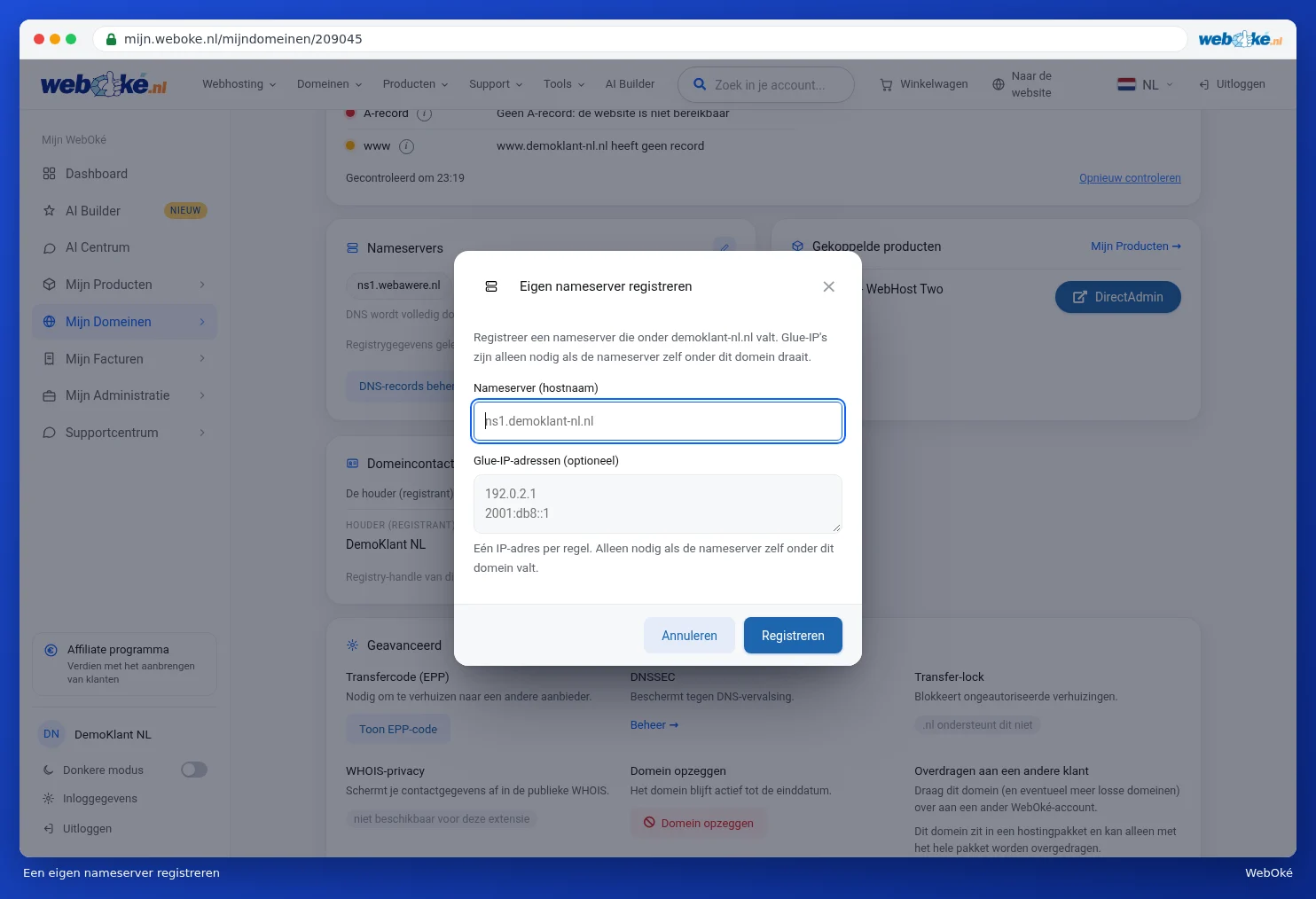
Det här är något för avancerade användare som kör en egen DNS-server. Använder du helt enkelt WebOkés DNS behöver du inte detta.