
Lösenordsskydda en mapp i DirectAdmin
I DirectAdmin skyddar du enkelt en mapp på din webbplats med ett användarnamn och lösenord. Besökarna får då först se ett inloggningsfönster.
- Logga in i DirectAdmin: gå till Mina produkter i Mitt WebOké och klicka på DirectAdmin vid ditt webbhotellspaket.
- Välj rätt domän uppe till höger och klicka på Lösenordsskyddade kataloger under Avancerade funktioner.
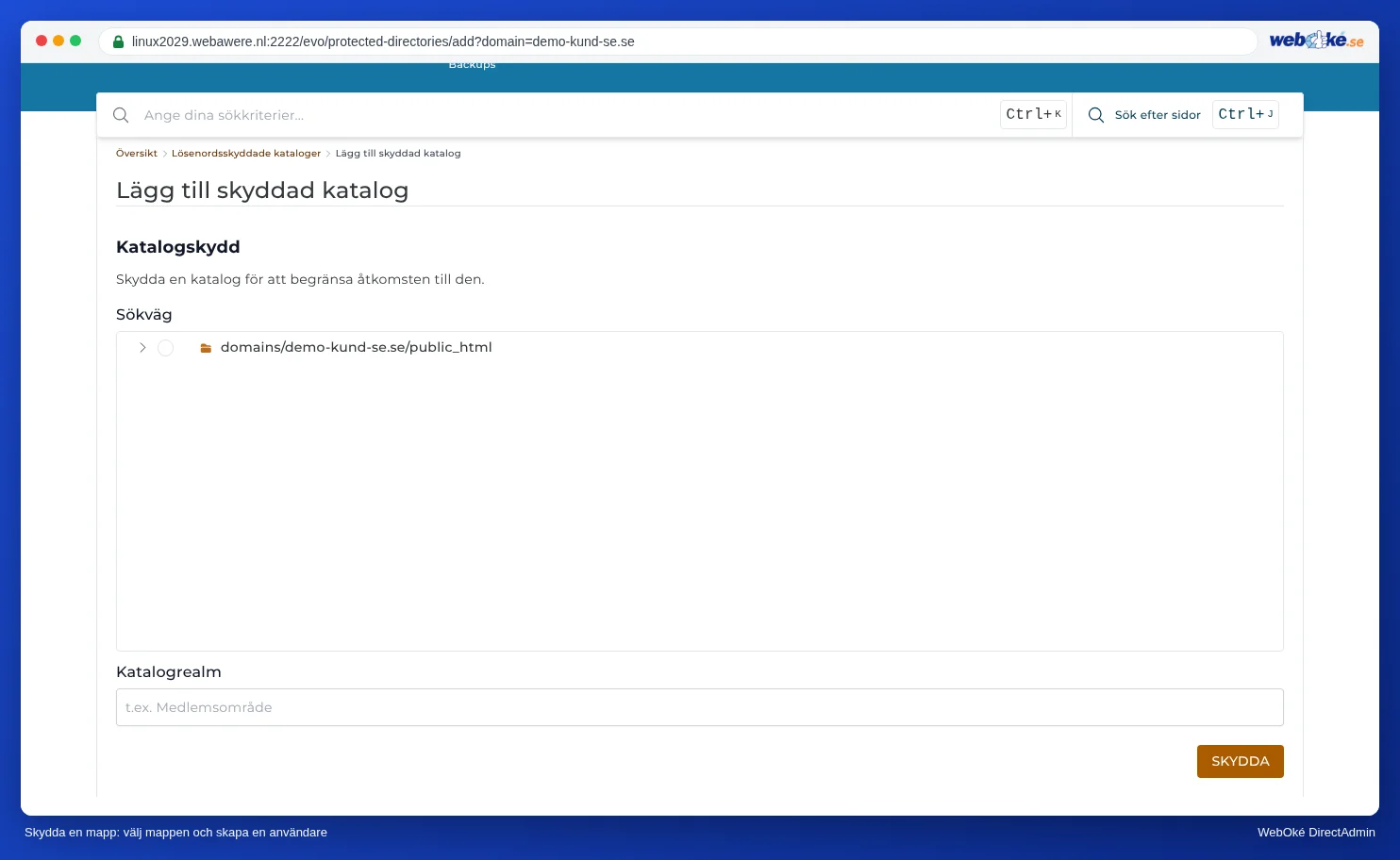
- Klicka på Lägg till skyddad katalog.
- Välj den mapp du vill skydda vid Sökväg, till exempel
public_html/beheer. - Fyll i den text som besökarna ser i inloggningsfönstret vid Directory realm och klicka på Skydda.
- Lägg sedan till de användare som ska få åtkomst, var och en med ett eget användarnamn och lösenord.
Använd detta bara på en webbplats med https. Utan https skickas lösenordet läsbart över internet. Se Aktivera SSL-certifikat.
DirectAdmin lägger då en .htaccess-fil i mappen. Du kan senare lägga till fler användare eller ta bort skyddet på samma sida.
Skydda en enskild fil
Vill du bara skydda en enda fil, till exempel admin.php? Skydda då först mappen enligt ovan, så att lösenordsfilen finns. Ändra sedan .htaccess med ett block som:
<FilesMatch "^(admin|beheer)\.php$">
AuthName "Alleen voor beheerders"
AuthType Basic
AuthUserFile /home/gebruiker/domains/jouwdomein.nl/.htpasswd/public_html/map/.htpasswd
Require valid-user
</FilesMatch>
Kopiera sökvägen vid AuthUserFile från den .htaccess som DirectAdmin har skapat.
Använder du snygga URL:er, som i WordPress? Läs då även .htaccess: snygga URL:er och ändå skydda en mapp.
Se även i DirectAdmin-handboken: Visa och redigera dolda filer som .htaccess.
Utförlig förklaring med skärmbilder: Lösenordsskyddade kataloger i DirectAdmin-handboken.