
Aktivera, förnya och felsöka SSL-certifikat
Med ett SSL-certifikat nås din webbplats via https, med ett hänglås i adressfältet. Hos WebOké får du ett gratis Let's Encrypt-certifikat som förnyas automatiskt. Här nedan läser du hur du aktiverar det, hur det fungerar med subdomäner och vad du gör om certifikatet har gått ut eller om din webbplats ändå visas som "inte säker".
Nya domäner får oftast ett certifikat automatiskt, inom några timmar efter att domänen pekar mot vår server. Ser du inget hänglås? Då aktiverar du det själv i DirectAdmin.
Så aktiverar du certifikatet
- Logga in i DirectAdmin: gå till Mina produkter i Mitt WebOké och klicka på DirectAdmin vid ditt webbhotellspaket.
- Klicka på SSL Certificates under Account Manager. Har du flera domäner väljer du domänen uppe till höger.
- På fliken Manage Certificates ser du om det redan finns ett certifikat. Står det att ACME-systemet är avstängt? Gå då till fliken ACME Settings.
- Slå på Enable ACME, låt de andra inställningarna vara och klicka på Save Changes längst ner.
- Gå tillbaka till Manage Certificates och klicka på Request Now vid Automatic Certificate Provisioning. Bekräfta frågan.
Beställningen körs i bakgrunden och tar oftast några minuter. Därefter finns certifikatet i Certificate List. Det gäller för din domän, www och även mail, ftp, pop och smtp, och DirectAdmin förnyar det automatiskt. Klickar du inte på Request Now gör DirectAdmin det själv inom 24 timmar.
Ett certifikat för en subdomän
En subdomän, till exempel shop.dindoman.nl, får automatiskt en egen plats i certifikatet. Du behöver inte beställa något separat.
- Skapa subdomänen i Subdomain Management och se till att den pekar mot vår server i DNS.
- DirectAdmin beställer certifikatet vid nästa automatiska körning, inom 24 timmar. Vill du inte vänta klickar du på Request Now i SSL Certificates.
- Ser du på subdomänen ett certifikat utfärdat till serverns namn (till exempel linux2023.webawere.nl), eller ett meddelande om att namnet inte stämmer? Då har subdomänen inget eget certifikat än. Kontrollera DNS och beställ certifikatet igen.
- Ett wildcardcertifikat (*.dindoman.nl) fungerar bara om din domäns DNS ligger hos WebOké (ns1.webawere.nl och ns2.webawere.nl). Ligger din DNS någon annanstans, till exempel hos Cloudflare, stänger du av reglaget Prefer wildcard certificates i ACME Settings. Du får då ett certifikat med de enskilda namnen, och det fungerar lika bra.
Läs mer om detta i Certifikat för www, subdomäner och wildcard. Fungerar inte själva subdomänen än, läs då Skapa en subdomän, och vad du gör om den inte fungerar.
Går det inte att beställa?
Finns det en lista under Failed HTTP checks? Då kan Let's Encrypt inte kontrollera de namnen. Oftast pekar domänen inte (ännu) mot vår server, till exempel för att en flytt fortfarande pågår eller för att DNS ligger någon annanstans. Efter en DNS-ändring kan det ibland ta några timmar innan certifikatet kan beställas. Med Domänhälsa ser du snabbt om din domän pekar mot oss.
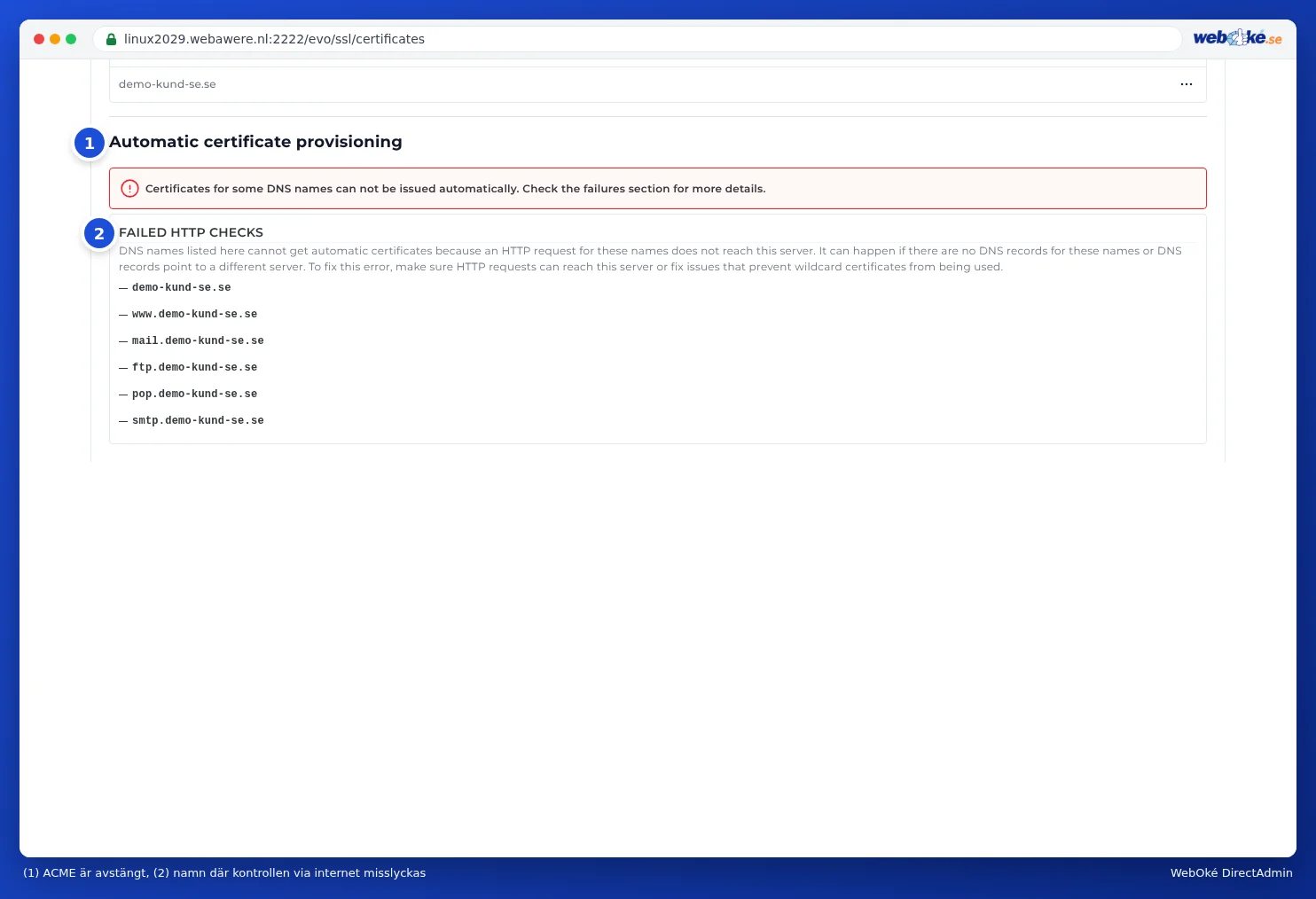
Står bara mail, ftp, pop eller smtp i listan, och ligger din e-post någon annanstans? Då är det inget problem: din webbplats får ett certifikat som vanligt.
Har certifikatet gått ut eller inte förnyats?
DirectAdmin förnyar certifikatet automatiskt, men då måste Let's Encrypt kunna kontrollera din domän varje gång. Har certifikatet gått ut har den kontrollen misslyckats. Gå igenom de här punkterna:
- Pekar din domän fortfarande mot oss? Kontrollera A-posten och även AAAA-posten (IPv6). Pekar någon av dem mot en annan server misslyckas kontrollen. Se Webbplats eller e-post fungerar inte efter en flytt eller DNS-ändring: kontrollera din domän.
- Använder du Cloudflares proxy? Är det orange molnet påslaget, stäng då av det tillfälligt (grått moln) tills certifikatet är på plats.
- Finns det en CAA-post i din DNS? Då måste letsencrypt.org finnas med i den. Lägg till det eller ta bort CAA-posten.
- Blockerar din webbplats kontrollen? Let's Encrypt hämtar en fil från mappen
/.well-known/acme-challenge/. En egen regel i.htaccess, ett säkerhetsplugin eller en lösenordsskyddad mapp kan stoppa det. Ta tillfälligt bort en sådan regel eller gör ett undantag för .well-known. - Har du någon gång laddat upp ett eget certifikat? Har det gått ut eller passar det inte namnet, ta då bort det i Certificate List. Då kan DirectAdmin beställa ett gratis certifikat igen.
- Beställ certifikatet igen med Request Now när du har åtgärdat orsaken.
Alla meddelanden och lösningar samlade hittar du i Let's Encrypt fungerar inte: orsaker och lösningar. Ser du ett meddelande som ERR_SSL eller NET::ERR_CERT i webbläsaren, läs då ERR_SSL och andra certifikatfel i webbläsaren.
Certifikatet är aktivt men ändå "inte säker"?
Fungerar ditt certifikat, men visar webbläsaren inget hänglås eller meddelandet "inte säker"? Då beror det oftast på någon av de här orsakerna:
- Mixed content: din sida laddar fortfarande bilder, typsnitt eller skript via http://. Tryck på F12 i webbläsaren och öppna fliken Console. Där finns meddelanden om Mixed Content och adressen till varje del som fortfarande laddas via http. Byt ut de adresserna mot https://.
- Namnet finns inte i certifikatet: du öppnar till exempel www, en domänpekare eller en vidarebefordrad domän som saknar certifikat. Klicka på ikonen till vänster om adressen och se vilket namn certifikatet gäller för. Se till att namnet pekar mot oss och beställ certifikatet igen.
- Du öppnar webbplatsen via http: skicka besökare automatiskt till https. Läs Tvinga besökare till https.
Hur du åtgärdar mixed content i WordPress och andra webbplatser läser du i Inget hänglås eller "inte säker": åtgärda mixed content.
Kommer du inte vidare?
Be AI-assistenten i Mitt WebOké att kontrollera ditt certifikat, eller skapa ett ärende. Ange ditt domännamn och vad du ser under Failed HTTP checks.
Utförlig förklaring med skärmbilder: Beställ ett gratis Let's Encrypt-certifikat i DirectAdmin-handboken.
Har du en VPS? Gå då den kostnadsfria kursen VPS och Linux-serveradministration, lektion 7.3 https med Let's Encrypt.
Har du en VPS? Gå då den kostnadsfria kursen VPS och Linux-serveradministration, lektion 7.3 https med Let's Encrypt.