
SSH-åtkomst och Terminal i DirectAdmin: vilka paket som ingår och hur du loggar in
Med SSH eller Terminal arbetar du på kommandoraden i ditt paket, till exempel för Composer, WP-CLI eller för att importera en stor databas. I den här artikeln får du veta vilka paket som har SSH, hur du öppnar Terminal och hur du loggar in med ett eget SSH-program.
Vilka paket har SSH?
Terminal och SSH ingår i Power Webhost Three och Four, AI Wordpress Three och Power Reseller. De andra paketen, som Webhost One, Webhost Two, AI Wordpress One och Two, har inte SSH.
Vill du ha SSH? Byt då till ett paket med SSH: gå till Mina produkter i Mitt WebOké, öppna ditt paket och välj ett annat paket på kortet Byt webbhotellspaket. Ser du inte SSH Keys och Terminal i DirectAdmin ingår inte SSH i ditt paket.
Öppna Terminal i webbläsaren
Med Terminal i DirectAdmin arbetar du på kommandoraden direkt i webbläsaren. Du behöver inget SSH-program och ingen nyckel.
- Logga in i DirectAdmin: gå till Mina produkter i Mitt WebOké och klicka på DirectAdmin vid ditt webbhotellspaket.
- Klicka på Terminal under System Info & Files.
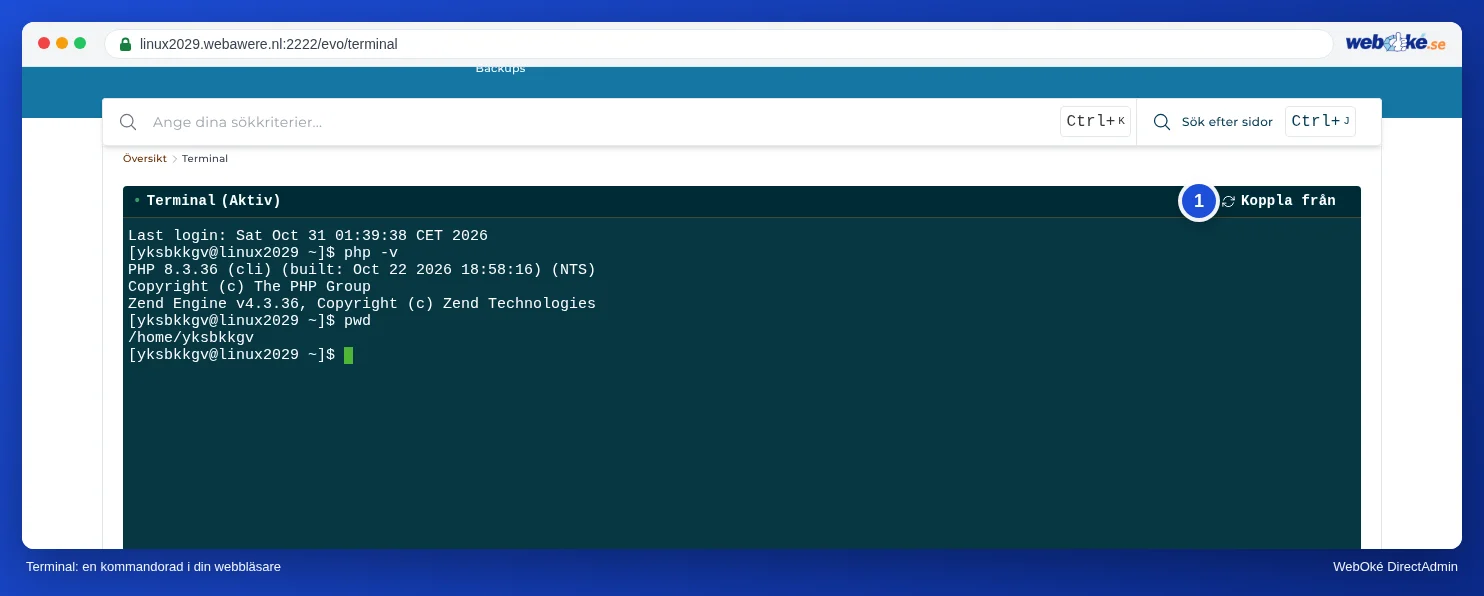
- Efter några sekunder står det Terminal (Active). Du är inloggad som din DA-användare, i din hemkatalog.
- Klar? Klicka på Disconnect.
Logga in med ett eget SSH-program
Hos WebOké loggar du in med en SSH-nyckel, inte med ett lösenord. Det här behöver du:
- Server: servernamnet för ditt paket, till exempel servernaam.webawere.nl. Se Hitta ditt servernamn och ditt DA-användarnamn.
- Port: 1967 (inte standardporten 22).
- Användarnamn: ditt DA-användarnamn.
- Inloggning: endast med en SSH-nyckel.
- Skapa ett nyckelpar på din egen dator, till exempel med ssh-keygen -t ed25519. Den privata nyckeln stannar på din dator. Dela den aldrig.
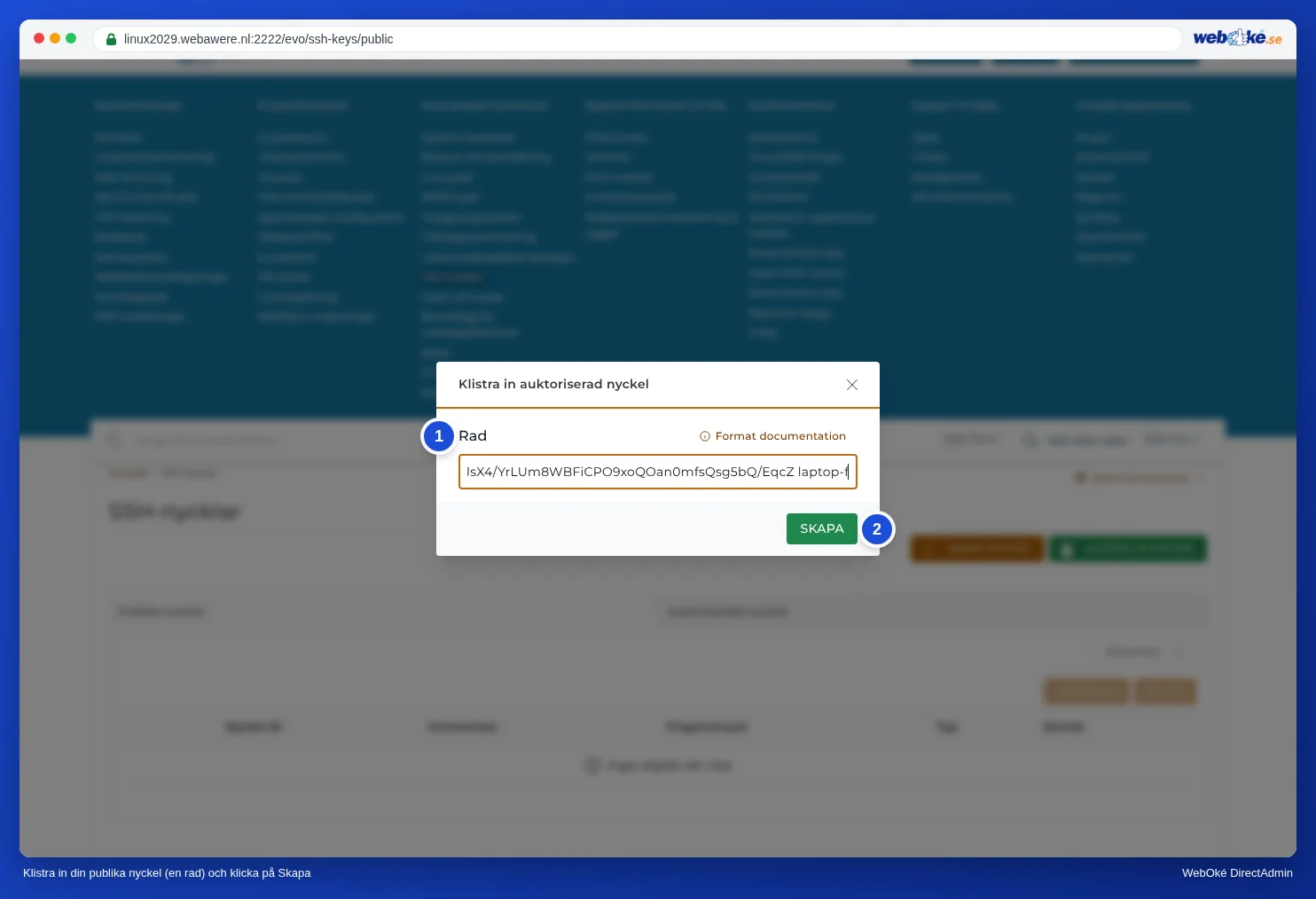
- Klicka på SSH Keys under Advanced Features i DirectAdmin och sedan på PASTE KEY.
- Klistra in din publika nyckel (innehållet i .pub-filen) som en enda rad i Line och klicka på CREATE.
- Anslut från din terminal (Mac, Linux eller Windows Terminal):
ssh -p 1967 gebruikersnaam@servernaam.webawere.nl
Första gången frågar datorn om du litar på servern: skriv yes. Använder du PuTTY eller FileZilla (SFTP) väljer du också port 1967 och din privata nyckel.
Fungerar inte inloggningen?
- Får du Permission denied (publickey)? Kontrollera att du använder port 1967, att din publika nyckel finns under Authorized Keys och att ditt program använder den tillhörande privata nyckeln.
- Efter några misslyckade försök kan din IP-adress blockeras. Det kontrollerar du i Mitt WebOké under Är jag blockerad?. Se Lösa problem med inloggning.
- Säger DirectAdmin att din nyckel är ogiltig? Klistra in den publika nyckeln, inte den privata, och se till att den står på en enda rad.
Se även i DirectAdmin-handboken: SSH-nycklar och inloggning med SSH.
Utförlig förklaring med skärmbilder: Terminal i webbläsaren i DirectAdmin-handboken.