
Kapitel 15 · 15.2
SSH-nycklar och inloggning med SSH
Med SSH jobbar du via en kommandorad på servern: hantera filer, använda Composer eller WP-CLI, importera en stor databas. Hos WebOké loggar du in med en SSH-nyckel, inte med ett lösenord. Den nyckeln lägger du till i DirectAdmin under SSH-nycklar.
Vilka paket har SSH?
SSH ingår i paketen Power Webhost Three, Power Webhost Four, AI Wordpress Three och Power Reseller. De andra paketen, som WebHost One, WebHost Two, AI Wordpress One, AI Wordpress Two och de andra återförsäljarpaketen, har inte SSH. Ser du inte SSH-nycklar och Terminal i din meny, ingår SSH inte i ditt paket (se Jag ser inte en funktion som står i den här manualen).
Uppgifterna för att ansluta
| Uppgift | Värde |
|---|---|
| Server | Servernamnet för ditt paket, till exempel linux2023.webawere.nl (se Hitta ditt servernamn och DA-användarnamn) |
| Port | 1967 (inte standardporten 22) |
| Användarnamn | Ditt DA-användarnamn |
| Inloggning | Endast med en SSH-nyckel |
På en Mac, Linux eller i Windows Terminal ansluter du så här: ssh -p 1967 användarnamn@linux2023.webawere.nl
Steg 1: skapa ett nyckelpar på din egen dator
En SSH-nyckel består av två delar: en privat nyckel som ligger kvar på din egen dator och som du aldrig delar, och en publik nyckel som du lägger på servern. Har du ingen nyckel ännu, skapa en:
- Öppna en terminal på din dator (på Windows: Windows Terminal eller PowerShell).
- Skriv ssh-keygen -t ed25519 -C "laptop" och tryck på Enter.
- Tryck på Enter för att använda standardplatsen. Vid frågan om ett lösenord (passphrase) rekommenderar vi att du väljer ett: då blir nyckeln värdelös om någon stjäl din laptop.
- Din publika nyckel finns nu i filen id_ed25519.pub i mappen .ssh i din användarmapp. Öppna den filen och kopiera hela raden. Den börjar med ssh-ed25519.
Steg 2: lägg till den publika nyckeln i DirectAdmin
- Klicka i DirectAdmin under Avancerade funktioner på SSH-nycklar.
- Klicka på KLISTRA IN NYCKEL.
- Klistra in din publika nyckel vid Rad, som en enda rad.
- Klicka på SKAPA.
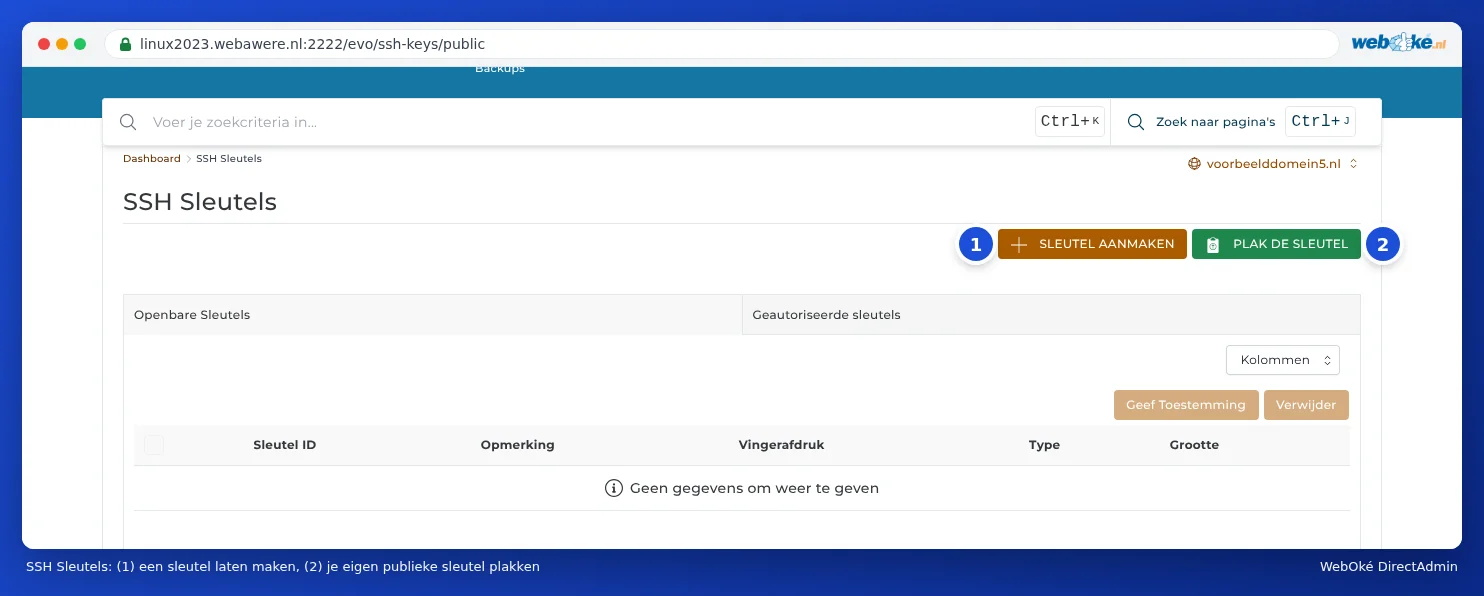
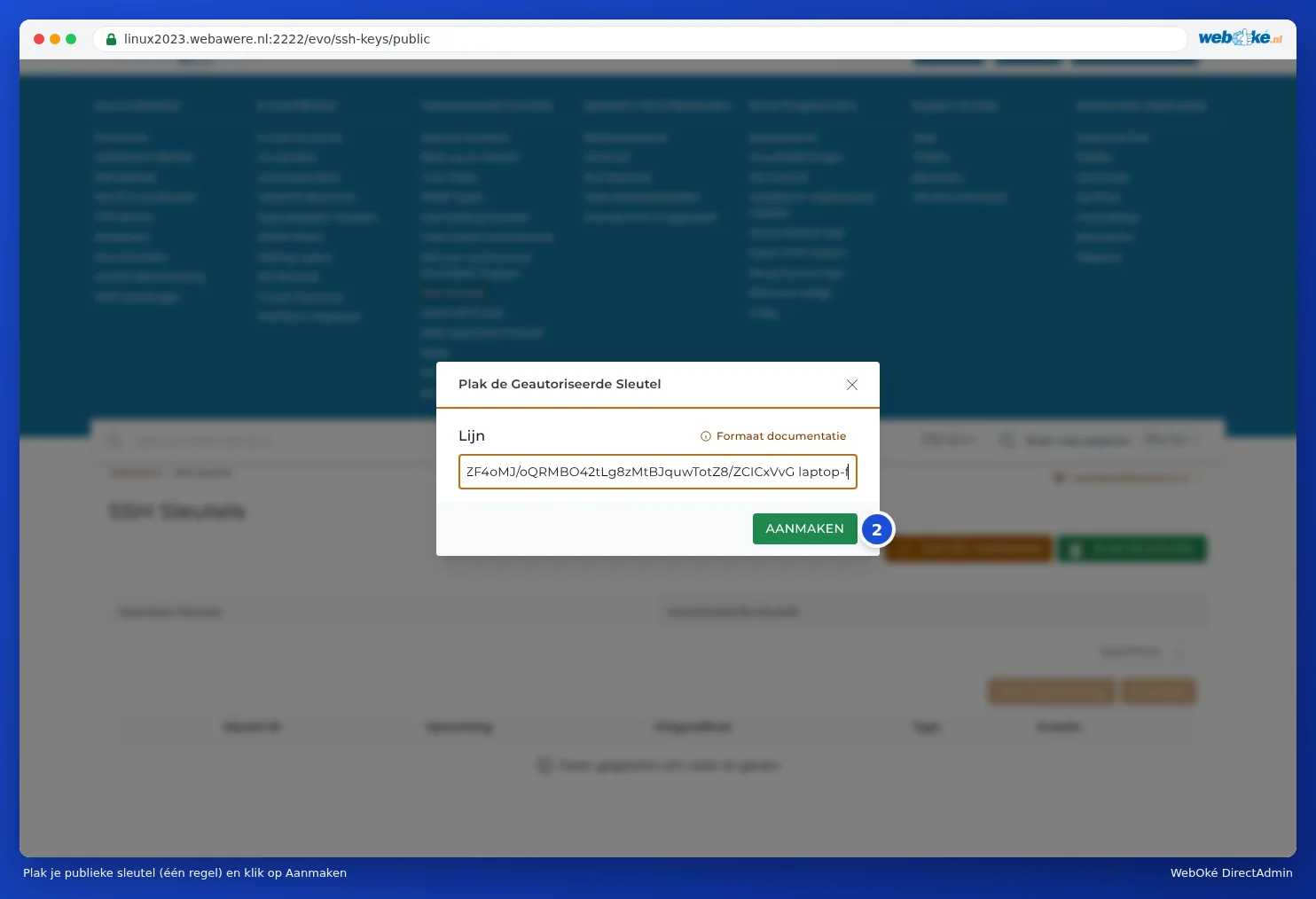
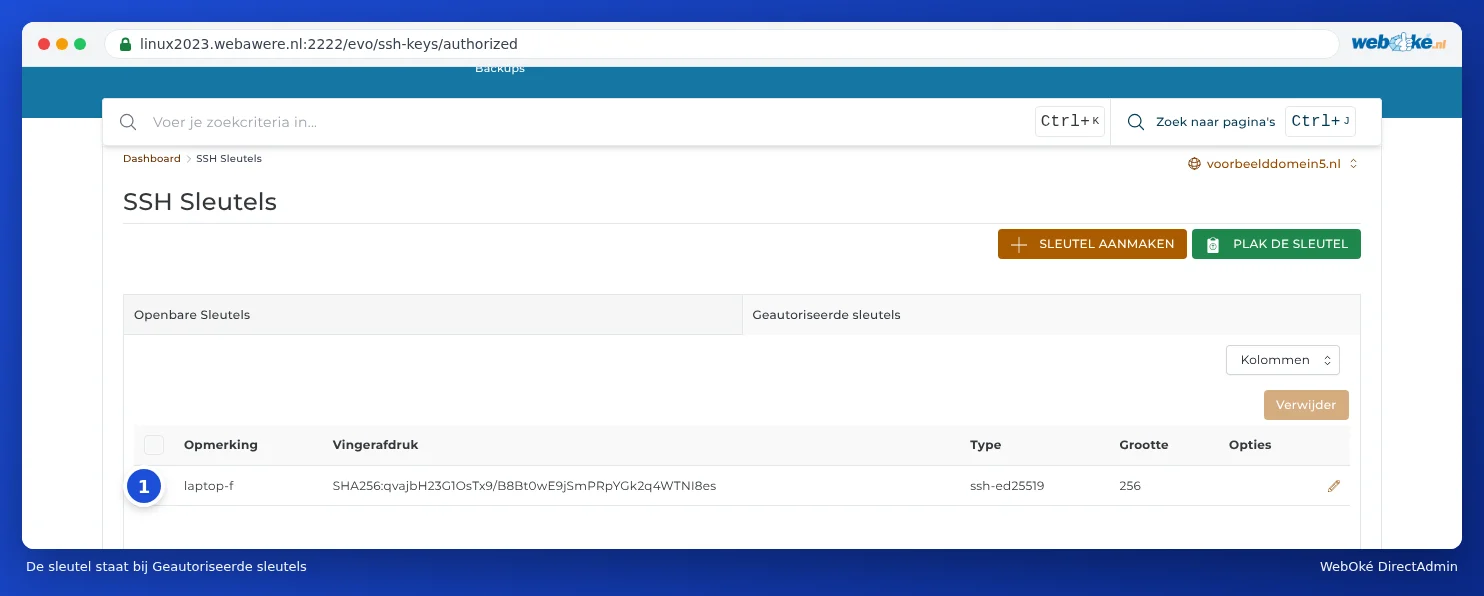
Nyckeln hamnar sedan på fliken Auktoriserade nycklar. Bara nycklar i den listan får logga in.
Steg 3: anslut
Skriv i din terminal ssh -p 1967 användarnamn@servernamn. Första gången frågar datorn om du litar på servern: skriv yes. Du är nu inloggad i din egen mapp /home/användarnamn. Använder du PuTTY eller ett program som FileZilla (SFTP), välj då också port 1967 och din privata nyckel.
Låta DirectAdmin skapa en nyckel
Med SKAPA NYCKEL (1) skapar DirectAdmin ett nyckelpar på servern. Det går, men då måste du sedan hämta den privata nyckeln säkert till din egen dator. En nyckel som du själv skapar på din dator är säkrare: den privata nyckeln lämnar då aldrig din dator.
Återkalla en nyckel
Använder du inte längre en dator, eller har en webbyggare avslutat sitt uppdrag? Markera dennes nyckel på fliken Auktoriserade nycklar och klicka på Ta bort. Den nyckeln kan då direkt inte längre logga in.
Vanliga frågor
Anslutningen stängs direkt eller jag får "Permission denied (publickey)".
Kontrollera att du använder port 1967, att rätt publik nyckel finns under Auktoriserade nycklar och att ditt program använder motsvarande privata nyckel. Efter några misslyckade försök kan din IP-adress blockeras; det kontrollerar du i Mitt WebOké under Ben ik geblokkeerd? (se Problem med att logga in).
DirectAdmin säger att min nyckel är ogiltig.
Klistra in den publika nyckeln (.pub-filen) och inte den privata, och se till att det är en enda rad. En nyckel från PuTTYgen måste du först omvandla till OpenSSH-formatet (i PuTTYgen: fältet "Public key for pasting into OpenSSH authorized_keys file").
Kan jag använda Composer eller WP-CLI utan SSH?
Med Terminal i DirectAdmin arbetar du också på kommandoraden, utan nyckel (se Terminal i din webbläsare). Composer och WP-CLI finns där tillgängliga som composer och wp. Även Terminal finns bara i paket med SSH.