Installera Nextcloud Files på Apple Mac
Med appen Nextcloud Files kan du synkronisera alla filer på din Nextcloud-server direkt med din Mac, så att du alltid har tillgång till dina filer i Nextcloud från Finder.
När du drar eller lägger till filer i Nextcloud-mappen från Finder laddas de direkt upp till din Nextcloud-server. Praktiskt, eller hur?
Det ställer du in med några få steg, som vi förklarar här nedan:
Steg 1: Gå till https://nextcloud.com/install/#desktop-files
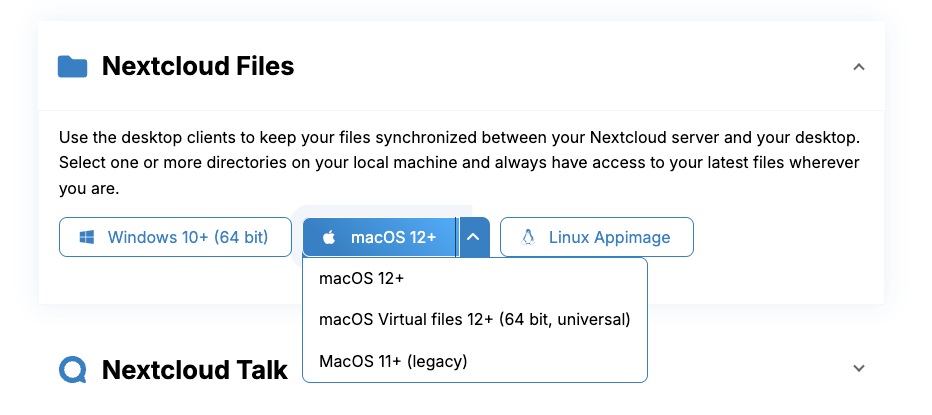
Steg 2: Klicka på rullgardinsmenyn bredvid 'MacOS' vid 'Download for desktop'. Här kan du välja mellan MacOS och MacOS Virtual Files.
MacOS Virtual Files
Med Virtual Files sparas bara platshållare för dina filer och mappar på din Mac. Först när du klickar på en fil laddas den ned från servern. Det gör att till exempel 80GB data i Nextcloud inte också tar 80GB på din Mac.
MacOS (vanlig version)
Den vanliga versionen sparar en fullständig kopia av alla filer lokalt på din Mac. Funktionerna är exakt desamma. Fördelen är att du kommer åt dina filer även utan internet eller när din Nextcloud-server inte går att nå. Nackdelen är att diskutrymmet på din Mac snabbt kan ta slut.
Du sparar då dina filer både i molnet och på din lokala enhet.
Steg 3: Gå igenom installationen. Den fungerar som när du installerar andra appar på din Mac.
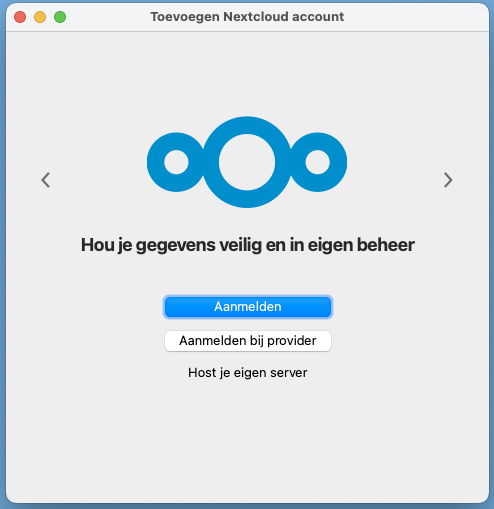
Steg 4: Öppna Nextcloud-appen och klicka på 'Logga in'
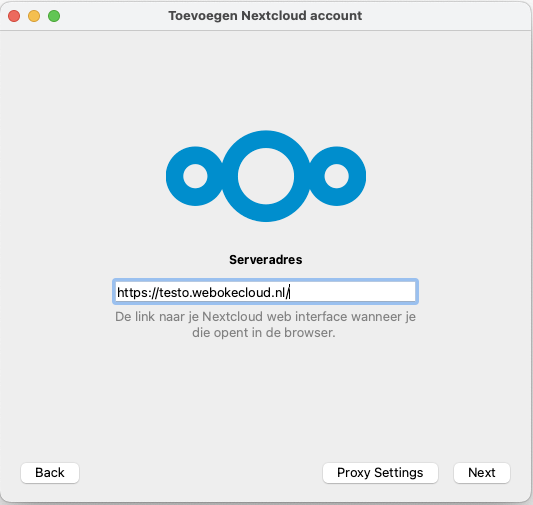
Steg 5: Fyll i URL:en till din Nextcloud-server och klicka på 'Nästa'.
Steg 6: Därefter öppnas din webbläsare automatiskt och du klickar på 'Logga in' i fönstret.
Är du redan inloggad i Nextcloud kommer du direkt till nästa skärm, annars fyller du först i ditt användarnamn och lösenord.
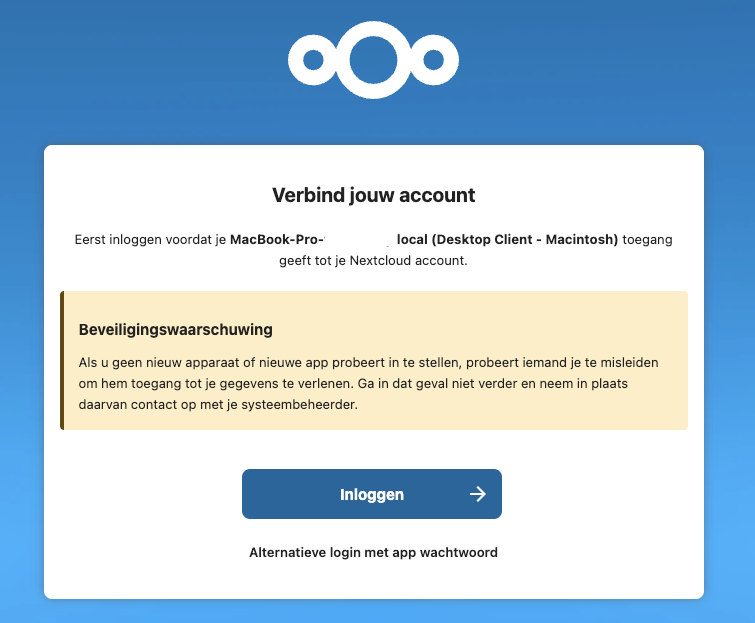
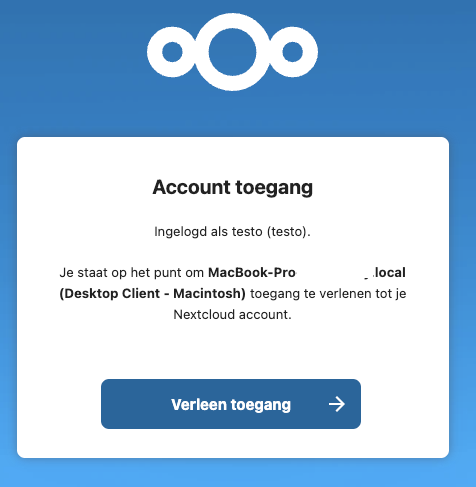
Steg 7: På den här skärmen klickar du på 'Bevilja åtkomst'
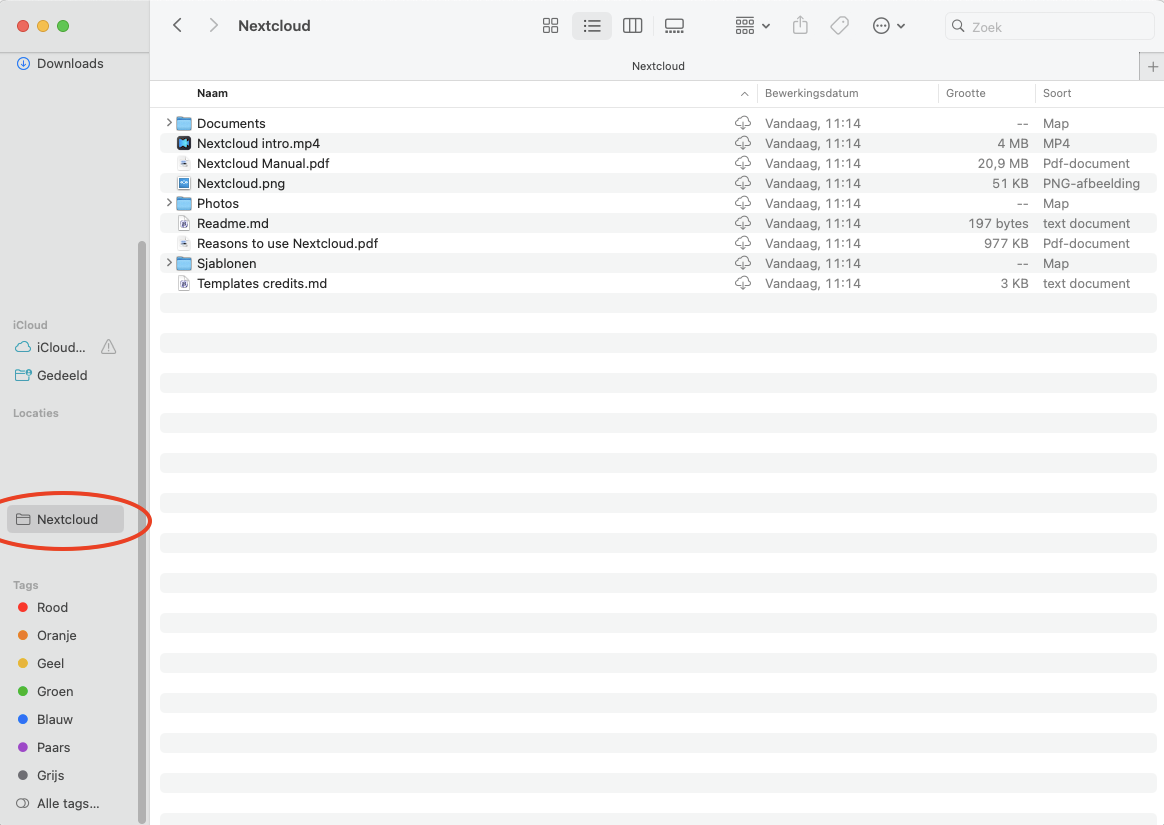
Steg 8: Klart! Din Mac och din Nextcloud-server synkroniserar nu alla filer och mappar som hör till ditt konto. Går du till Finder ser du nu en mapp som heter 'Nextcloud' under 'Platser'.
I det här fallet använder vi Virtual Files. När vi klickar på en fil här laddas den direkt ned från Nextcloud och öppnas på din Mac. Lägger du en fil i Nextcloud-mappen laddas den automatiskt upp till Nextcloud-servern direkt.
Vill du kunna öppna vissa mappar även när du inte har internet eller när Nextcloud-servern är offline kan du klicka på molnet bredvid mappens namn, så laddas den ned.
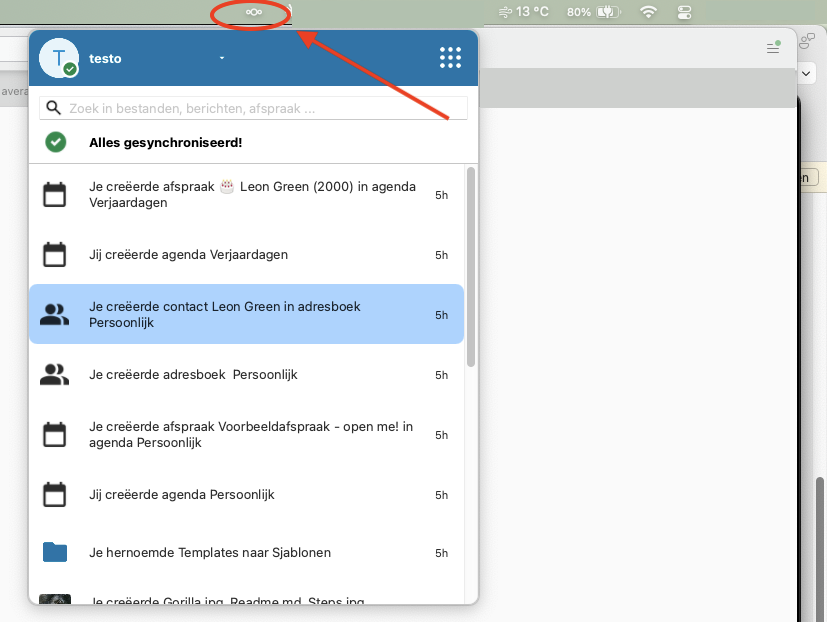
Uppe till höger i menyraden på din Mac ser du nu Nextcloud-logotypen. Klickar du på den öppnas appen och du kan se din aktivitet och hantera (synkroniserings)inställningarna.