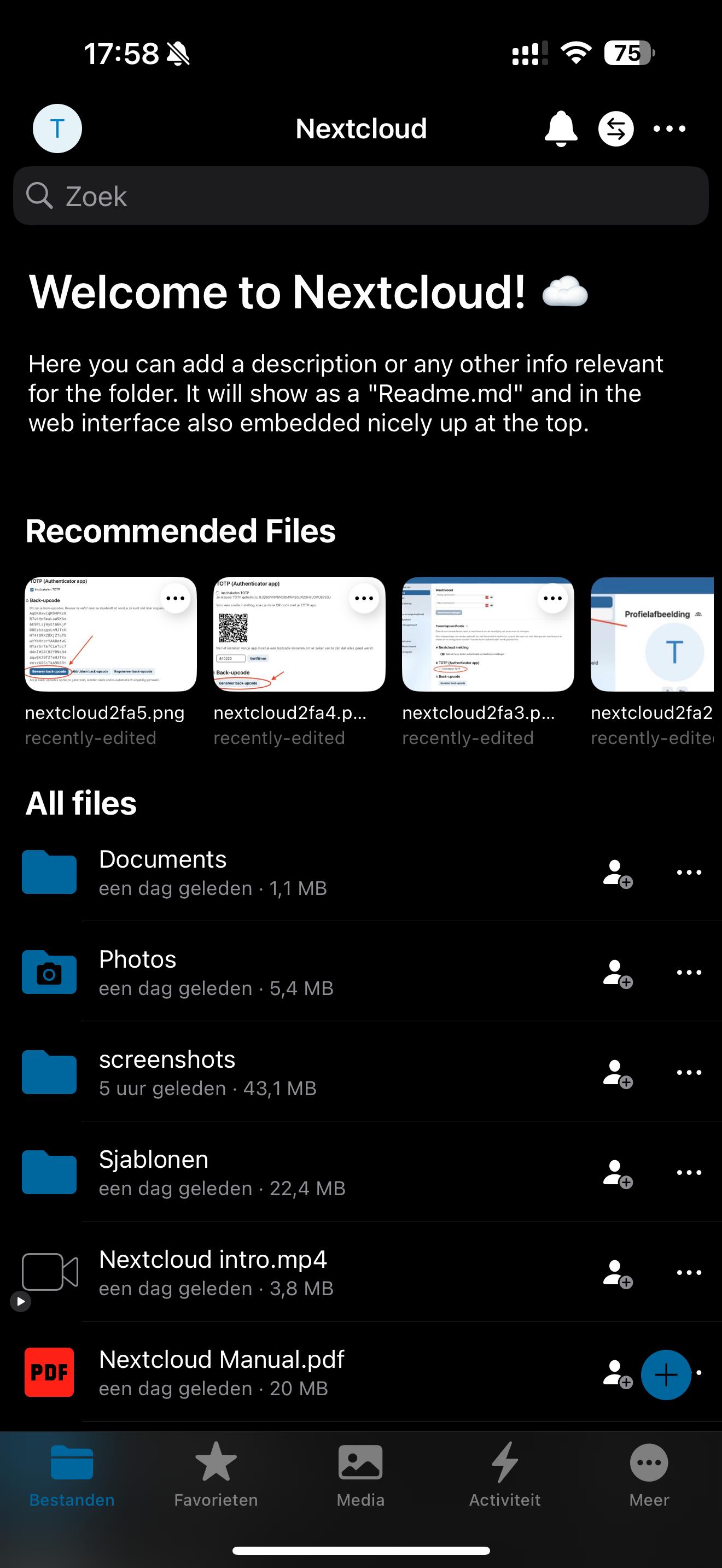
Ställ in Nextcloud-appen på iPhone
Med Nextcloud-appen kan du enkelt ansluta din iPhone till din Nextcloud-server, så att du alltid har tillgång till alla dina filer även från din iPhone.
Eftersom vi av säkerhetsskäl aktiverar 2FA för varje konto som standard går det inte att logga in på kontot från iPhone med de vanliga inloggningsuppgifterna. Det förklarar vi närmare här nedan.
Steg 1: Installera Nextcloud-appen från App Store.
Klicka här för att öppna App Store
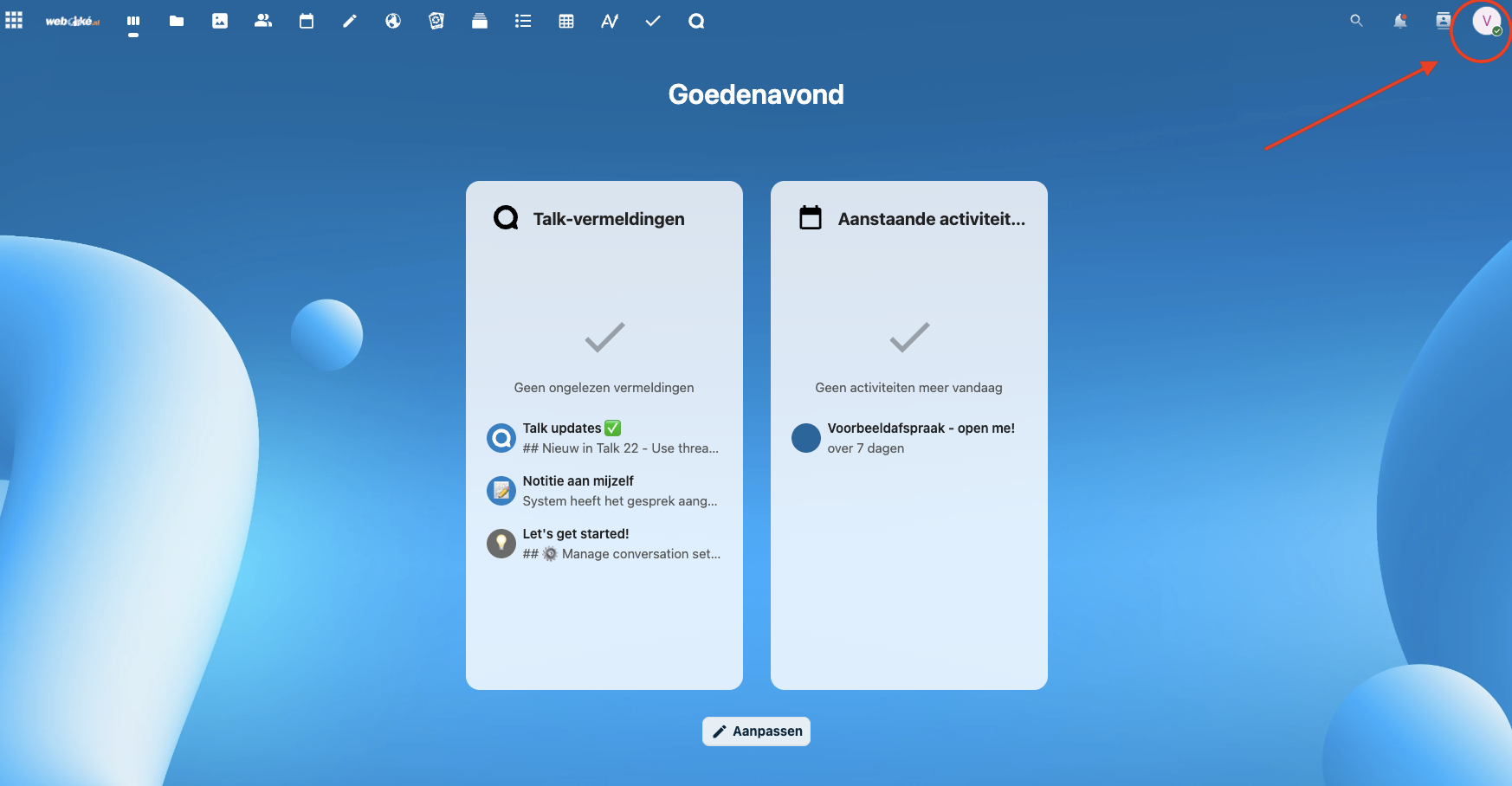
Steg 2: Gå till din Nextcloud-server på din dator eller laptop och logga in på ditt konto. Klicka sedan på din profil uppe till höger.
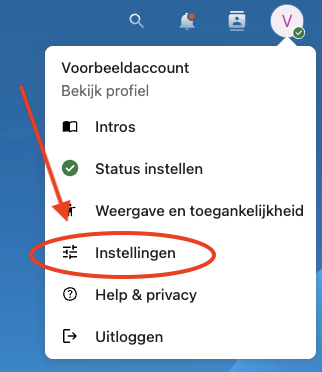
Steg 3: Klicka på 'Inställningar' i rullgardinsmenyn
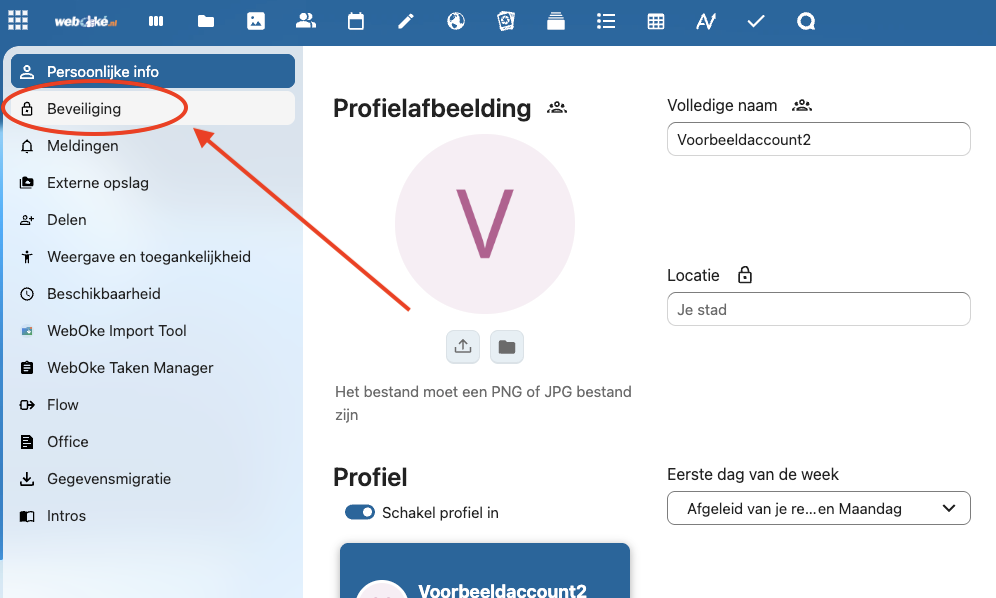
Steg 4: Klicka på 'Säkerhet' till vänster
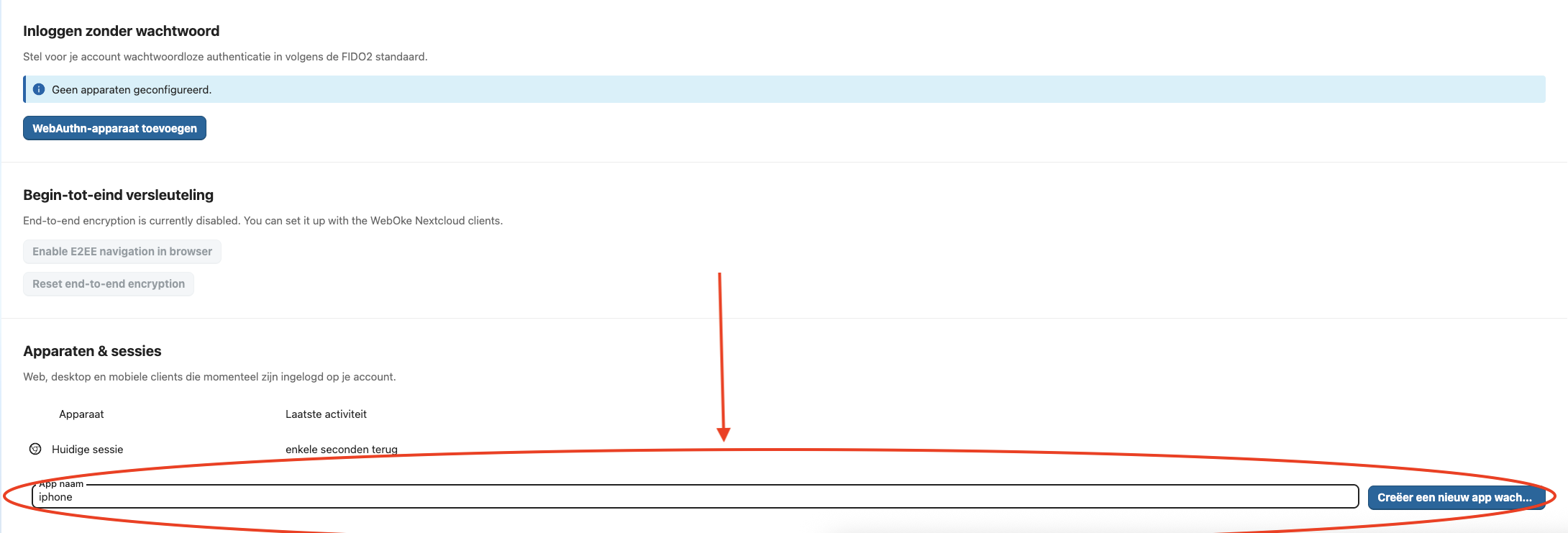
Steg 5: Scrolla hela vägen ned på den här skärmen till 'Enheter & sessioner'.
Här skapar vi ett säkert applösenord som kan användas för att ansluta iPhone-appen.
Fyll i ett namn som du känner igen i fältet (i det här fallet 'iPhone') och klicka sedan på 'Skapa nytt applösenord'.
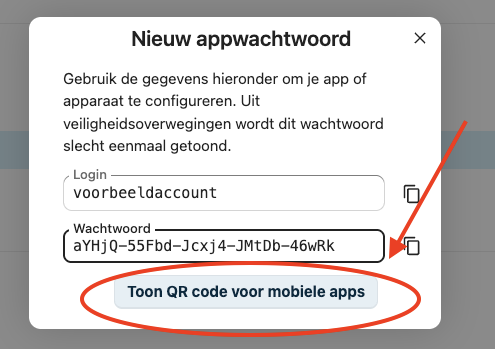
Steg 6: I popup-fönstret ser du sedan det unika applösenord som har skapats.
Det enklaste är att välja 'Visa QR-kod för mobilappar' här.
TIPS: Av säkerhetsskäl behöver du också applösenord för att sätta upp CalDAV-anslutningar för att koppla din kalender till en extern app, och för CardDAV-anslutningar för att koppla dina kontakter till externa appar.
De applösenorden skapar du på samma sätt.
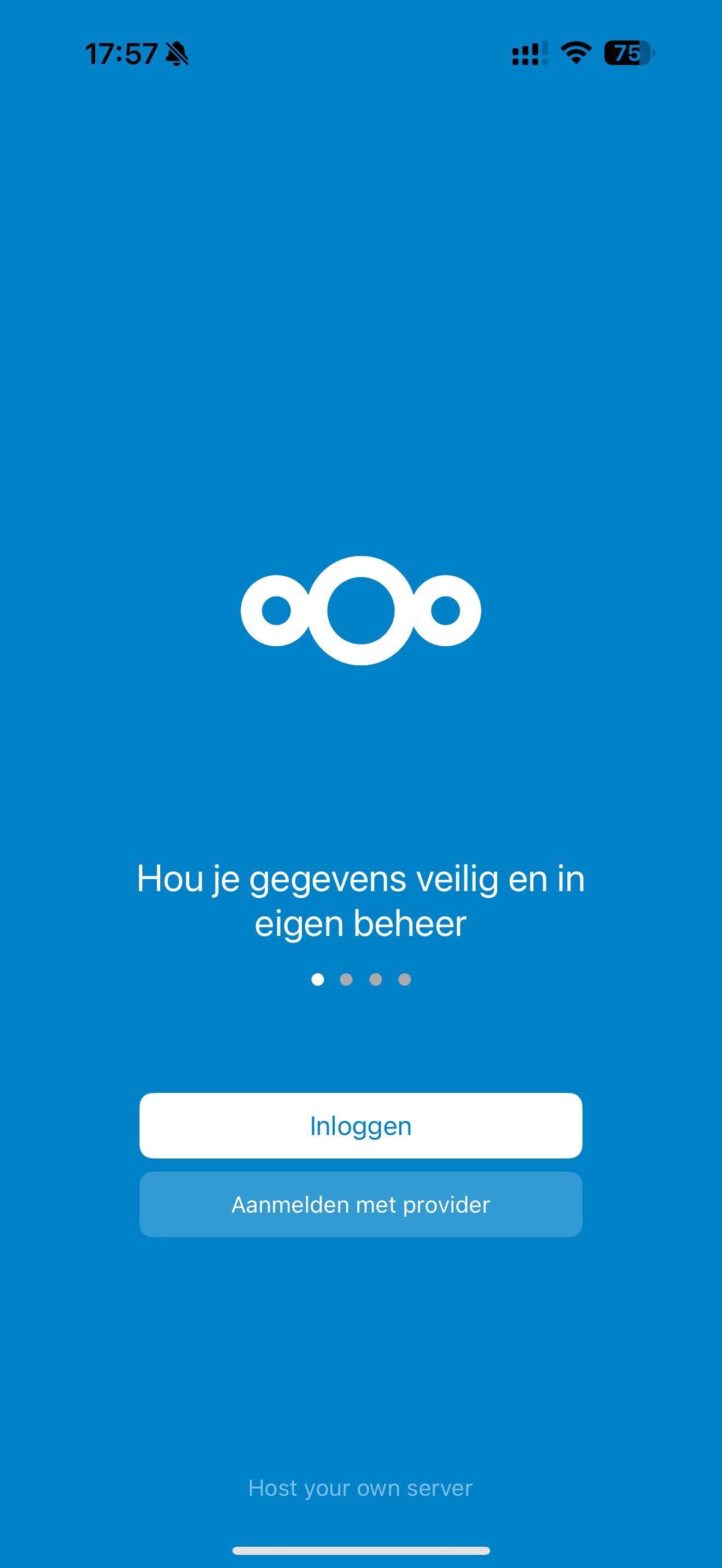
Steg 7: Öppna Nextcloud-appen på din iPhone och tryck på 'Logga in'.
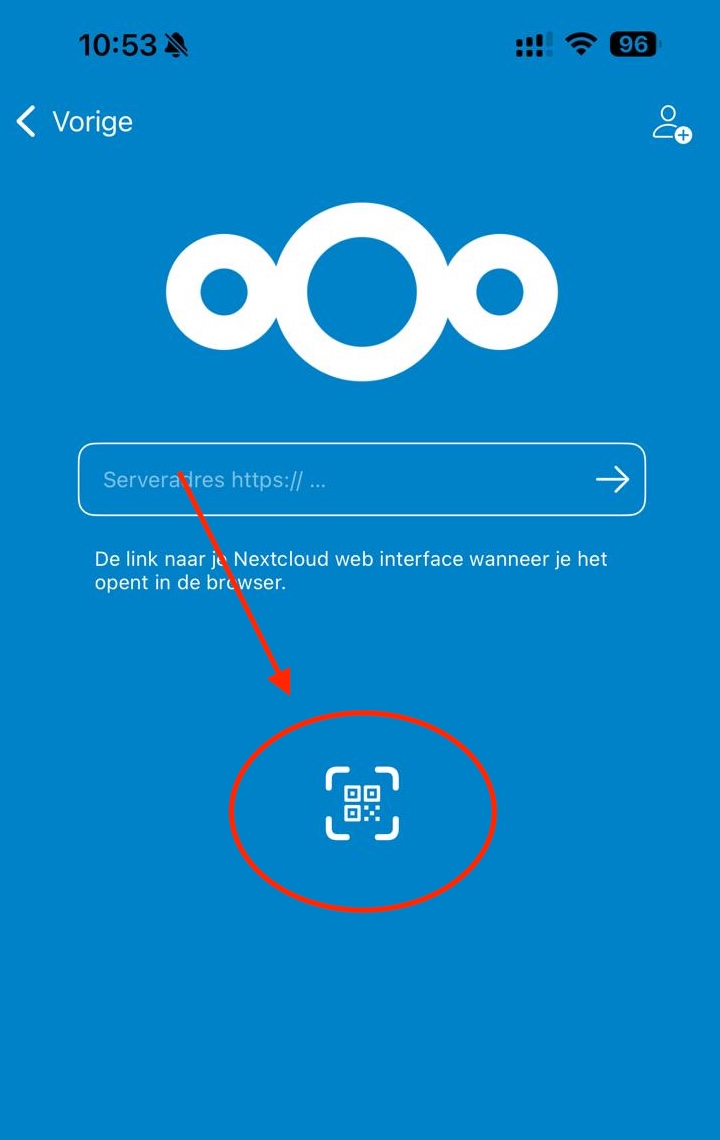
Steg 8: Tryck på QR-kodsymbolen och skanna QR-koden som visas i webbläsaren på din dator. Du loggas sedan in direkt.
Steg 9: Klart! Nu har du tillgång till alla dina filer.
I Nextcloud-appens inställningar finns en mängd alternativ där du bestämmer hur filerna ska synkroniseras. Du kan till exempel också låta foton laddas upp automatiskt.
Det här arbetssättet med applösenord ger ditt Nextcloud-konto ett extra säkerhetslager: en extern anslutning kan bara sättas upp om ett särskilt applösenord har skapats för den.
Du kan när som helst bryta externa anslutningar genom att ta bort applösenordet.