
Synkronisera Nextcloud-kalender och kontakter med iPhone/iOS
Din iPhone och iPad kan själva arbeta med kalendern och kontakterna i din WebOké Nextcloud. Du behöver ingen extra app: du lägger till ett CalDAV-konto för dina kalendrar och ett CardDAV-konto för dina kontakter i inställningarna. Sedan ser du allt i de vanliga apparna Kalender och Kontakter.
Viktigt: ditt vanliga lösenord fungerar inte här. Din Nextcloud ber om en extra kod när du loggar in, och iPhone kan inte fylla i den. Använd därför ett applösenord. Hur du skapar det läser du nedan.
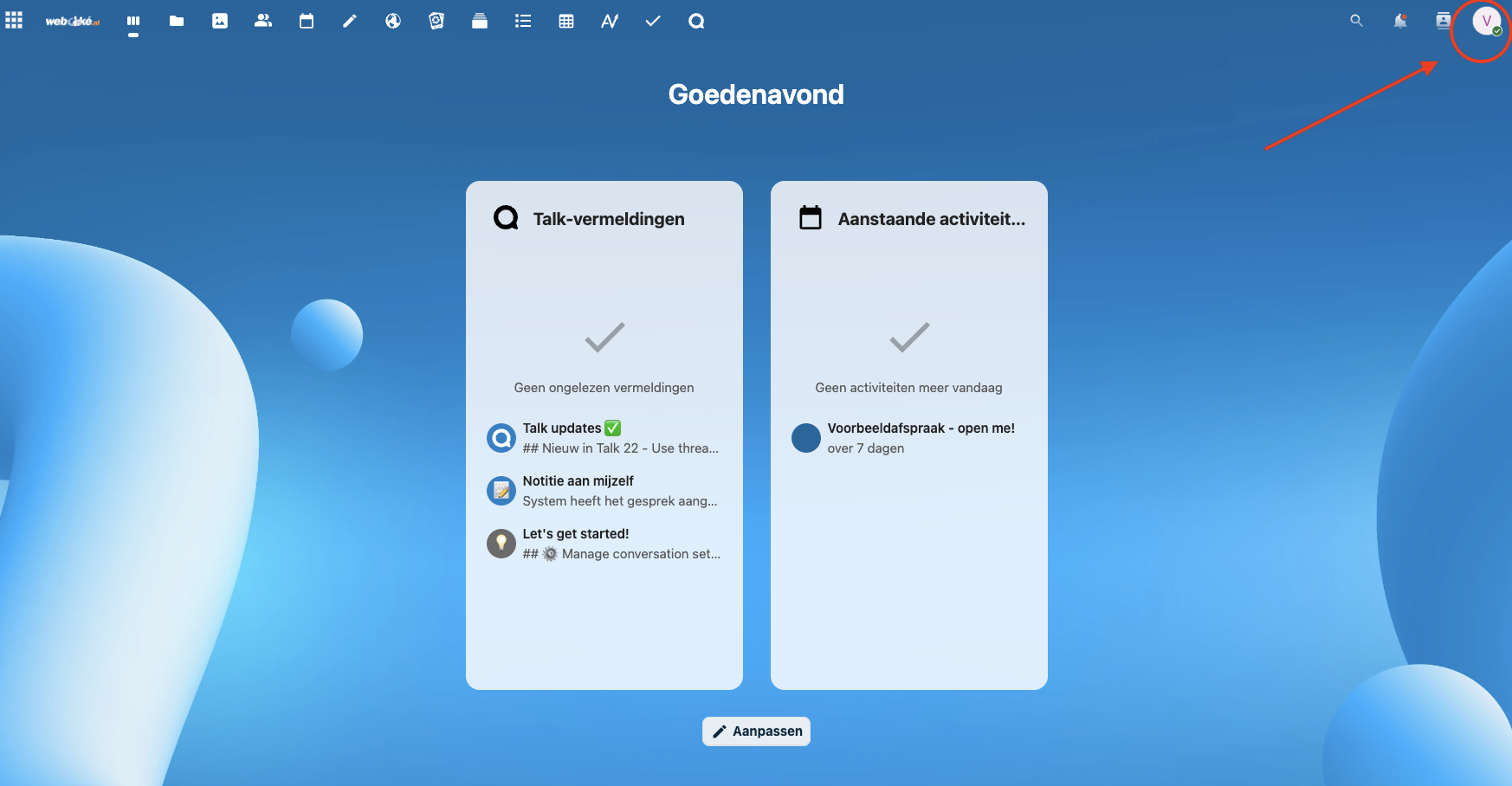
Steg 1: Logga in på din Nextcloud på datorn och klicka på din profilbild uppe till höger. Klicka på Inställningar i menyn.
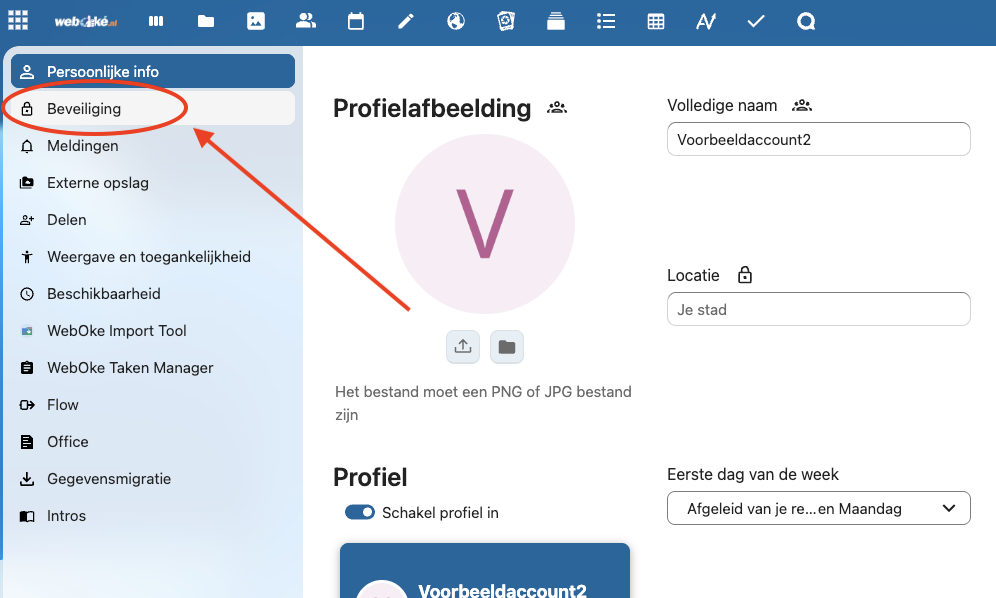
Steg 2: Klicka på Säkerhet till vänster.
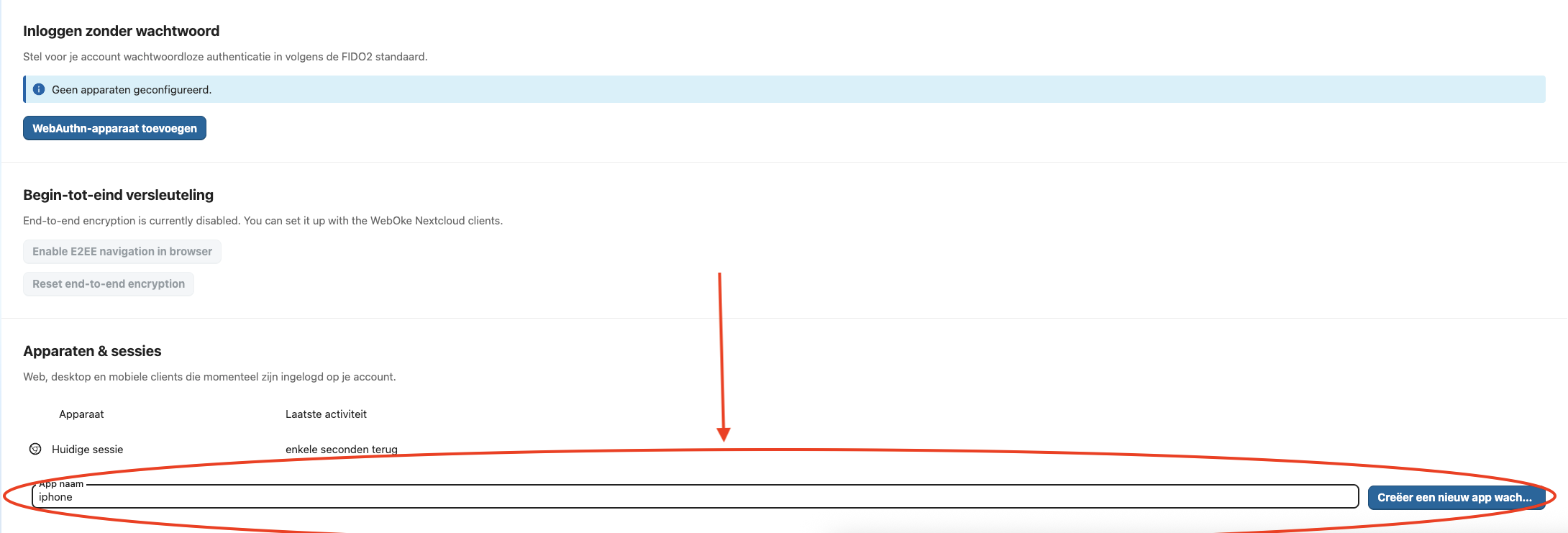
Steg 3: Scrolla till Enheter & sessioner och fyll i ett namn som du känner igen, till exempel 'iPhone kalender'. Klicka på Skapa nytt applösenord.
Steg 4: Ber din Nextcloud om ditt vanliga lösenord en gång till? Fyll i det. Nu ser du din Inloggning (ditt användarnamn) och ett långt Lösenord. Låt fönstret vara öppet: lösenordet visas bara en gång.
Steg 5: Öppna appen Inställningar på din iPhone. Från iOS 18 trycker du på Appar, Kalender, Kalenderkonton. På en äldre iOS-version trycker du på Kalender och sedan Konton.
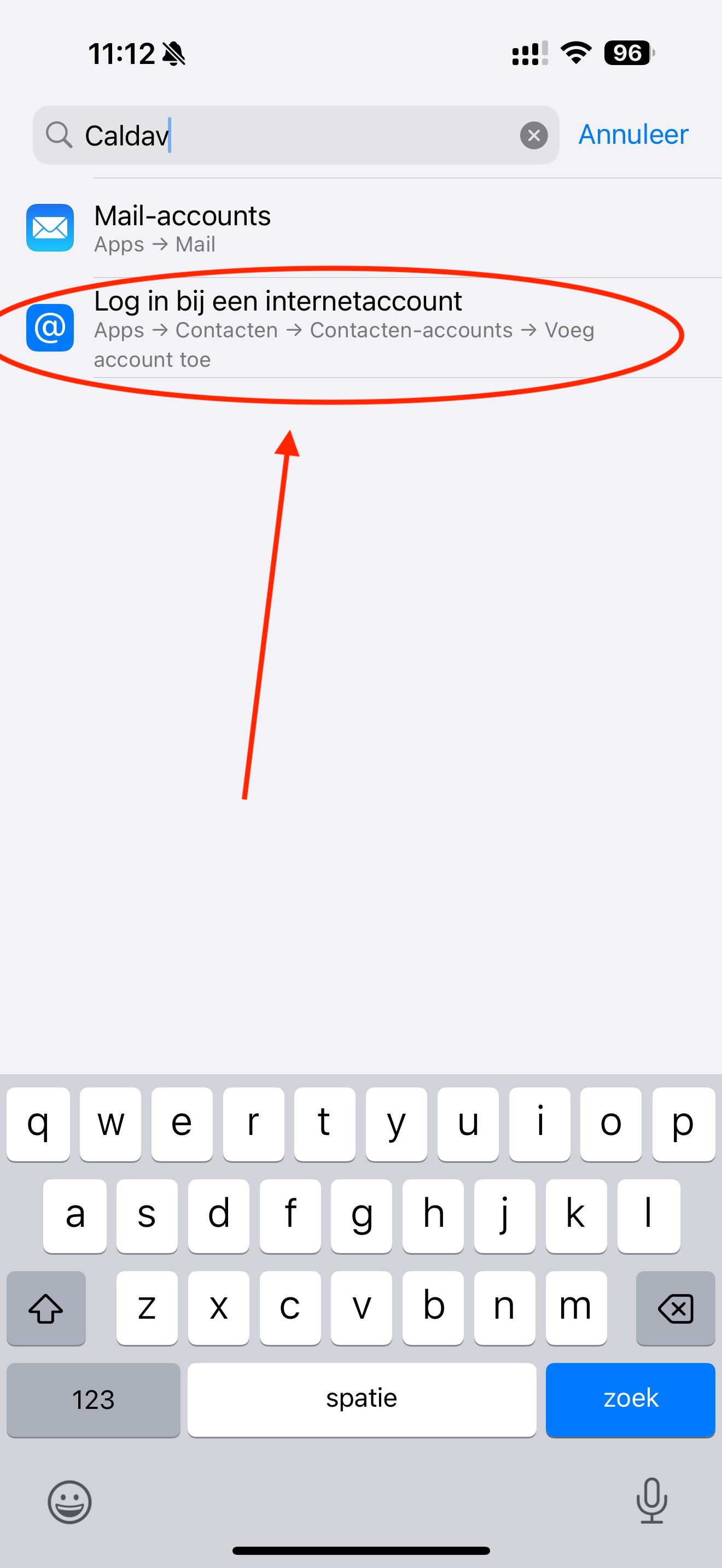
Steg 6: Tryck på Lägg till konto och välj Annat längst ner.
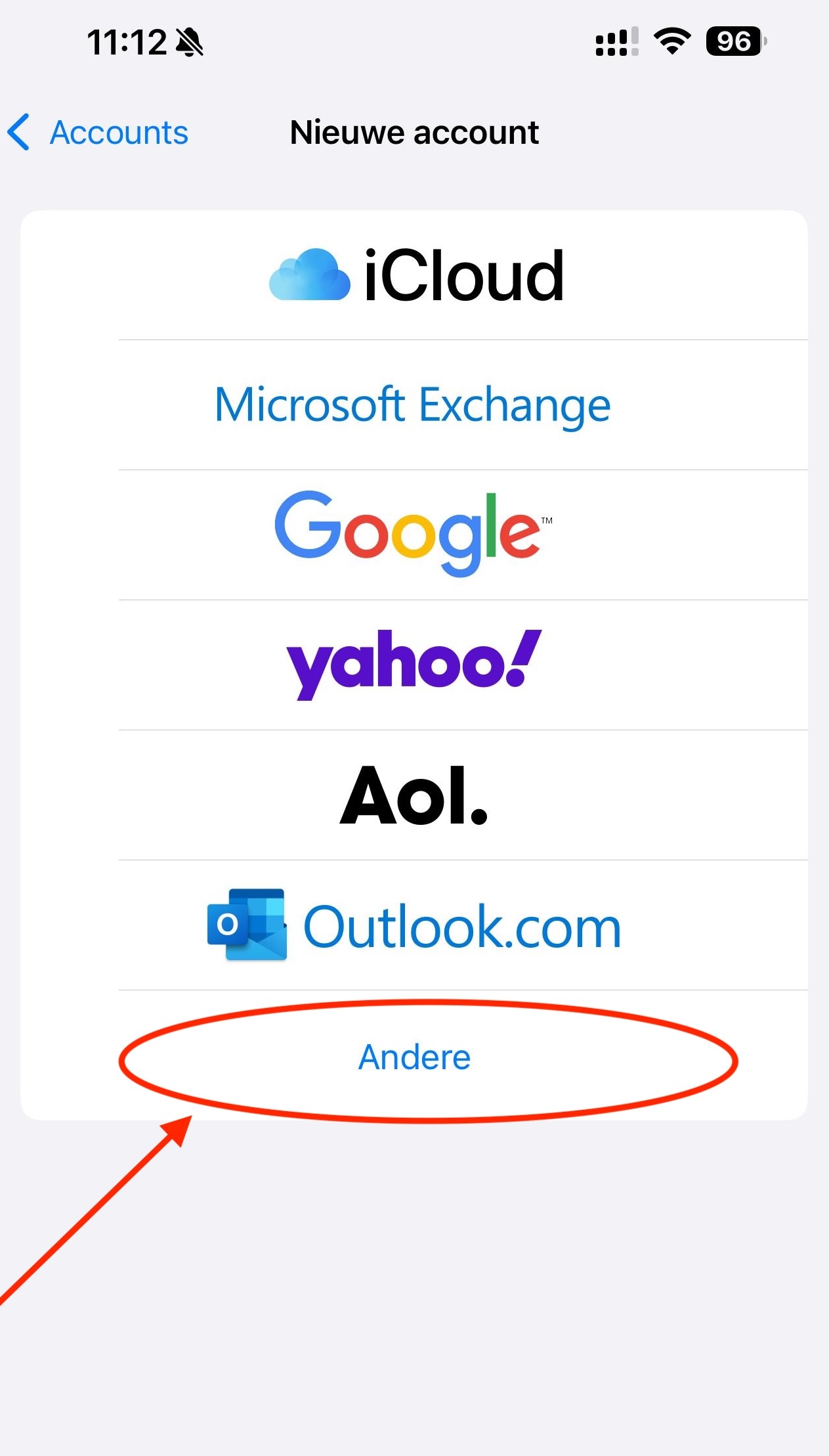
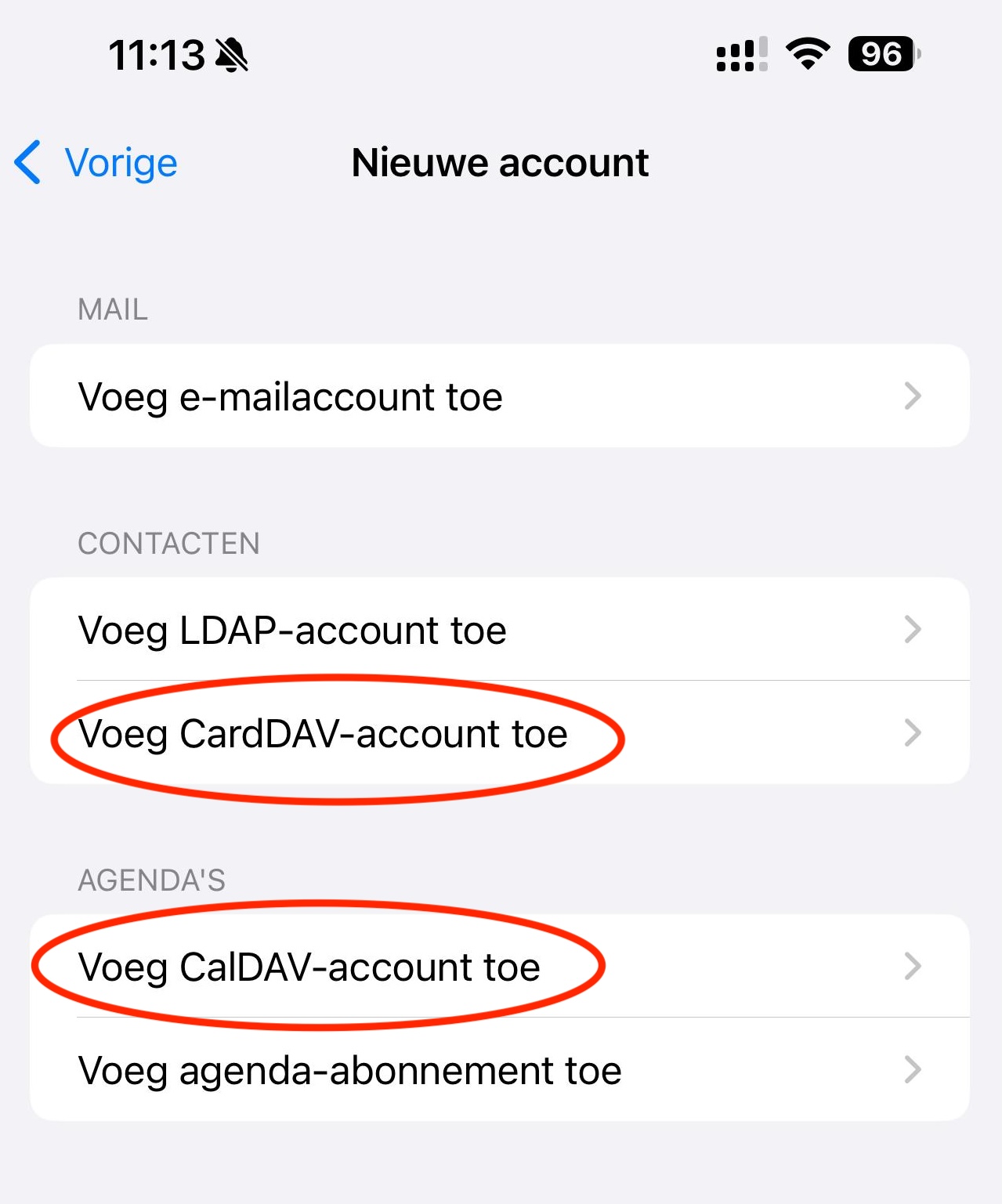
Steg 7: Tryck på Lägg till CalDAV-konto för dina kalendrar. För dina kontakter gör du samma sak senare via Appar, Kontakter, Kontaktkonton och Lägg till CardDAV-konto.
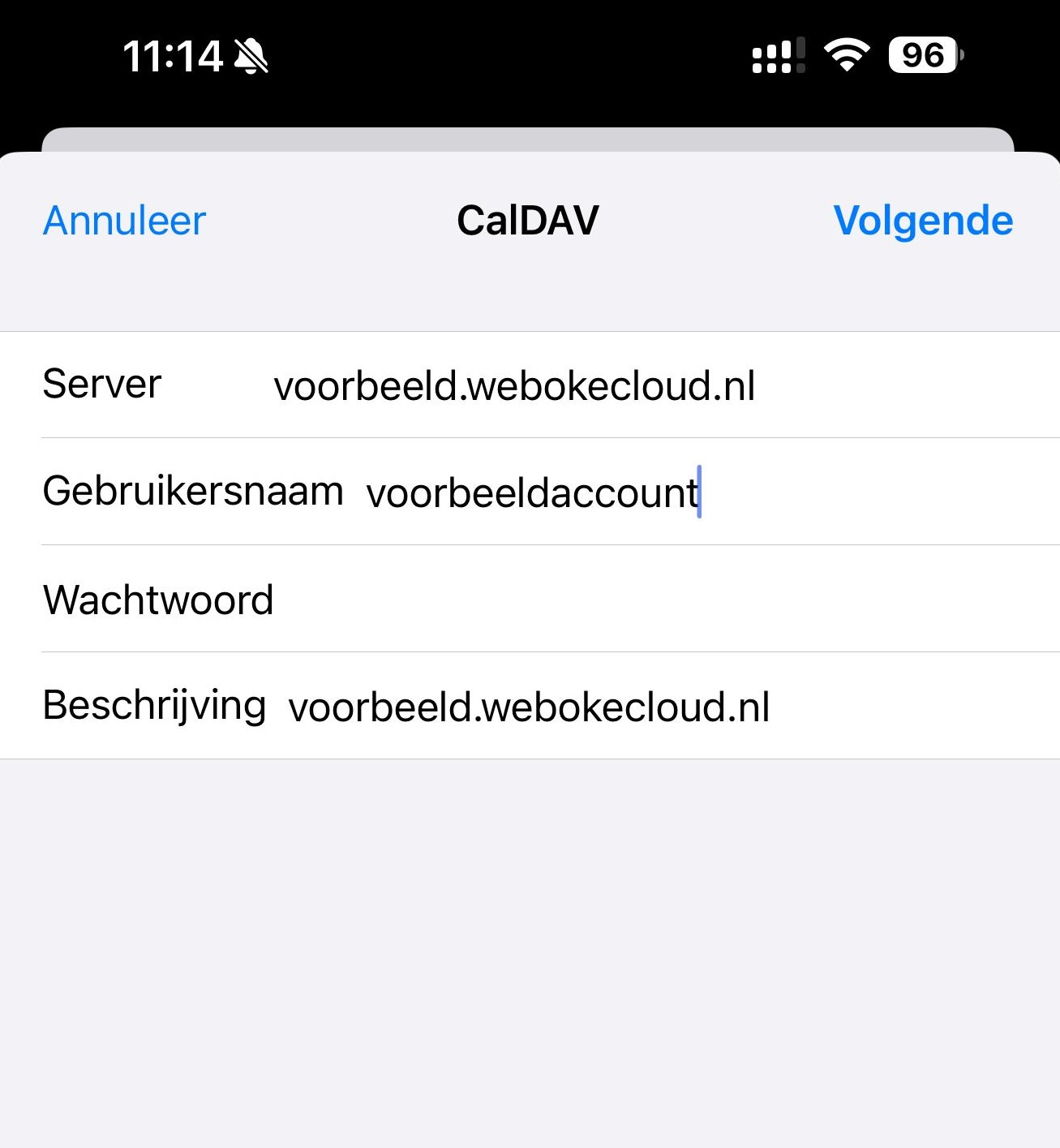
Steg 8: Fyll i fälten:
Server: Adressen till din Nextcloud, till exempel dittnamn.webokecloud.nl.
Användarnamn: Ditt användarnamn i Nextcloud. Det står också i fönstret med applösenordet.
Lösenord: Applösenordet från steg 4.
Tips: har du en Mac med samma Apple-konto? Kopiera lösenordet på din Mac och klistra in det direkt på din iPhone.
Beskrivning: Fylls i av iPhone själv. Du kan till exempel ändra det till WebOké Nextcloud.
Tryck sedan på Nästa.
Säger din iPhone att kontot inte kan verifieras? Fyll då i hela adressen vid Server: https://dittnamn.webokecloud.nl/remote.php/dav/principals/users/gebruikersnaam/. Du kan också kopiera adressen i din Nextcloud: öppna Kalender, klicka på Kalenderinställningar nere till vänster och kopiera Serveradress för iOS och macOS under CalDAV.
Steg 9: Slå på Kalendrar, och även Påminnelser om du vill se dina uppgifter. Tryck på Spara.
Steg 10: Klart! Dina kalendrar och kontakter finns nu i de vanliga apparna på din iPhone. Det du lägger till där syns direkt även i din Nextcloud och på dina andra enheter. För kalender och kontakter på samma enhet kan du använda samma applösenord.
Läs mer om applösenord i Skapa applösenord.
Utförlig förklaring med skärmbilder: Kalender och kontakter på iPhone och iPad och Kalender eller kontakter visas inte på telefonen i Nextcloud-handboken.