
Migrera från Google Drive till WebOké Nextcloud
Har du haft dina filer i Google Drive i flera år och vill flytta dem till ditt eget WebOké Nextcloud? Med WebOke Import Tool flyttar du över Google Drive, Google Foto, Google Kalender och Google Kontakter. Du gör det direkt i Nextcloud och överföringen sker i bakgrunden.
Obs! Google låter bara vår app fungera för Google-konton som vi har registrerat i förväg. Vill du använda Import Tool? Skapa då ett ärende i supportcentret i Mitt WebOké med e-postadressen till ditt Google-konto. Vi registrerar ditt konto och meddelar dig när du kan fortsätta. Gör detta för varje Google-konto som du vill flytta över.
Steg 1: Logga in på ditt WebOké Nextcloud och klicka på din profilbild uppe till höger.

Steg 2: Klicka på Inställningar.

Steg 3: Klicka på WebOke Import Tool till vänster.

Steg 4: När du öppnar Import Tool för första gången ser du det här meddelandet. Har du redan fått åtkomst? Klicka då på Anslut till Google-konto (eller på Logga in med Google) och gå vidare till nästa steg.
Har du inte skickat e-postadressen till ditt Google-konto till oss än? Klicka då på Skicka in ärende. När du har fått åtkomst kommer du tillbaka hit och loggar in på ditt Google-konto.

Steg 5: Logga in med det Google-konto som du har uppgett för oss och klicka på Fortsätt i de följande fönstren.
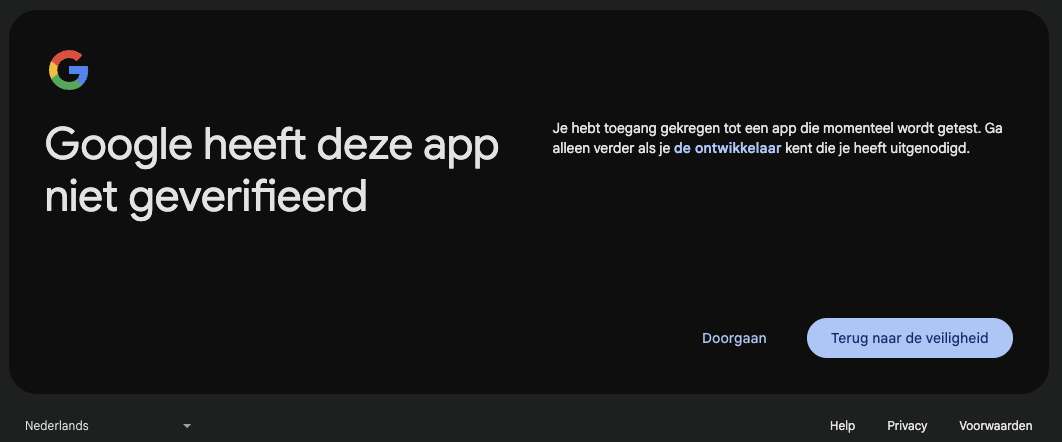
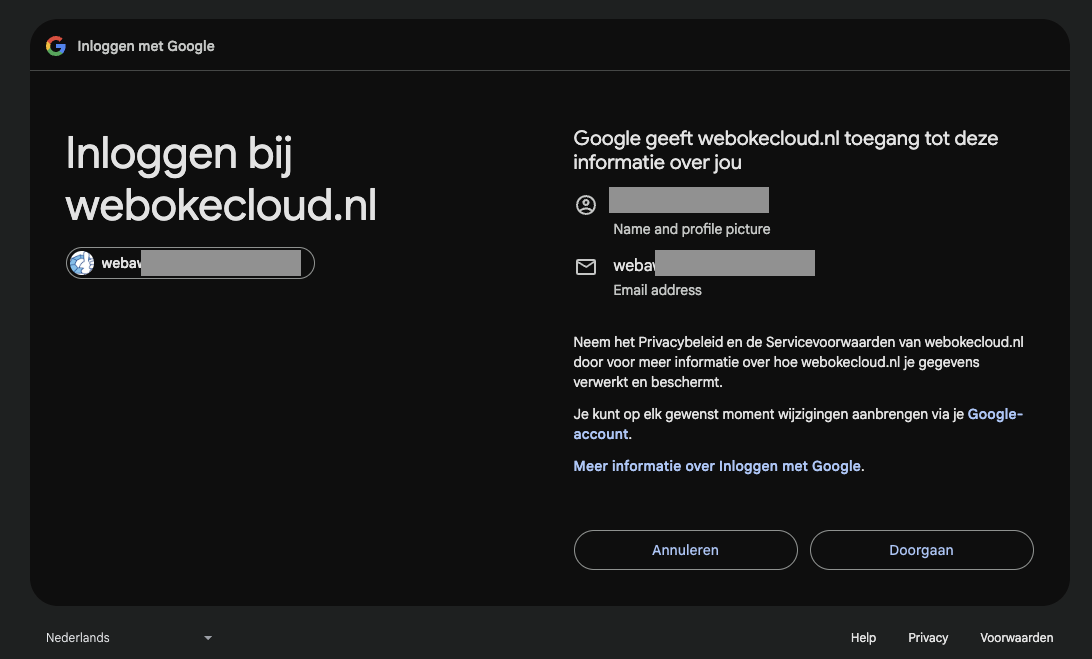
Steg 6: Klicka på Markera alla och sedan på Fortsätt.

Steg 7: Ditt Nextcloud är nu anslutet till ditt Google-konto. I Import Tool ser du fyra delar:
Photo import(zip): Google levererar bara dina foton som zip-filer via Google Takeout. Därför flyttas foton i tre steg: du exporterar dem hos Google, hämtar zip-filerna till Nextcloud och packar upp dem. Instruktionerna finns i Import Tool. Tagningsdatum, plats och uppgifter om din enhet behålls.
Google Drive: Dina mappar i Google Drive flyttar du över med några klick. Se nedan.
Google Kalender: Här flyttar du enkelt över dina Google-kalendrar. Se nedan.
Google Kontakter: Även dina kontakter flyttar du över med några klick. Se nedan.
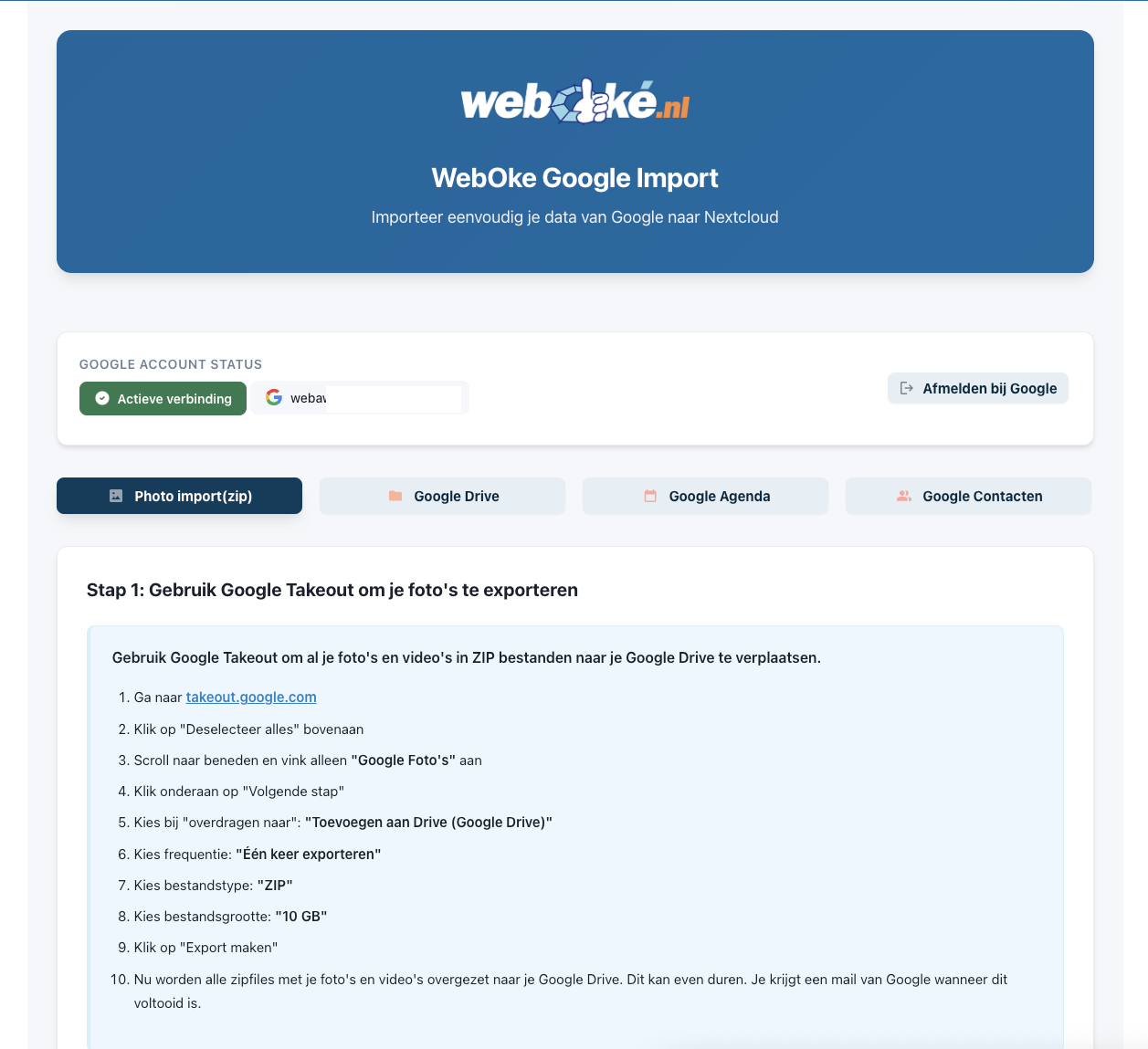
Flytta filer och mappar från Google Drive
Klicka på Google Drive i Import Tool. Till vänster ser du innehållet i din Google Drive.
Vid Källmapp väljer du den mapp som du vill flytta till Nextcloud. Du flyttar en mapp per uppgift. Har du fler mappar? Starta då flera uppgifter, de kan köras samtidigt.

Förloppet följer du i WebOke Uppgiftshanterare, till vänster i inställningsmenyn. Du får ett mejl när överföringen är klar.
Beroende på hur mycket du flyttar tar det allt från några minuter till några timmar. Du kan stänga fönstret, uppgiften fortsätter ändå.

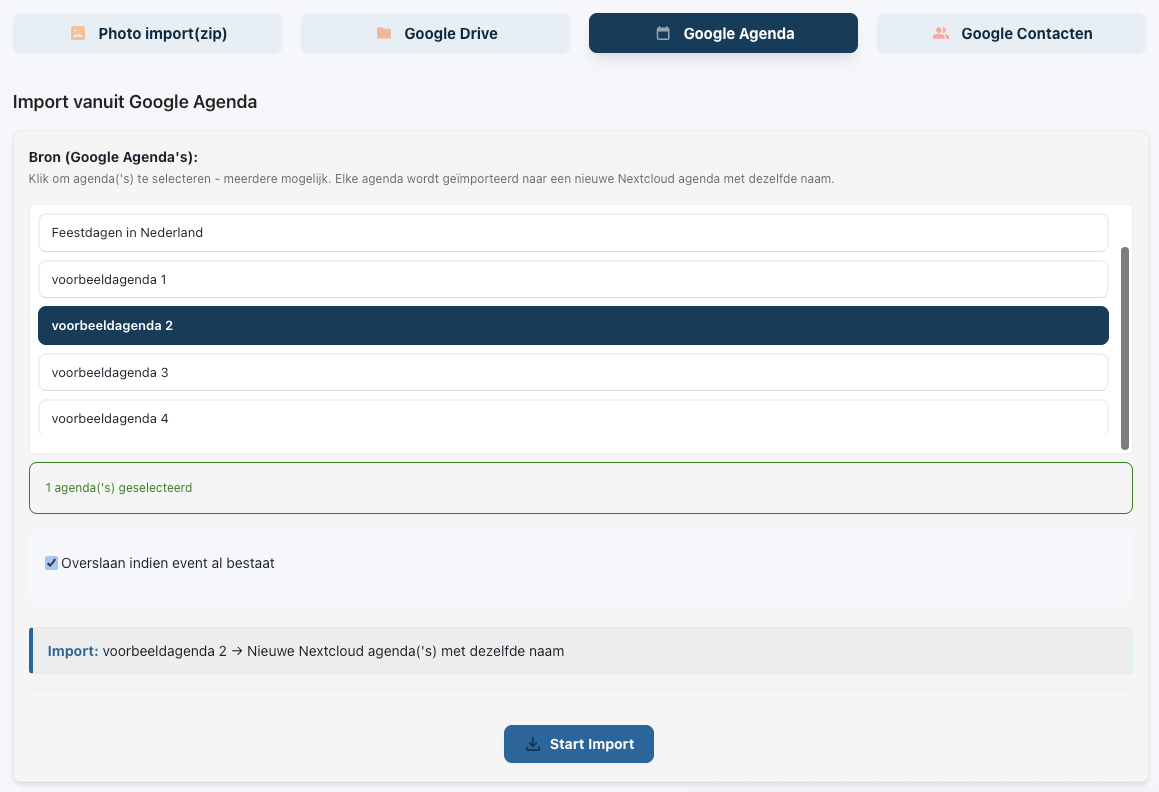
Flytta kalendrar till Nextcloud
Klicka på Google Kalender i Import Tool. Du ser alla dina Google-kalendrar. Välj en eller flera och klicka på Starta import. Det brukar vara klart inom några minuter. Statusen följer du i WebOke Uppgiftshanterare.
Flytta kontakter till Nextcloud
Gå till Google Kontakter. Vid Källa ser du de kontaktgrupper som du har hos Google. Välj en eller flera.
Välj till höger vid Kontaktgrupp vilken adressbok i Nextcloud som kontakterna ska hamna i och klicka på Starta import längst ner. Statusen följer du i WebOke Uppgiftshanterare.

Utförlig guide med skärmbilder: Flytta Google Drive, Foto, Kalender och Kontakter med WebOké Import Tool i Nextcloud-guiden.
Vill du lära dig mer? Gå den kostnadsfria kursen Byt till ett europeiskt moln, lektion 6.1 Flytta filer från Google Drive, OneDrive och Dropbox.