
Synkronisera kalender och kontakter i Nextcloud med Android (via DAVx5)
Vi går rakt på sak:
Till skillnad från iOS har Android inte inbyggt stöd för de öppna protokollen CalDAV och CardDAV, som behövs för att synkronisera dina kalendrar och kontakter i Nextcloud.
För att ändå göra det möjligt installerar du appen DAVx5. I Google Play kostar appen några euro (engångsbelopp), via F-Droid är den gratis. Länken finns även på vår nedladdningssida, under Nextcloud.
Klicka här för att se appen i Google Play.
I den här artikeln förklarar vi hur du konfigurerar en CalDAV- och CardDAV-anslutning med DAVx5.
Steg 1: Öppna appen DAVx5 och ställ in dina inställningar. Ge appen alla behörigheter för dina kalendrar och kontakter, och låt DAVx5 undantas från batterioptimeringen om appen ber om det. Annars slutar synkroniseringen att fungera.
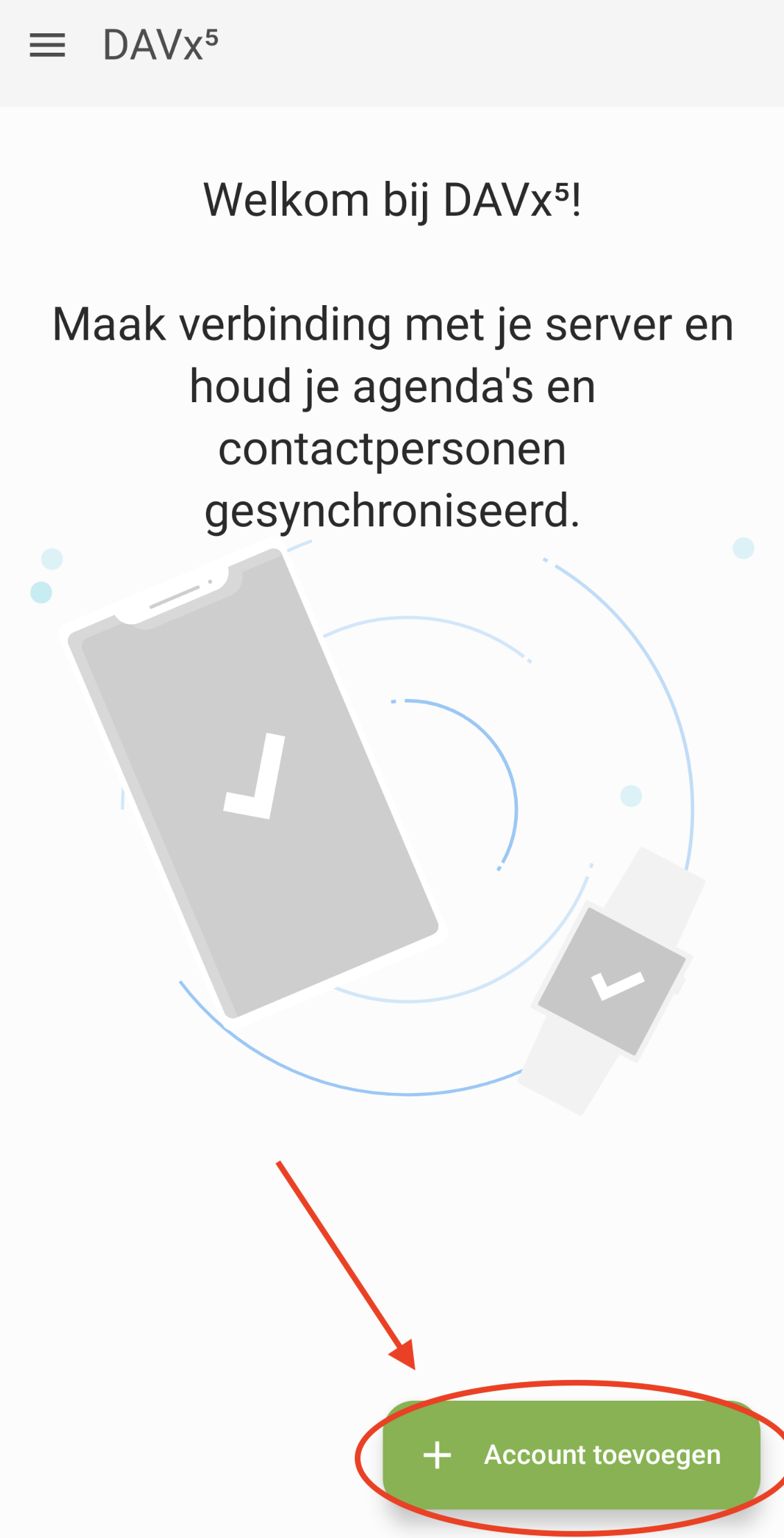
Steg 2: När du har gjort dina inställningar visas den här skärmen. Tryck på 'Lägg till konto' (plusknappen).
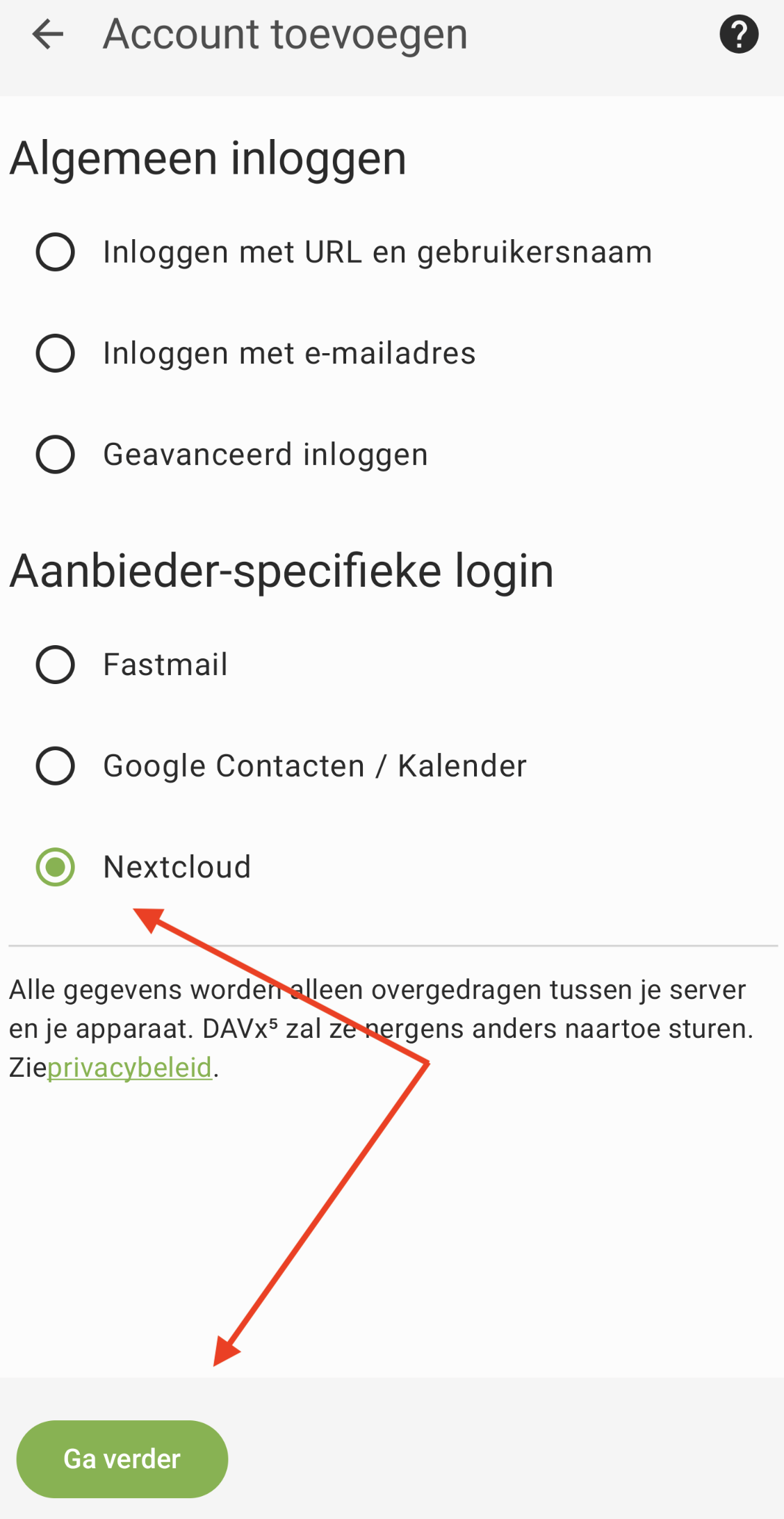
Steg 3: Välj Nextcloud och tryck på Fortsätt
Steg 4: Ange adressen till din Nextcloud, med https:// först (till exempel https://dittnamn.webokecloud.nl), och tryck på Logga in

Steg 5: Webbläsaren öppnar inloggningssidan för din Nextcloud. Logga in som vanligt, med ditt användarnamn, ditt lösenord och inloggningskoden. Välj sedan Bevilja åtkomst, så att appen får ansluta till ditt Nextcloud-konto.
Steg 6: Markera de kalendrar och kontaktlistor som du vill synkronisera och tryck på 'Synkronisera nu'.
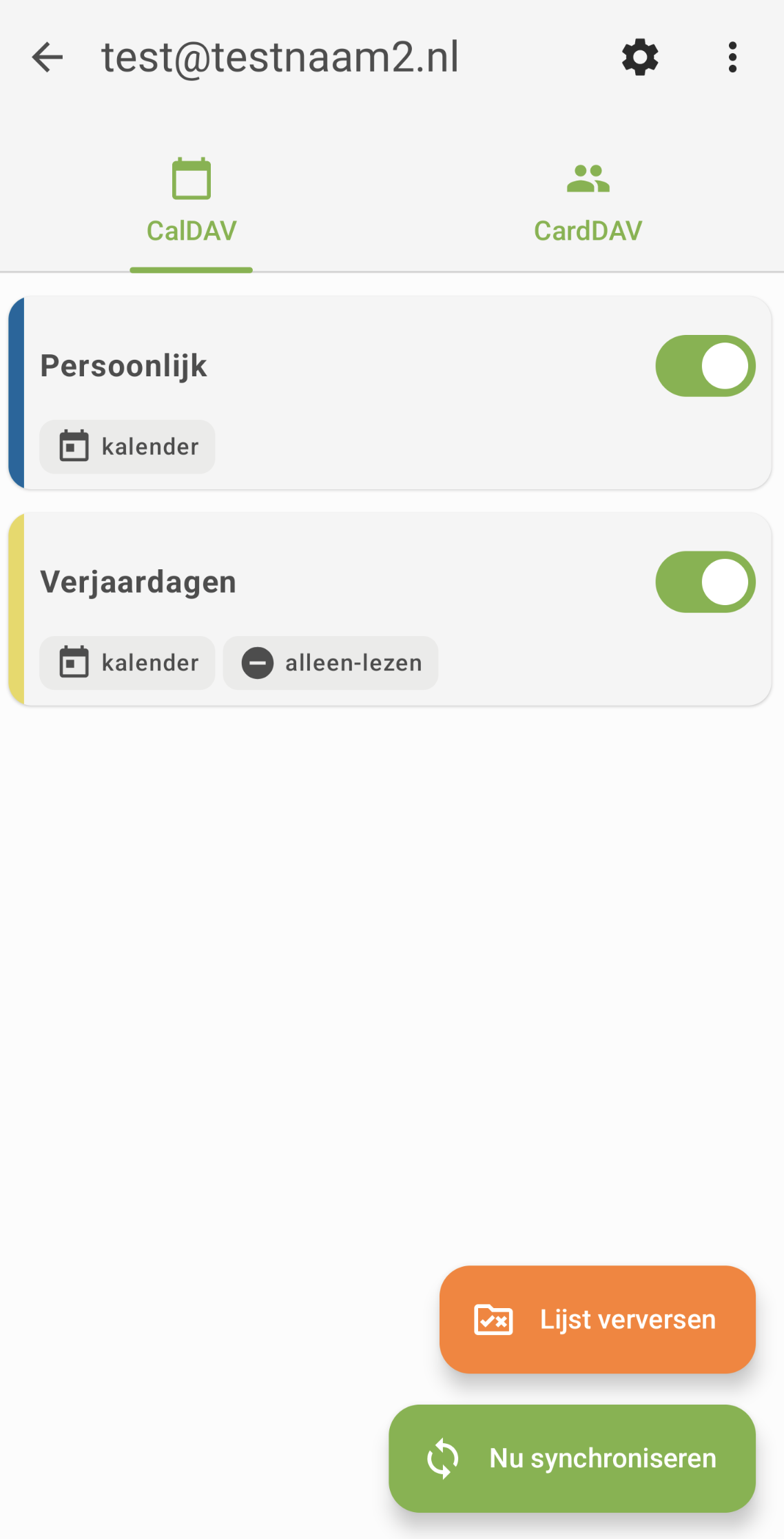

Steg 7: Klart! Dina kalendrar och kontaktlistor synkroniseras nu med din Android-enhet. Du hittar dem i din vanliga kalender- och kontaktapp.
Hoppar webbläsaren inte tillbaka till DAVx5 efter inloggningen? Logga då in med en URL, ditt användarnamn och ett applösenord. Hur du skapar ett sådant läser du i Skapa ett applösenord.
Utförlig förklaring med skärmbilder: Kalender och kontakter på Android med DAVx5 i Nextcloud-handboken.