
Hantera DNS-poster i Mitt WebOké (med exempel för CNAME, TXT och externa tjänster)
DNS-poster avgör vart din domän pekar: på vilken server din webbplats körs, vart din e-post levereras och vilka tjänster som får använda din domän. I Mitt WebOké hanterar du DNS för dina domäner helt själv. I den här artikeln läser du hur det fungerar, med exempel för CNAME- och TXT-poster samt för att koppla en extern tjänst.
Visa och ändra DNS-poster
- Logga in på Mitt WebOké.
- Gå till Mina domäner och välj den domän du vill hantera.
- Öppna fliken DNS. Nu ser du alla poster för din domän.
- Klicka på + Lägg till post för en ny post, eller på Redigera eller Ta bort bredvid en befintlig post. Alla vanliga posttyper stöds, till exempel A, AAAA, CNAME, MX och TXT.
I fönstret fyller du i Namn. För själva domänen skriver du @. För en subdomän skriver du bara den första delen, till exempel www eller shop: din domän läggs automatiskt till efteråt. Under fältet ser du det fullständiga namnet.

Gör en säkerhetskopia först
Ska du göra större ändringar, till exempel peka om din webbplats till en annan server eller ändra e-postposter? Gör då först en säkerhetskopia av din DNS. Fönstret har knappen Skapa en backup nu och påminner dig också om det. Går något fel återställer du säkerhetskopian så fungerar allt som tidigare igen. Hur det fungerar läser du i Säkerhetskopiera och återställa din DNS.
Exempel: en CNAME-post
En CNAME-post låter ett namn peka på ett annat namn. Webbutiksplattformar, nyhetsbrevstjänster och Microsoft 365 ber ofta om detta. Säg att du vill att shop.jouwdomein.nl ska peka på shops.voorbeeldplatform.com.
- Klicka på + Lägg till post och välj typen CNAME.
- Fyll i endast shop vid Namn, alltså utan din domän.
- Fyll i målnamnet vid Pekar på, med en punkt på slutet: shops.voorbeeldplatform.com.
- Klicka på Spara post.
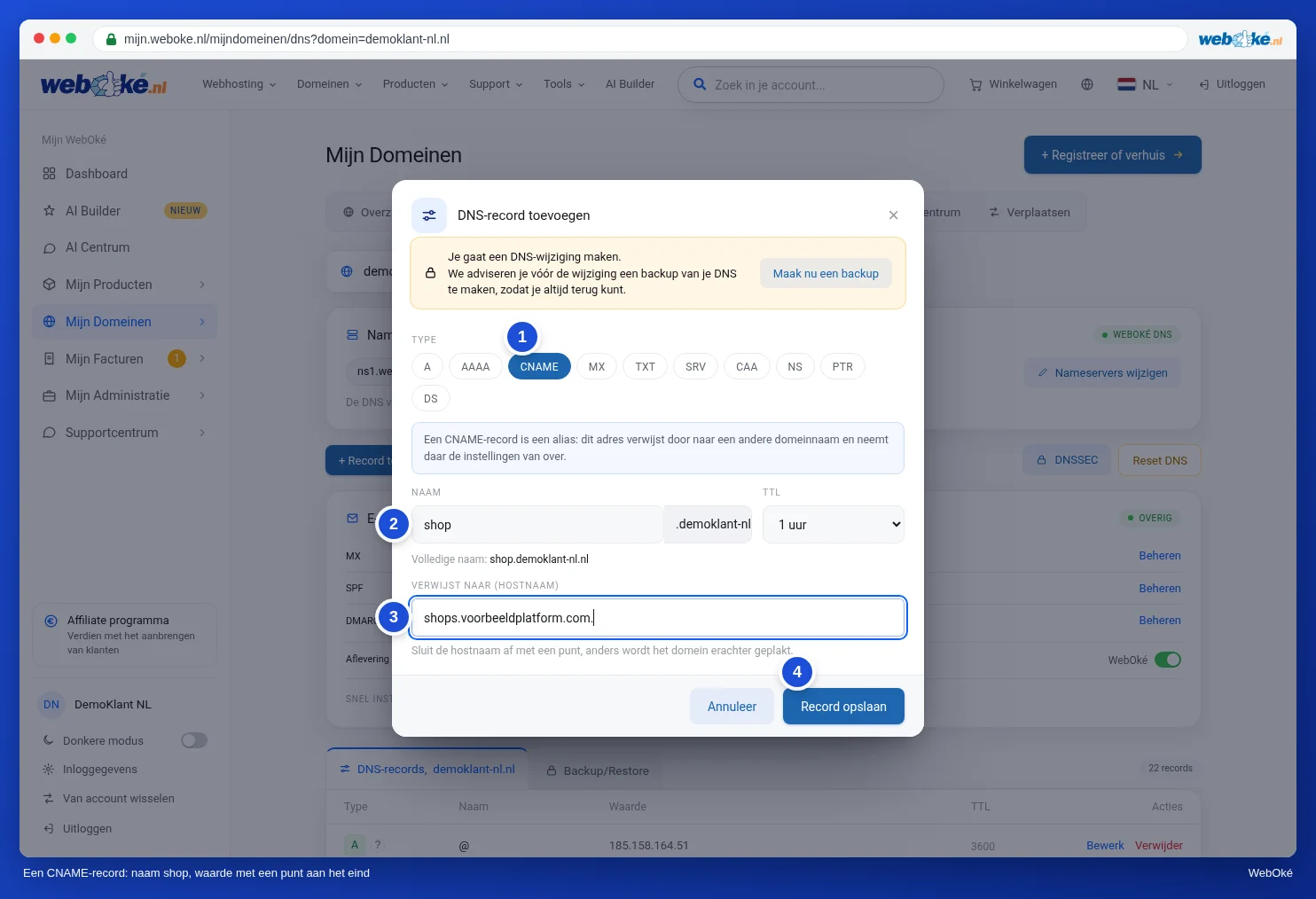
Type: CNAME Naam: shop Waarde: shops.voorbeeldplatform.com.
Vad går inte med en CNAME?
- Ingen CNAME på själva domänen (@). Där finns även dina MX- och NS-poster. Om en tjänst ber om din huvuddomän använder du i stället en A-post med den IP-adress som tjänsten anger. Andra möjligheter finns i CNAME-poster och punkten på slutet.
- Ingen CNAME bredvid en annan post med samma namn. Finns det redan en A-post för shop tar du bort den först.
Mer information: CNAME-poster och punkten på slutet.
Exempel: en TXT-post för verifiering
Tjänster som Google Search Console, Microsoft 365, Google Workspace och Facebook vill veta om domänen är din. De ger dig en kod som du lägger till som en TXT-post i din DNS.
- Klicka på + Lägg till post och välj typen TXT.
- Ber tjänsten om en post på själva domänen (eller på @)? Fyll då i @ vid Namn. Ber tjänsten om ett eget namn, som _github-challenge-jouwbedrijf, fyller du bara i det namnet, utan din domän efteråt.
- Klistra in koden du fick från tjänsten vid värdet. Du behöver inte skriva citattecken.
- Klicka på Spara post. Gå sedan tillbaka till tjänsten och klicka på verifiera där.
Type: TXT Naam: @ Waarde: google-site-verification=abc123...
Du får ha flera TXT-poster bredvid varandra, även med samma namn. Endast en SPF-post (börjar med v=spf1) får förekomma en gång. Mer information: TXT-poster för verifiering.
Koppla din domän eller e-post till en extern tjänst
Använder du en webbutiksplattform som Shopify, eller skickar du nyhetsbrev via en tjänst som Mailchimp, MailerLite eller Brevo? Då ber den tjänsten dig lägga till några poster. Använd alltid exakt det som tjänsten anger.
- Webbplats eller webbutik hos en annan part: oftast en A-post för din huvuddomän (@) med tjänstens IP-adress, och en CNAME-post för www eller en subdomän som shop. Se Lägga till eller ändra en A- eller AAAA-post. En steg för steg-guide med posterna för Shopify, Wix och Squarespace finns i Din webbplats hos Shopify, Wix eller Squarespace, din domän och e-post hos WebOké.
- Verifiering: en TXT-post med en kod, som ovan.
- DKIM för en nyhetsbrevstjänst: oftast CNAME- eller TXT-poster med ett namn som k1._domainkey. Använd namnet utan din domän efteråt, och sätt en punkt på slutet av värdet vid en CNAME. Se Aktivera och kontrollera DKIM.
- Komplettera SPF: om tjänsten skickar e-post å din domäns vägnar ska du inte skapa en andra SPF-post, utan komplettera den befintliga posten med tjänstens include:. Låt include:webawere.nl stå kvar, eftersom din webbplats och dina formulär skickar e-post via våra servrar. Se Ställa in och komplettera SPF.
v=spf1 a mx include:webawere.nl include:spf.voorbeelddienst.com ~all
Kontrollera om det fungerar
Ändringar genomförs direkt. På grund av DNS-cachning (en posts TTL) kan det ta upp till en timme innan alla på internet ser ändringen, i undantagsfall upp till 24 timmar. Lyckas inte en verifiering direkt? Vänta en kvart och försök igen.
Vill du se om dina poster är korrekta? Öppna kortet Domän/e-posthälsa på domänsidan i Mitt WebOké och klicka på Kontrollera igen, eller använd det publika verktyget Domänhälsa. Se även Domän och e-posthälsa: kontrollera och åtgärda.
Bra att veta
- Bakom varje posttyp i listan finns ett frågetecken. Klicka på det för en förklaring i vanliga ord om vad posten gör.
- För MX, SPF, DMARC, CAA och SRV har fönstret extra hjälp. Se DNS-hjälpare: MX, SPF, DMARC, CAA och SRV.
- Är du osäker på vilken post du behöver? Kontakta oss gärna via Supportcentret, så hjälper vi dig.
Kanske intressant att läsa: Domännamnets historia
Se även i WebOké-manualen: Hantera DNS: lägga till, ändra och ta bort poster. I DirectAdmin-manualen: Öppna DNS-hantering och läsa posterna.
Utförlig förklaring med skärmbilder: DNS i Mitt WebOké och hos externa nameservers som Cloudflare i DirectAdmin-manualen.