
Kapitel 5 · 5.7
SPF ställa in och komplettera
Med en SPF-post talar du om för omvärlden vilka servrar som får skicka e-post för din domäns räkning. Mottagare som Gmail, Outlook.com och KPN kontrollerar detta. Kommer ett mejl från en server som inte finns med i din SPF-post, hamnar det oftare i skräpposten eller nekas det.
Standard-SPF-posten hos WebOké
Varje hostingpaket har redan en SPF-post:
v=spf1 a mx include:webawere.nl ~all
| Del | Betydelse |
|---|---|
| v=spf1 | Detta är en SPF-post. |
| a | Servern som din domän pekar till får skicka e-post. |
| mx | Servrarna i dina MX-poster får skicka e-post. |
| include:webawere.nl | Alla WebOkés mejlservrar får skicka e-post. |
| ~all | Alla andra servrar inte; e-post från andra servrar betraktas som misstänkt (mild avvisning). |
Högst en SPF-post
En domän får bara ha en SPF-post. Finns det två poster som börjar med v=spf1, avvisar mottagare båda, och det är värre än ingen SPF alls. Ber en annan tjänst dig lägga till en SPF-post, skapa då inte en andra post utan komplettera den befintliga posten.
Lägga till en tjänst i din SPF-post
Skickar du även e-post via en annan tjänst, till exempel Microsoft 365, Google Workspace, Mailchimp eller ditt bokföringsprogram? Lägg då till den tjänsten med include:.
- Öppna DNS-administration.
- Klicka på pennan bakom TXT-posten som börjar med v=spf1.
- DirectAdmin öppnar posten med TXT-posttyp inställd på SPF, så att du kan anpassa den i delar.
- Fyll i vid Inkludera domän den domän som tjänsten anger, utan include: framför, till exempel spf.protection.outlook.com. Med plusknappen lägger du till en rad för ytterligare en tjänst.
- Låt webawere.nl stå kvar, även om din e-post går via en annan part. Din webbplats och dina formulär skickar e-post via våra servrar.
- Titta längst ner vid Värde hur hela posten kommer att se ut och spara.
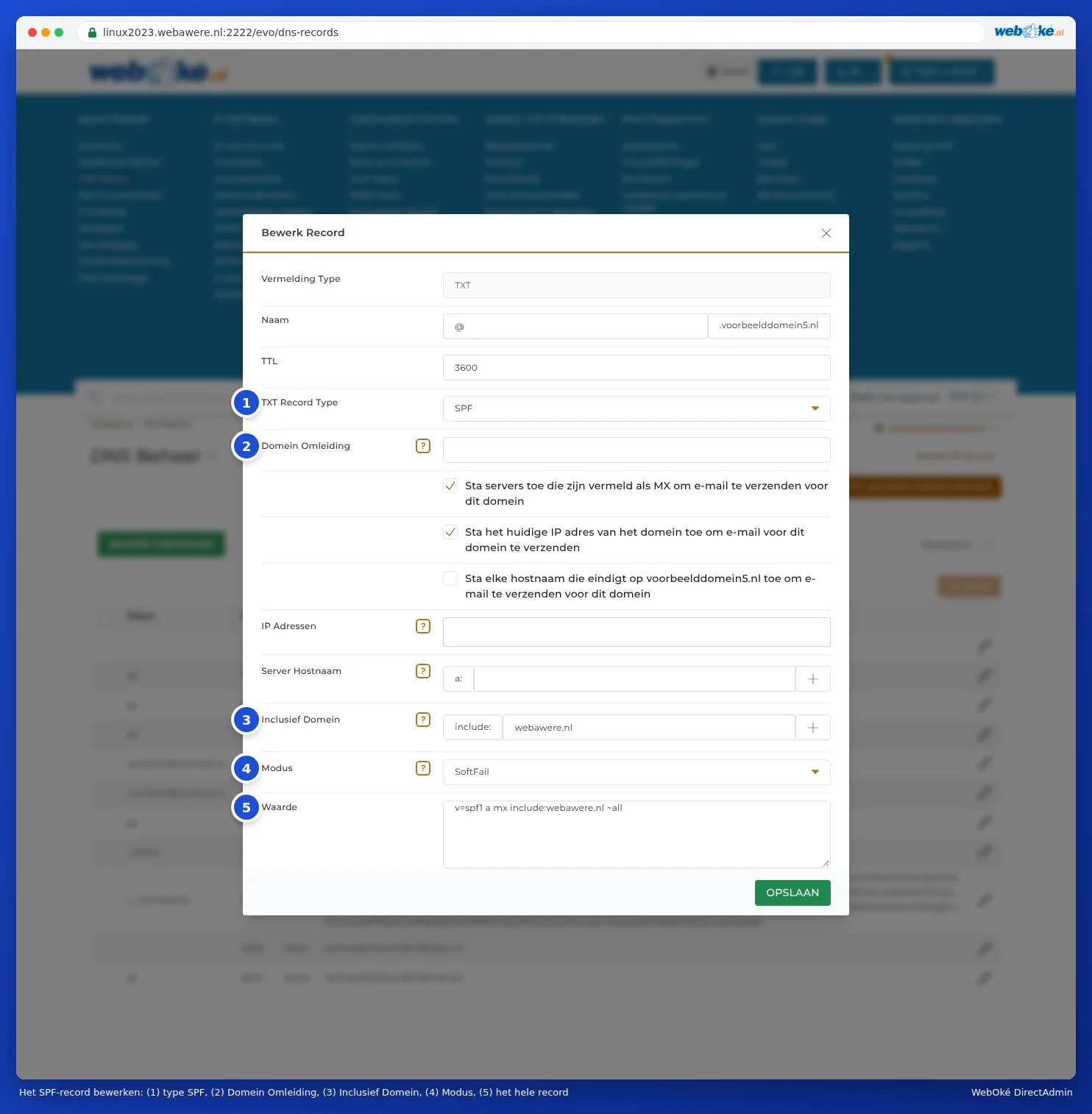
De andra fälten:
- Omdirigera domän: använd SPF-policyn från en annan domän. Använder du detta räknas inte de andra fälten. Lämna det tomt.
- De tre bockarna Tillåt servrar som är angivna som MX, Tillåt domänens aktuella IP-adress och Tillåt alla värdnamn som slutar på dindomän.nl: det är mx, a och ptr. Låt dem stå som de är.
- IP-adresser och Servervärdnamn: en enskild server som får skicka e-post, med IP-adress eller namn.
- Läge: vad som händer med e-post från andra servrar. SoftFail (~all) markerar e-posten som misstänkt, Neka (-all) gör att den avvisas, Neutral (?all) säger inget. Vi rekommenderar SoftFail.
Vanliga includes:
| Tjänst | Inkludera domän |
|---|---|
| Microsoft 365 | spf.protection.outlook.com |
| Google Workspace | _spf.google.com |
Ta alltid över det som tjänsten själv anger: det värdet kan ändras.
Obs: En SPF-post får vid en kontroll inte behöva göra fler än tio uppslag (som vid include, a och mx). Lägger du till många tjänster kan den gränsen nås och mottagare avvisar posten. Ta bort tjänster som du inte längre använder.
Tips: I Mitt WebOké har DNS-skärmen även en SPF-hjälp med knappar för Microsoft 365 och Google Workspace (se DNS i Mitt WebOké och hos externa namnservrar som Cloudflare).