
Kapitel 5 · 5.4
DNS hantera: lägga till, ändra och ta bort poster
Se den korta filmen
I DNS anges vart din webbplats, din e-post och andra tjänster för ditt domän ska peka. Så länge ditt domän använder WebOkés namnservrar hanterar du DNS-posterna själv i Mitt WebOké.
Gå till Mina domäner och klicka på fliken DNS, eller klicka i översikten bakom ett domän på DNS.
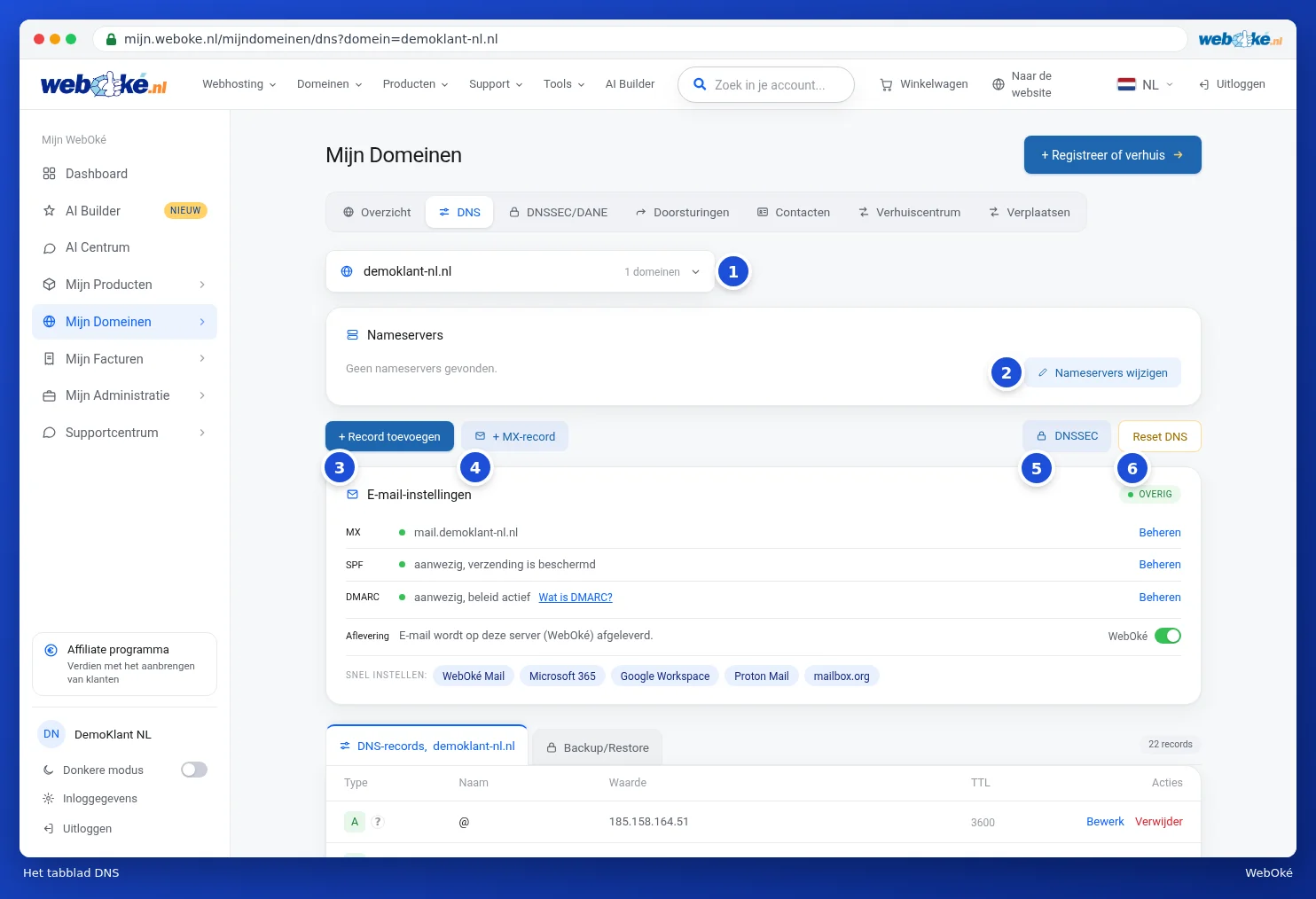
Vad ser du på fliken DNS?
- Domänvalet (1): välj det domän vars DNS du vill se. För många domäner kan du söka i den här listan.
- Namnservrar: domänets namnservrar, med knappen Ändra namnservrar (2). Se Ändra namnservrar.
- + Lägg till post (3) och + MX-post (4): skapa en ny post.
- DNSSEC (5): till DNSSEC-inställningarna, se DNSSEC och DANE.
- Återställ DNS (6): återställer alla poster till WebOkés standard, se DNS återställa och en DNS-backup skapa.
- E-postinställningar: kortet med dina MX, SPF och DMARC, se Ställ in e-post snabbt i DNS.
- Längst ner listan med alla poster, och fliken Backup/återställning.
I listan ser du för varje post Typ, Namn, Värde och TTL, med Redigera och Ta bort till höger. NS-posterna har ett hänglås och ingen knapp för Ta bort: de hör till dina namnservrar.
Lägga till en post
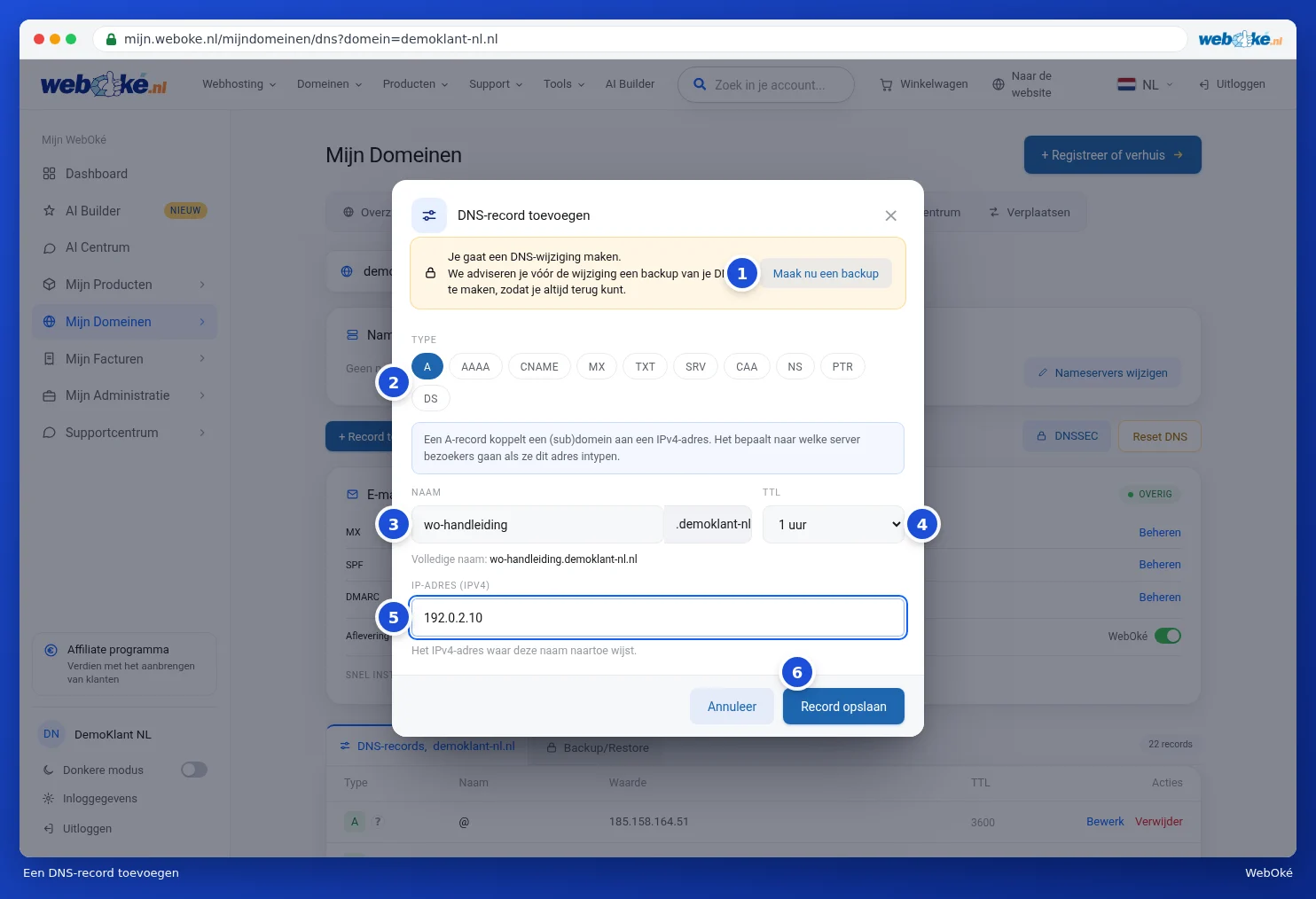
- Klicka på + Lägg till post. Fönstret Lägg till DNS-post öppnas.
- Högst upp finns rådet att först skapa en backup av din DNS. Klicka på Skapa en backup nu (1) om du vill vara säker på att du kan gå tillbaka.
- Välj Typ (2), till exempel A. Under den visas i en mening vad den här posttypen gör.
- Fyll i Namn (3). För själva domänet skriver du @. För ett underdomän skriver du bara den första delen, till exempel www eller shop. Ditt domännamn läggs automatiskt till efteråt. Under fältet ser du Fullständigt namn.
- Välj TTL (4): hur länge andra servrar får komma ihåg svaret. Låt den stå på 1 timme om du är osäker.
- Fyll i värdet (5). För en A-post är det serverns IP-adress.
- Klicka på Spara post (6).
Du ser meddelandet Posten har lagts till. Den är aktiv i hela världen inom en timme. och posten visas direkt i listan.

Tips: hänvisar du till ett fullständigt värdnamn, till exempel vid en CNAME- eller MX-post? Sätt då en punkt efter, till exempel mail.exempel.se.. Glömmer du punkten varnar fönstret dig och visar vad som skulle hända i stället.
Förklaring till en post
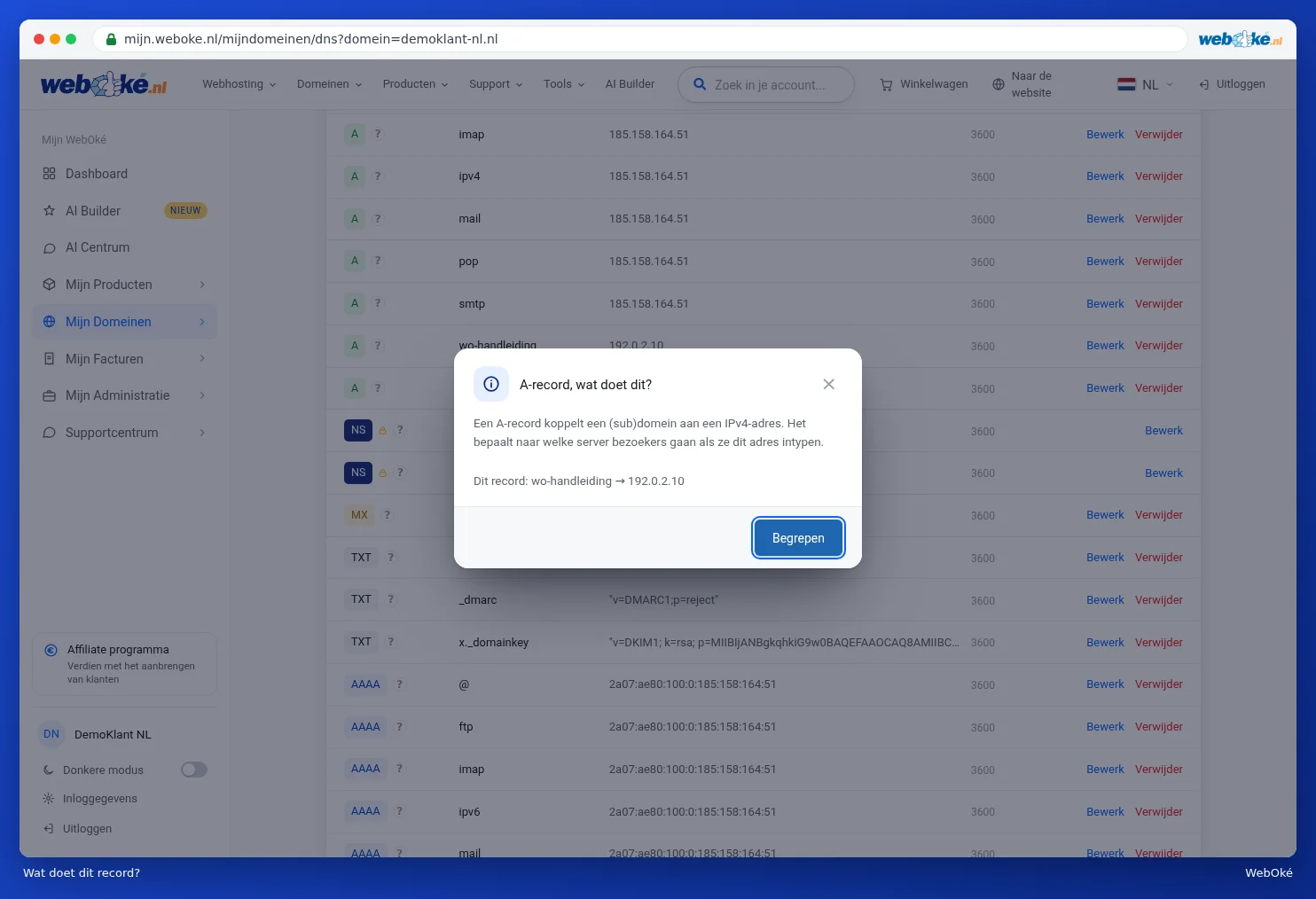
Efter typen för varje post (1) finns ett frågetecken (2). Klicka på det så får du i vanliga ord en förklaring av vad posten gör, med namnet och värdet för den posten.
Ändra en post
- Klicka bakom posten på Redigera (3). Fönstret Redigera DNS-post öppnas med nuvarande uppgifter.
- Ändra det du vill ändra.
- Klicka på Spara ändring.

Ta bort en post
- Klicka bakom posten på Ta bort (4).
- Du får frågan Vill du ta bort den här posten?. Klicka på OK för att ta bort eller på Avbryt för att behålla posten.

Posttyperna i korthet
| Typ | Vad gör den? |
|---|---|
| A | Kopplar ett (under)domän till en IPv4-adress: vilken server besökare går till. |
| AAAA | Samma som en A-post, men med en IPv6-adress. |
| CNAME | Ett alias: det här namnet pekar vidare till ett annat domännamn. |
| MX | Vilken e-postserver som tar emot e-post för ditt domän. |
| TXT | Text för andra tjänster, till exempel domänverifiering, SPF, DKIM och DMARC. |
| SRV | Pekar en tjänst, till exempel internetsamtal eller chatt, till rätt server och port. |
| CAA | Vilka parter som får utfärda ett SSL-certifikat för ditt domän. |
| NS | Vilka namnservrar som hanterar ditt domän. Felaktig ändring gör ditt domän oåtkomligt. |
| PTR | Omvänd DNS: kopplar en IP-adress tillbaka till ett namn. |
| DS | Kopplar DNSSEC till registret. |
För MX, SPF, DMARC, CAA och SRV finns extra hjälp i fönstret. Det kan du läsa om i DNS-hjälpare: MX, SPF, DMARC, CAA och SRV.
Ändringar slår oftast igenom i hela världen inom en timme. I undantagsfall kan det ta upp till 24 timmar.