
Det går inte att logga in på Nextcloud: lösenord, kod eller inbromsning
Kommer du inte in i din WebOké Nextcloud? Inloggningen sker i två steg: först användarnamn och lösenord, sedan en kod. Hitta nedan var det går fel och vad du ska göra då.
Fel inloggning eller lösenord
- Kontrollera ditt användarnamn och om Caps Lock är aktiverat. Du kan också logga in med e-postadressen för ditt konto.
- Kontrollera att du är på rätt adress: din egen Nextcloud, eller free.webokecloud.nl om du har Nextcloud Free.
Glömt lösenordet
- Klicka på Glömt lösenordet? på inloggningsskärmen.
- Fyll i ditt användarnamn eller din e-postadress och klicka på Återställ lösenord.
- Du får ett mejl med en länk. Klicka på den och välj ett nytt lösenord.
Mejlet skickas till e-postadressen i din Nextcloud-profil. Kommer det inte fram, kolla i din skräppostmapp. Om det inte finns någon adress eller en gammal adress i din profil, be paketets ägare att ändra lösenordet. Det gör ägaren i Mitt WebOké under Användarhantering › Ändra lösenord. Är du själv ägare och kommer inte in på ditt eget konto, kontakta då support. I Nextcloud Free fungerar bara Glömt lösenordet?.
Koden via e-post kommer inte fram
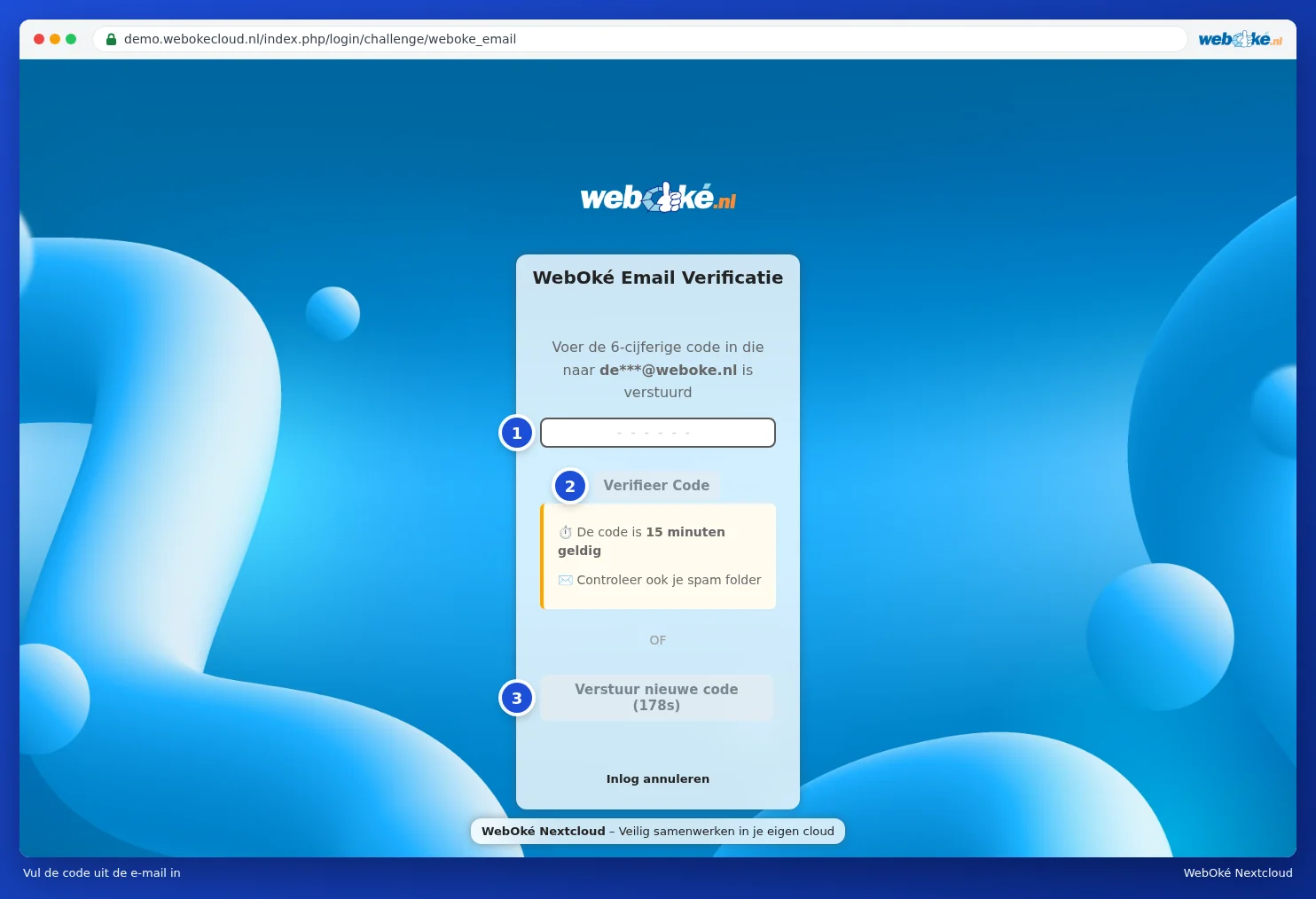
- Vänta en minut och kolla i din skräppostmapp. Mejlet kommer från nextcloud@weboke.nl.
- Klicka på Skicka ny kod. Knappen fungerar efter tre minuter. Använd därefter bara koden från det senaste mejlet. En kod är giltig i 15 minuter.
- Kontrollera på kodskärmen till vilken adress koden skickas. Stämmer det inte, be då paketets administratör att ändra din e-postadress.
- Är din mejlbox full? Rensa den och begär en ny kod.
Har du ställt in en autentiseringsapp eller säkerhetskopieringskoder? Använd dem då i stället för mejlet. Hur du ställer in det läser du i Aktivera tvåstegsautentisering (2FA) i Nextcloud.
Tappat bort telefonen med autentiseringsappen
Logga in med en säkerhetskopieringskod. Har du ingen, läs då Tappat telefonen eller 2FA: så kommer du in igen.
För många inloggningsförsök eller För många förfrågningar
Efter ett par felaktiga försök låter Nextcloud dig vänta allt längre. Oftast är det inte du själv, utan en enhet med ett gammalt lösenord: kalendern på din telefon, Thunderbird eller en nätverksdisk.
- Hitta enheten eller appen med det gamla lösenordet. Tips finns i IP-adress bromsad av en gammal app: vilken är det?
- Ange ett app-lösenord där. Med tvåstegsverifiering fungerar inte ditt vanliga lösenord i appar som kalendern på din iPhone. Läs Skapa app-lösenord.
- Låt bromsningen hävas. Öppna AI Centrum i Mitt WebOké och be AI-assistenten häva bromsningen av din Nextcloud. Du får ett kort och klickar själv på Godkänn och utför. Det fungerar för adressen du är ansluten med just då. Lyckas det inte, kontakta då support (inte för Nextcloud Free).
Det här kontot är inaktiverat
Paketets ägare har inaktiverat ditt konto. Be denne att aktivera ditt konto igen i Mitt WebOké.
Meddelandet Underhållsläge
Ser du meddelandet att din Nextcloud är i underhållsläge? Då arbetar vi med din Nextcloud och du kommer inte åt dina filer just då. Det beror på en uppdatering, som vanligtvis tar 5 till 15 minuter, eller på underhåll från oss.
- Vänta en stund. Sidan uppdateras automatiskt så snart din Nextcloud är tillgänglig igen. Apparna på din dator och telefon fortsätter sedan synkroniseringen automatiskt.
- Tar det längre än en halvtimme? Kolla på statussidan och fråga AI-assistenten i AI Centrum hur det går med din Nextcloud.
- Står meddelandet kvar, kontakta då support. Du behöver inte åtgärda något själv.
Utförlig förklaring med skärmbilder: Det går inte att logga in: kod, lösenord eller bromsning och Meddelandet "underhållsläge" i Nextcloud-handboken.