
Chapter 5 · 5.1
Een PowerPoint-presentatie openen, bewerken en opslaan
This article hasn't been translated yet. You're reading the Dutch version.
Een pptx uit PowerPoint open je in LibreOffice Impress en in Euro-Office zonder omzetten. Dia's toevoegen, dupliceren, verplaatsen en verwijderen werkt zoals je gewend bent.
In LibreOffice Impress
Openen: Bestand > Openen..., of dubbelklik op het bestand. Links zie je het diavenster met alle dia's, in het midden de dia waaraan je werkt.
| Wat | Zo doe je het |
|---|---|
| Nieuwe dia | Dia > Nieuwe dia (Ctrl + M) |
| Dia dupliceren | Selecteer de dia en kies Dia > Dia('s) dupliceren |
| Dia verwijderen | Selecteer de dia in het diavenster en druk op Delete, of kies Dia > Dia('s) verwijderen |
| Dia's verplaatsen | Sleep ze in het diavenster, of kies Beeld > Diasorteerder voor een overzicht van alle dia's |
| Dia verbergen tijdens presenteren | Dia > Dia('s) verbergen |
| Indeling van een dia (titel, inhoud, twee kolommen) | Dia > Indelingen |
| Diagrootte, bijvoorbeeld 16:9 | Dia > Dia-eigenschappen... |
Opslaan: met Ctrl + S. Vraagt LibreOffice welke indeling je wilt, kies dan de knop met PowerPoint om er een pptx van te laten (zie Docx of odt, xlsx of ods: welk bestandsformaat kies je?). Wil je odp, kies dan Bestand > Opslaan als....
In Euro-Office
- Klik in je Nextcloud op de pptx. De presentatie-editor opent.
- Nieuwe dia: tabblad Start, Dia toevoegen (Ctrl + M).
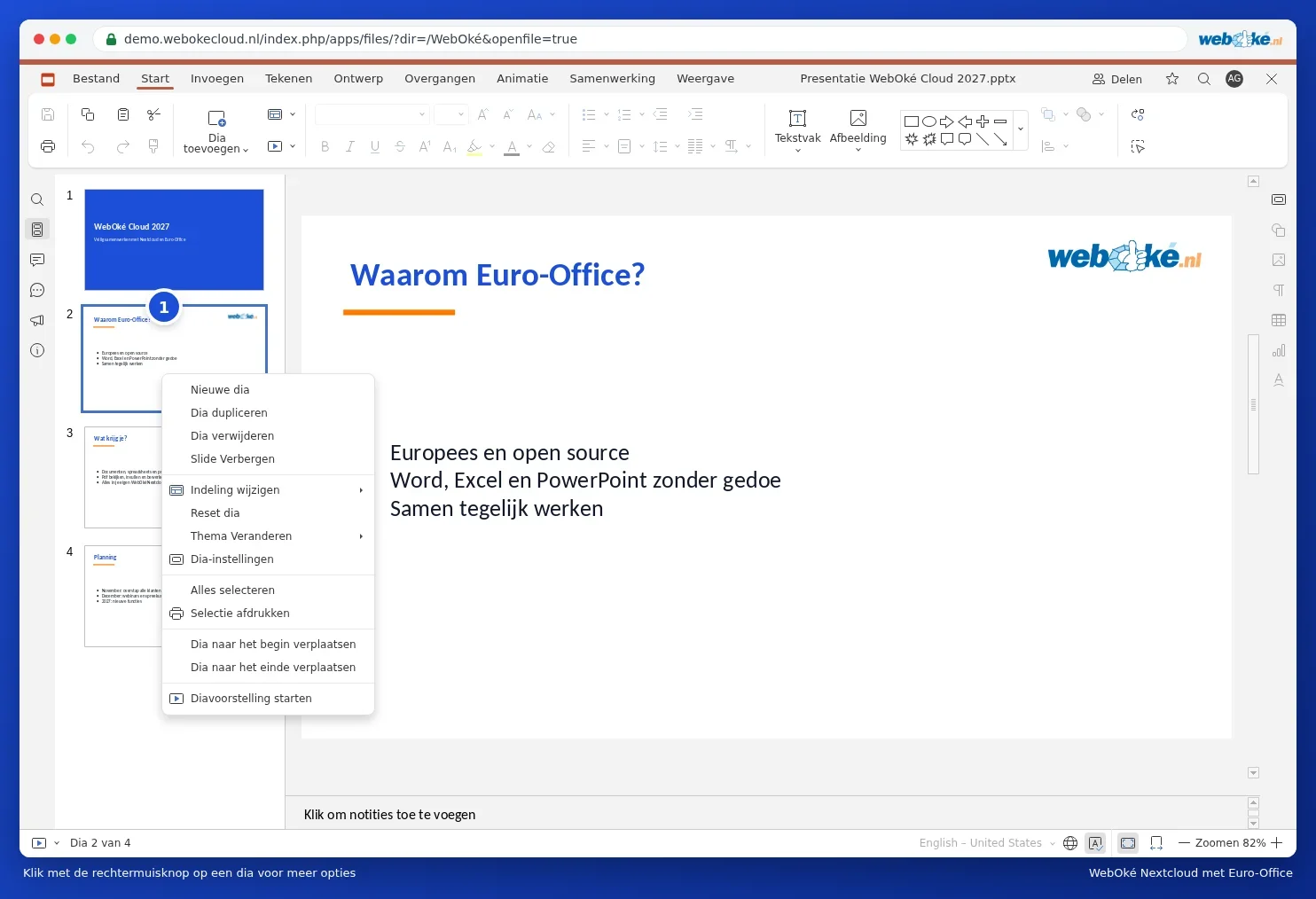
- Dupliceren of verwijderen: klik met de rechtermuisknop op de dia in het dia-overzicht en kies Dia dupliceren of Dia verwijderen.
- Euro-Office bewaart automatisch in het formaat waarin je de presentatie opende.
Meer in Dia's toevoegen, verplaatsen en verwijderen en Een presentatie als pdf of pptx opslaan. Een oude 4:3-presentatie omzetten naar breedbeeld lees je in Een oude 4:3-presentatie omzetten naar breedbeeld 16:9.
Tip: animaties, overgangen en ingesloten video's uit PowerPoint werken niet allemaal precies hetzelfde. Speel de presentatie één keer af voordat je hem voor publiek gebruikt.