
Chapter 3 · 3.3
Kop- en voettekst en paginanummers toevoegen
This article hasn't been translated yet. You're reading the Dutch version.
In een koptekst of voettekst zet je bijvoorbeeld je logo, je bedrijfsgegevens of het paginanummer. Ze staan op elke pagina.
In LibreOffice Writer
Paginanummer snel toevoegen
- Kies Invoegen > Paginanummer.... De Assistent Paginanummer opent.
- Kies bij Positie Onderaan de pagina (voettekst) of Bovenaan de pagina (koptekst), en bij Uitlijnen links, gecentreerd of rechts.
- Wil je "pagina 2 van 5"? Vink dan Aantal pagina's toevoegen aan.
- Klik op OK. LibreOffice maakt zo nodig de voettekst aan.
Zelf een kop- of voettekst maken
- Kies Invoegen > Koptekst en voettekst > Koptekst (of Voettekst) en kies het pagina-opmaakprofiel van je pagina's, meestal Standaard. Je kunt ook bovenaan of onderaan een pagina klikken en op de knop met het plusteken klikken die verschijnt.
- Typ je tekst of voeg een afbeelding in.
- Een paginanummer op een vaste plek in je tekst: Invoegen > Veld > Paginanummer.
Geen koptekst op de eerste pagina: kies Opmaak > Pagina-opmaakprofiel..., tabblad Koptekst (of Voettekst), en haal het vinkje weg bij Dezelfde inhoud op eerste pagina's. Nu kun je de koptekst van de eerste pagina leeg laten. Met Dezelfde inhoud op linker- en rechterpagina's maak je aparte kopteksten voor even en oneven pagina's.
Let op: in LibreOffice hoort een kop- of voettekst bij een pagina-opmaakprofiel, niet bij een sectie zoals in Word. Gebruik je in een document meerdere profielen, bijvoorbeeld voor een liggende pagina (Eén pagina liggend maken in een staand document, zoals in Word), dan zet je de voettekst per profiel aan.
In Euro-Office
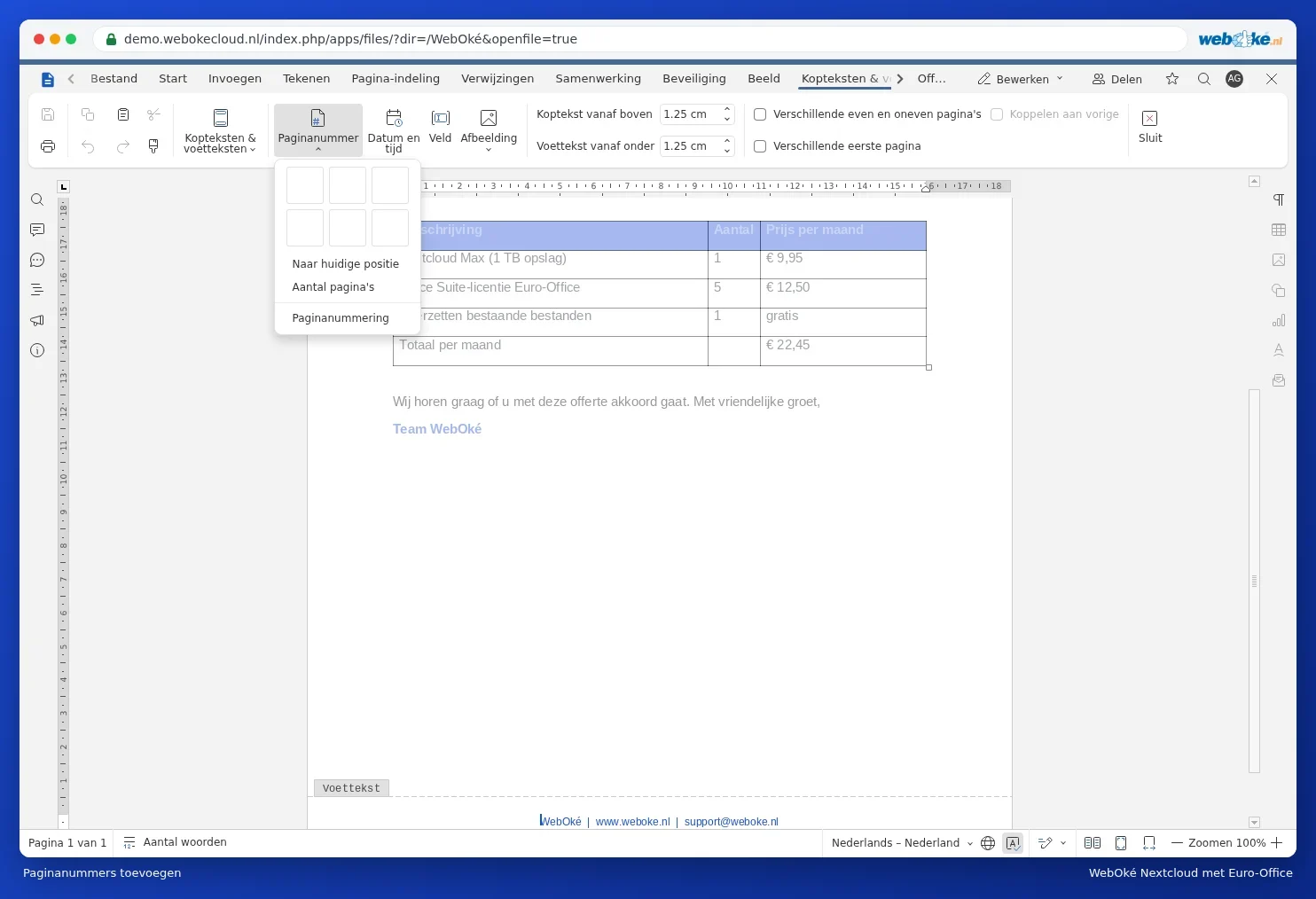
- Ga naar het tabblad Invoegen en klik op Kopteksten & voetteksten. Kies Koptekst bewerken of Voettekst bewerken. Je kunt ook dubbelklikken boven of onder aan de pagina.
- Klik op Paginanummer en kies de plek. Met Aantal pagina's krijg je "pagina 2 van 5".
- Geen koptekst op het voorblad: zet een vinkje bij Verschillende eerste pagina.
Meer in Kop- en voettekst en paginanummers. Moeten de nummers pas later beginnen? Zie Paginanummers pas vanaf pagina 3 laten beginnen.