
Migrera från Microsoft OneDrive till WebOké Nextcloud
Kommer du från Microsoft OneDrive? Med Datamigrering i din WebOké Nextcloud flyttar du över dina filer, och även dina kontakter och kalendrar från ditt Microsoft-konto. I den här artikeln går vi steg för steg igenom hur du gör.
Steg 1: Logga in på din WebOké Nextcloud, klicka på din profilbild uppe till höger och välj Inställningar.

Steg 2: Klicka på Datamigrering till vänster.

Steg 3: Klicka på Connect to OneDrive under Microsoft OneDrive integration.

Steg 4: Ett fönster från Microsoft öppnas. Är du redan inloggad hos Microsoft kopplas kontot direkt. Annars loggar du in i fönstret och ger ditt godkännande.
Steg 5: När ditt konto är kopplat ser du vilket konto du är ansluten med och vad du kan flytta över: dina filer, dina kontakter och dina kalendrar.
Under Import directory väljer du vilken mapp i Nextcloud dina OneDrive-filer ska hamna i. Klicka på pennan för att välja en annan eller en ny mapp.
Obs! Datamigrering tar med alla filer från OneDrive. Vill du inte ta med vissa filer? Ta då först bort dem i OneDrive.
Klicka på Import OneDrive files för att börja flytta över dina filer. Vill du även flytta över dina kontakter och kalendrar startar du den importen också. För kalendrar heter knappen Importera kalender.
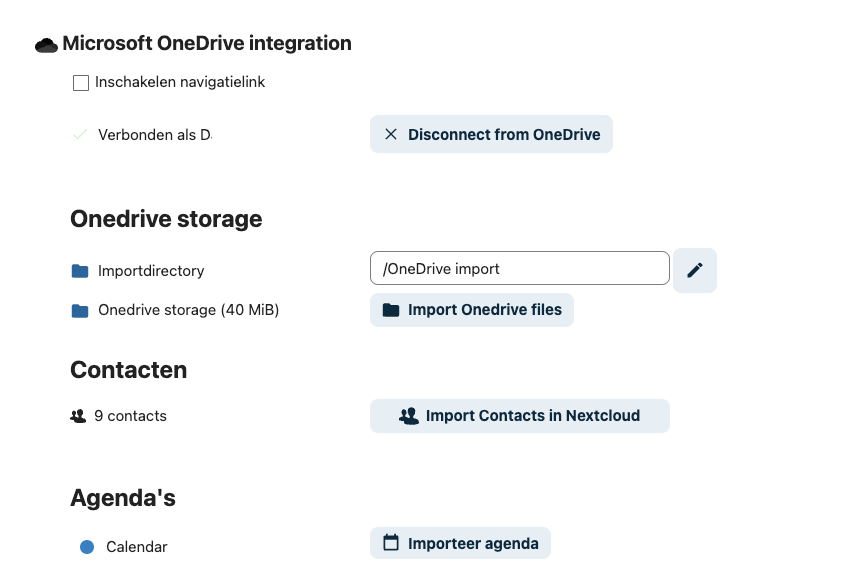
Klart! Överflyttningen pågår nu.
Beroende på hur mycket du har i OneDrive tar det från några minuter till några timmar.
Tips: Du kan stänga fönstret och göra annat under tiden. Servern fortsätter arbeta i bakgrunden. Går du tillbaka till sidan Datamigrering senare ser du där hur långt det har kommit.
När det är klart finns dina filer i ditt eget Nextcloud, på våra egna servrar i NorthC-datacenterna i Aalsmeer och Oude Meer. Grattis till din övergång till digital suveränitet!
Arbetar du med Microsoft 365? Då flyttar du även över din mejl, dina dokument och din kalender. Läs Från Microsoft 365 till WebOké: filer, dokument, mejl och kalender.
Utförlig förklaring med skärmbilder: Flytta över OneDrive med Datamigrering i Nextcloud-handboken.
Vill du lära dig mer? Gå den kostnadsfria kursen Byt till ett europeiskt moln, lektion 6.1 Flytta över filer från Google Drive, OneDrive och Dropbox.