
Installera Nextcloud Files på Windows (och välj vad du synkroniserar)
Med appen Nextcloud Files ser du filerna från din WebOké Nextcloud direkt i Utforskaren i Windows. Du öppnar och redigerar dem där, och det du lägger i mappen hamnar automatiskt i din Nextcloud. Nedan läser du hur du installerar appen och hur du senare väljer vilka mappar som ska finnas på din dator.
Installera och koppla appen
- Ladda ner appen Nextcloud Files och gå igenom installationen.

- Logga in i din webbläsare på din Nextcloud, om du inte redan har gjort det.
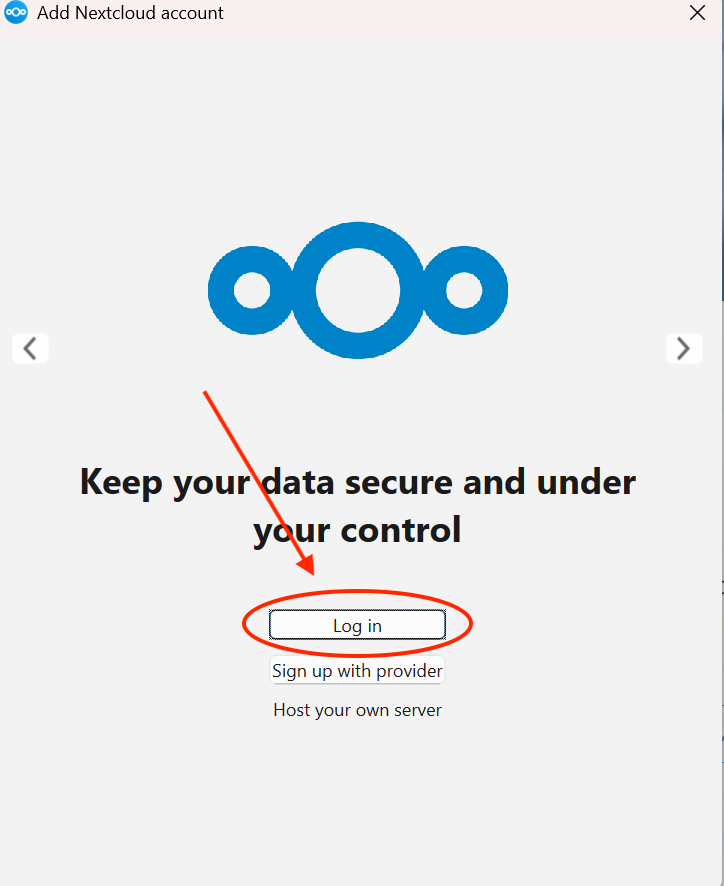
- Öppna appen Nextcloud Files och klicka på Logga in.
- Fyll i adressen till din Nextcloud, till exempel
https://cloud.jouwdomein.nl, och klicka på Nästa.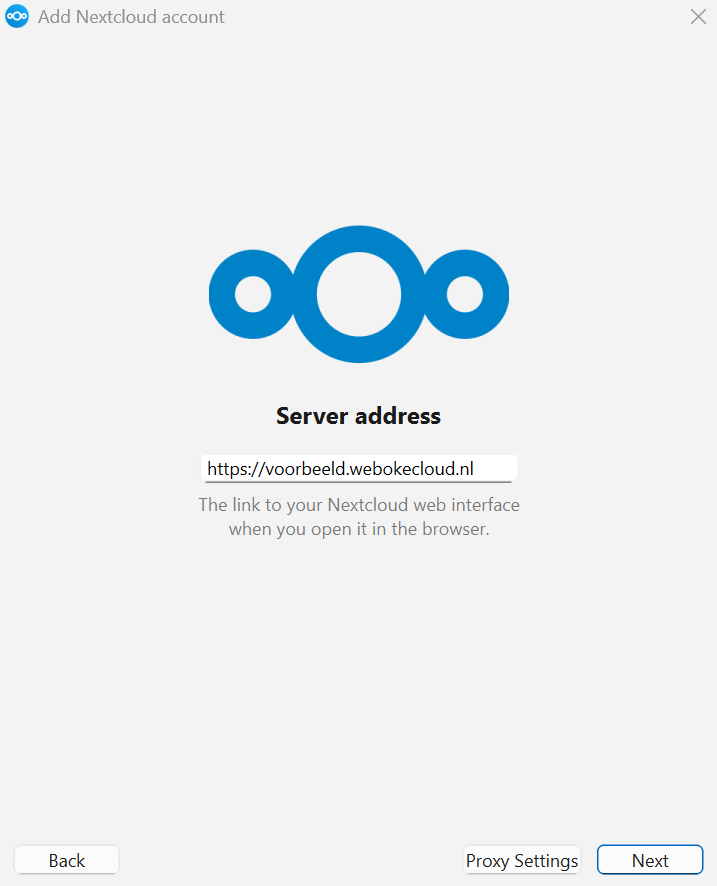
- Din webbläsare öppnas. Klicka på Logga in.

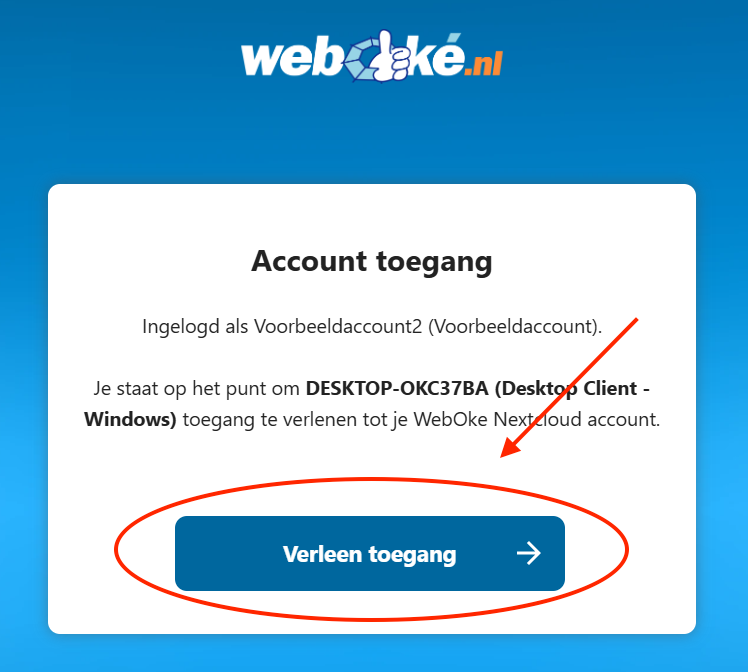
- Logga in med ditt Nextcloud-konto om det behövs och klicka på Bevilja åtkomst.
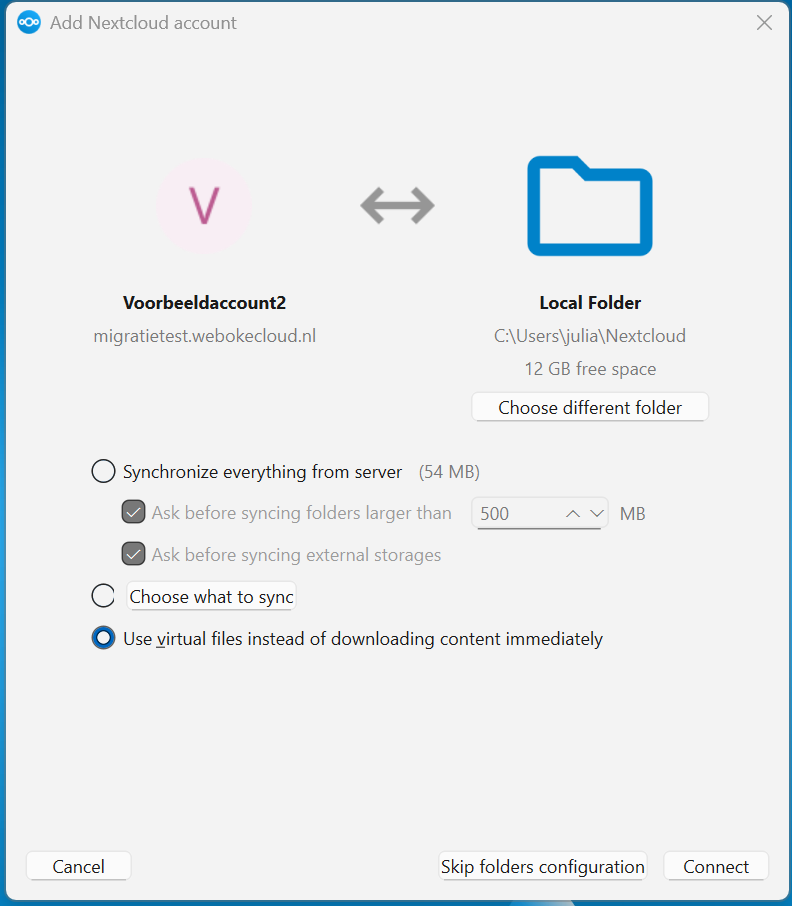
- Gå tillbaka till appen och välj hur du vill synkronisera (se nedan). Klicka sedan på Anslut.
- Klart. Din dator är nu ansluten till din Nextcloud.

Vilket val passar dig?
- Synchronize everything from server: allt finns både i din Nextcloud och på din dator. Du kommer alltid åt dina filer utan internet. Men använder du 100 GB i din Nextcloud tar det också 100 GB på din dator.
- Choose what to sync: du väljer själv vilka mappar som ska finnas som riktiga filer på din dator. Praktiskt om du bara behöver några mappar offline.
- Use virtual files instead of downloading content immediately: du ser alla dina mappar och filer i Utforskaren, men inget laddas ner förrän du öppnar det. Det tar nästan inget utrymme. Utan internet kommer du bara åt det som redan laddats ner.
Du binder dig inte till ditt val: du kan ändra det senare.
Senare välja vilka mappar du synkroniserar
- Klicka på Nextcloud-molnet längst ner till höger i aktivitetsfältet.
- Öppna appens inställningar via ditt namn eller din profilbild högst upp i fönstret och välj Inställningar.
- Välj ditt konto till vänster. Klicka på de tre punkterna bredvid mappen som synkroniseras och välj Välj vad som ska synkroniseras.
- Markera eller avmarkera mappar. Med Synkronisera allt och Synkronisera ingenting sätter du på eller av allt på en gång.
- Klicka på Tillämpa.
Slå på eller av virtuella filer
Öppna appens inställningar, klicka på de tre punkterna bredvid mappen vid ditt konto och välj Aktivera virtuellt filstöd. Med Inaktivera stöd för virtuella filer går du tillbaka. Appen laddar då ner allt du har markerat.
Använder du virtuella filer ser du inga bockar vid mapparna i inställningarna. Det är normalt. Du väljer då per mapp i Utforskaren, med högerklick:
- Behåll alltid på den här enheten: mappen finns alltid kvar på din dator, även utan internet.
- Frigör utrymme: kopian på din dator tas bort, filerna finns kvar i din Nextcloud.
Windows frigör inte utrymme automatiskt. Det du öppnar en gång finns kvar tills du själv väljer Frigör utrymme.
Arbetar du på en Mac? Läs då Installera Nextcloud Files på Apple Mac.
Utförlig förklaring med skärmbilder: Installera Nextcloud Files på Windows, Selektiv synkronisering: endast vissa mappar och Virtuella filer: se allt, ladda bara ner det du öppnar i Nextcloud-manualen.