
Kapitel 7 · 7.2
Nextcloud Files installera på Windows
Så installerar du skrivbordsappen Nextcloud Files på en Windows-dator och kopplar den till din WebOké Nextcloud. Räkna med cirka tio minuter.
Steg 1: ladda ner
- Gå till www.weboke.nl/download och klicka vid Nextcloud Files på Windows (1). Eller använd direkt denna länk: Nextcloud Files för Windows.
- Du laddar ner direkt från Nextcloud. Filen heter till exempel Nextcloud-35.0.0-x64.msi och hamnar i din mapp Nedladdningar.

Steg 2: installera
- Dubbelklicka på den nedladdade filen.
- Följ stegen i installationsprogrammet. Du kan låta de föreslagna inställningarna vara.
- Windows frågar om appen får göra ändringar. Klicka på Ja. För det behöver du administratörsrättigheter på datorn.
- Efter installationen startar appen automatiskt. Du ser fönstret för att logga in, och nere till höger i aktivitetsfältet dyker Nextclouds moln upp. Ser du inte molnet, klicka då på pilen uppåt bredvid klockan.
Steg 3: koppla din Nextcloud
Den här delen av appen är fortfarande till stor del på engelska, även på en svensk dator. Nedan ser du namnen precis som de visas i appen.
- I fönstret Log in to Nextcloud fyller du vid Server address i adressen till din WebOké Nextcloud, till exempel https://demo.webokecloud.nl. Klicka på Log in.
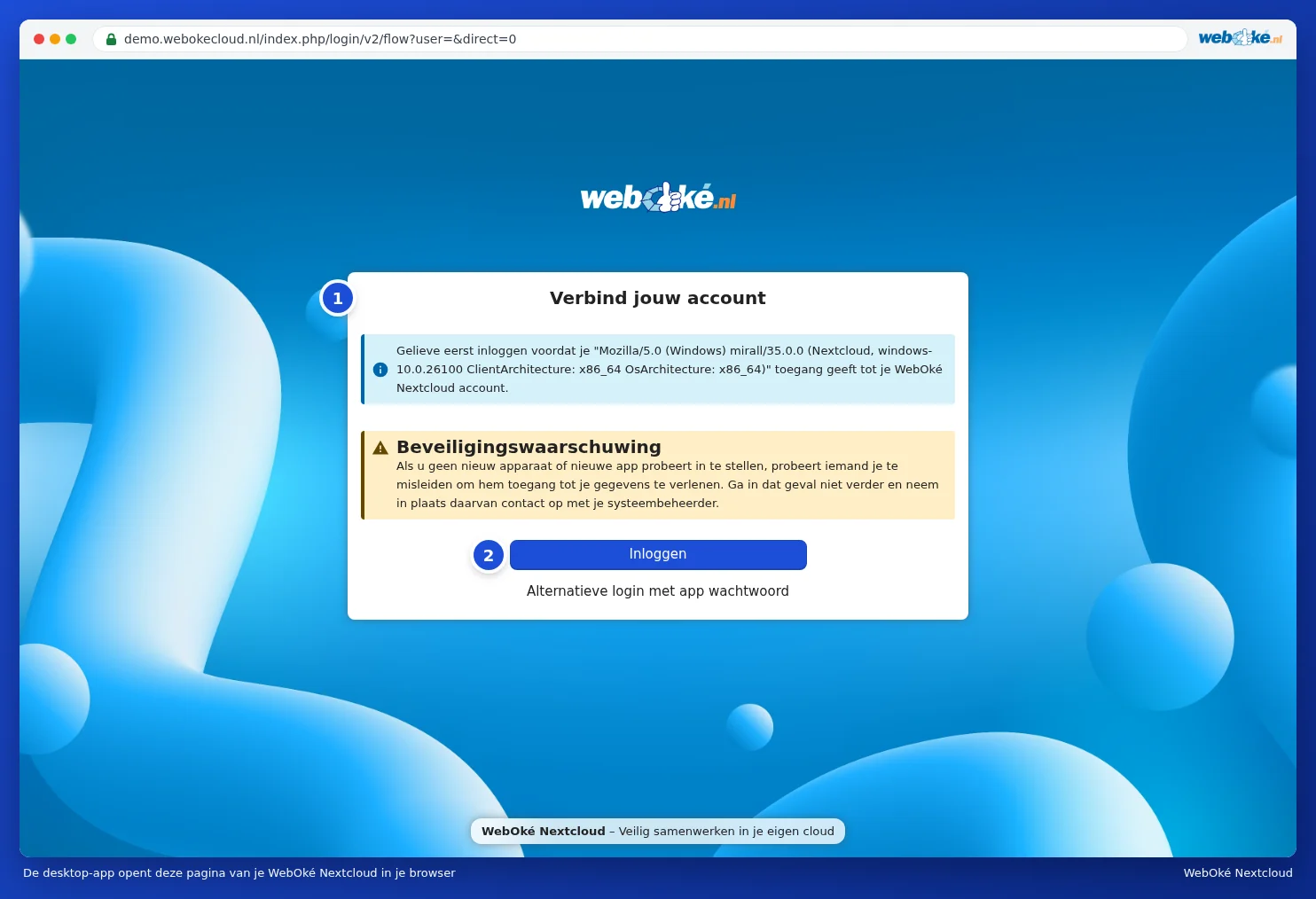
- Appen öppnar din webbläsare med sidan Anslut ditt konto (1). Klicka på Logga in (2). I appen ser du samtidigt Växla till din webbläsare. Öppnas webbläsaren inte automatiskt, klicka då i appen på Kopiera länk och klistra in länken i din webbläsare.
På sidan visas en Säkerhetsvarning: ge bara åtkomst om du själv just håller på att ställa in appen. Ovanför den står namnet som appen anmäler sig med; för skrivbordsappen är det ett långt tekniskt namn med "mirall" och "Nextcloud" i. Det är normalt. - Är du inte redan inloggad, logga då in med ditt användarnamn och lösenord och fyll i inloggningskoden du får via e-post eller i din autentiseringsapp.
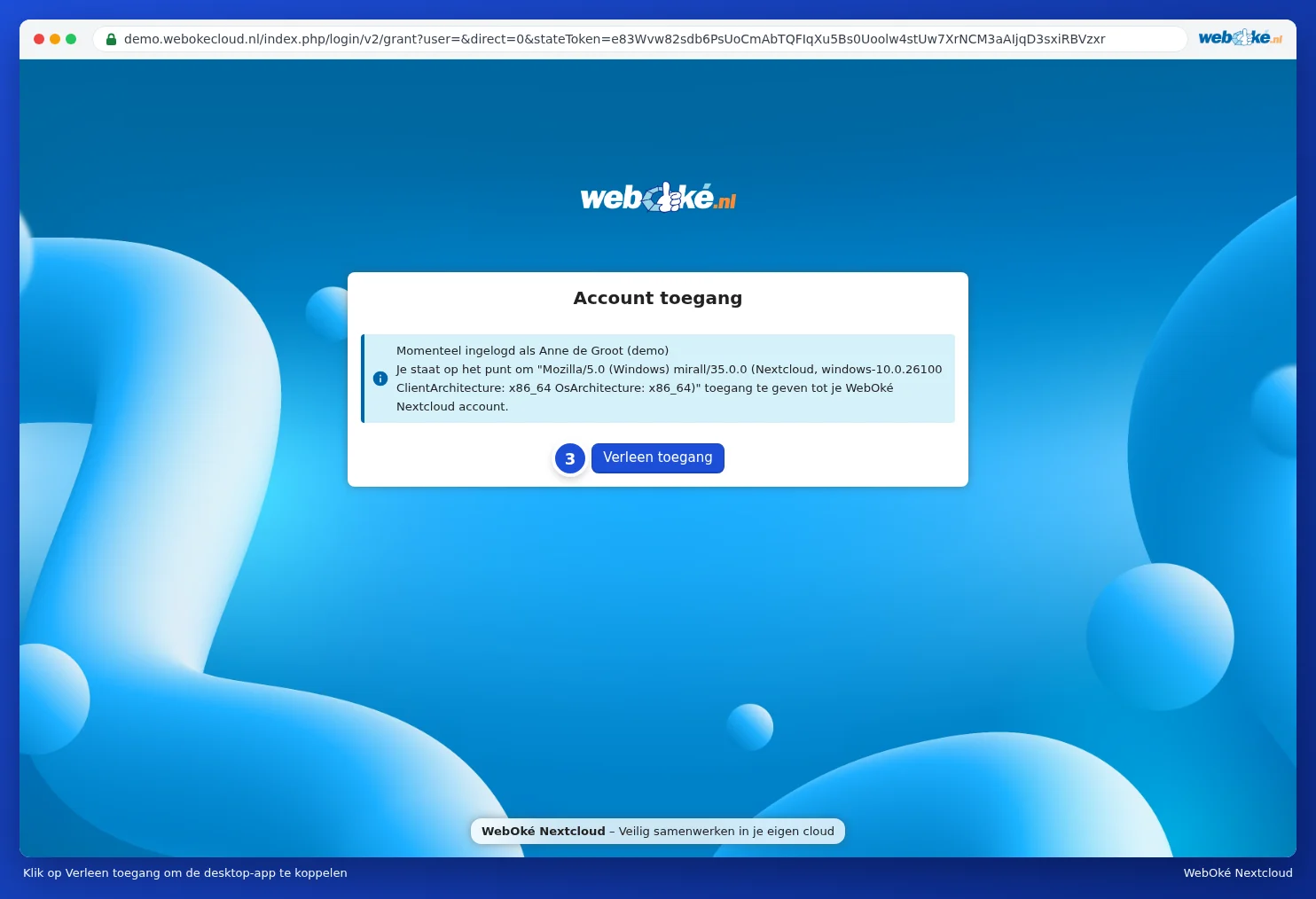
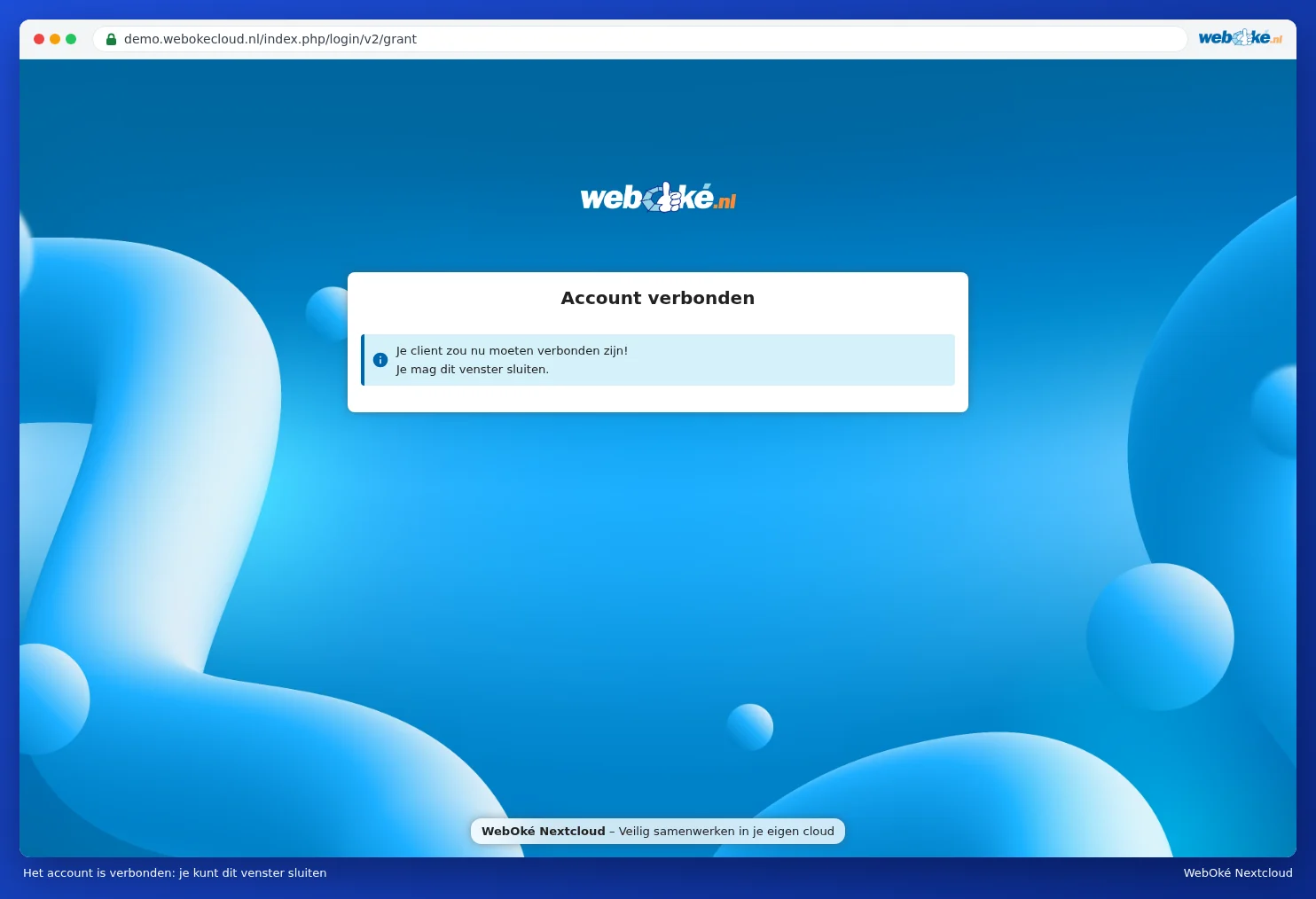
- Du ser Kontoåtkomst, med namnet du är inloggad med. Klicka på Tillåt åtkomst (3). Webbläsaren meddelar därefter att ditt konto är anslutet och att du kan stänga fönstret.
Du behöver alltså inte skapa något app-lösenord: appen ordnar det själv. I din Nextcloud hittar du datorn därefter under Inställningar, Säkerhet, under Enheter och sessioner (se Enheter och sessioner visa, återkalla eller rensa på distans).
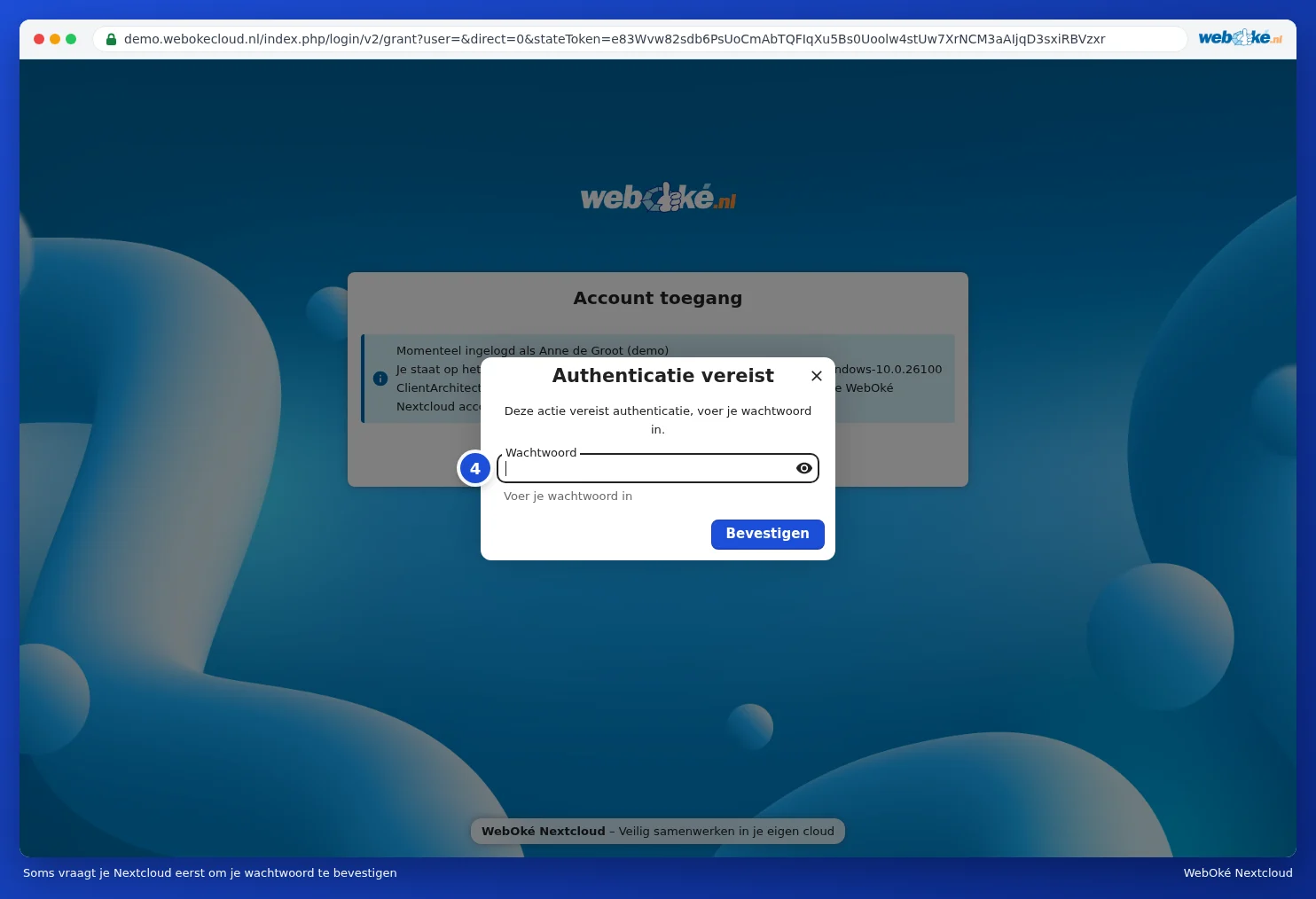
Har du varit inloggad i webbläsaren ett tag, kan din Nextcloud ibland be dig bekräfta ditt lösenord först: Autentisering krävs. Fyll i ditt vanliga lösenord (4) och klicka på Bekräfta.
Steg 4: välja vad som hamnar på din dator
Tillbaka i appen väljer du hur du vill synkronisera:
| Val i appen | Vad det gör | När du bör välja det |
|---|---|---|
| Virtual files (virtuella filer) | Du ser alla dina filer och mappar, men en fil laddas inte ner förrän du öppnar den. | Vårt råd för de flesta, särskilt på en bärbar dator. Se Virtuella filer: se allt, ladda ner bara det du öppnar. |
| Synchronize everything (synkronisera allt) | Allt i din Nextcloud hamnar som riktig fil på din dator. | Om du vill ha åtkomst till alla filer offline alltid och överallt, och din disk är stor nog. |
| Choose what to sync (välj vad som ska synkroniseras) | Du kryssar för vilka mappar som ska hamna på din dator. | Om du bara behöver några få mappar på den här datorn. Se Selektiv synkronisering: endast vissa mappar. |
Vid Local sync folder ser du var mappen hamnar på din dator. Standard är mappen Nextcloud i din användarmapp. Vill du ha en annan plats, klicka då på Choose. Välj en tom mapp på en vanlig disk; virtuella filer fungerar inte på en nätverksdisk eller direkt i rotmappen på en disk (som D:\). Klicka därefter på Connect (på en svensk dator kan knappen heta Anslut).
Appen börjar direkt. Hur lång tid den första synkroniseringen tar beror på mängden filer och din internetanslutning. Med virtuella filer går det snabbt, eftersom inget laddas ner ännu.
Steg 5: hitta dina filer
- Öppna Utforskaren. Till vänster står Nextcloud med det blå molnet. Där finns dina filer.
- Klicka på molnet nere till höger i aktivitetsfältet för att se vad appen gör. Förklaring av det fönstret hittar du i Det lilla molnet: läsa status, aktivitet och fel.
- Appen startar fortsättningsvis automatiskt när du startar datorn.
Tips: högerklicka i Utforskaren på en fil i Nextcloud-mappen. Under Nextcloud hittar du då bland annat Delningsalternativ och Öppna i webbläsare. Så delar du en fil utan att först leta upp webbläsaren. (I Windows 11 finns de här alternativen ibland under Visa fler alternativ.)
Obs: Windows tillåter inte vissa tecken i filnamn, som : ? * " < > |. Finns ett sådant namn i din Nextcloud, hoppar appen över den filen. Hur du löser det kan du läsa i Filer med otillåtna tecken, städa upp så att Windows synkroniserar igen.
Uppdatera
Appen kontrollerar själv om det finns en ny version och meddelar dig. Du kan också alltid ladda ner den senaste versionen via knappen på vår nedladdningssida och installera den ovanpå den gamla. Dina inställningar och din mapp finns kvar som vanligt.