
Lägg till Nextcloud-kalender och kontakter på din Mac
Apparna Kalender och Kontakter på din Mac fungerar direkt med din WebOké Nextcloud, eftersom Apple har stöd för CalDAV (för kalendrar) och CardDAV (för kontakter). Du lägger till ett konto i varje app och sedan synkas allt automatiskt.
Steg 1: skapa ett app-lösenord
Ditt vanliga lösenord fungerar inte här: din Nextcloud ber om en extra kod när du loggar in, och kalender- eller kontaktappen kan inte fylla i den. Skapa därför ett app-lösenord. Hur du gör det läser du i Skapa ett app-lösenord (krävs för att ansluta till appar och enheter). Ha sedan ditt användarnamn och app-lösenordet till hands.
Steg 2: lägg till din kalender
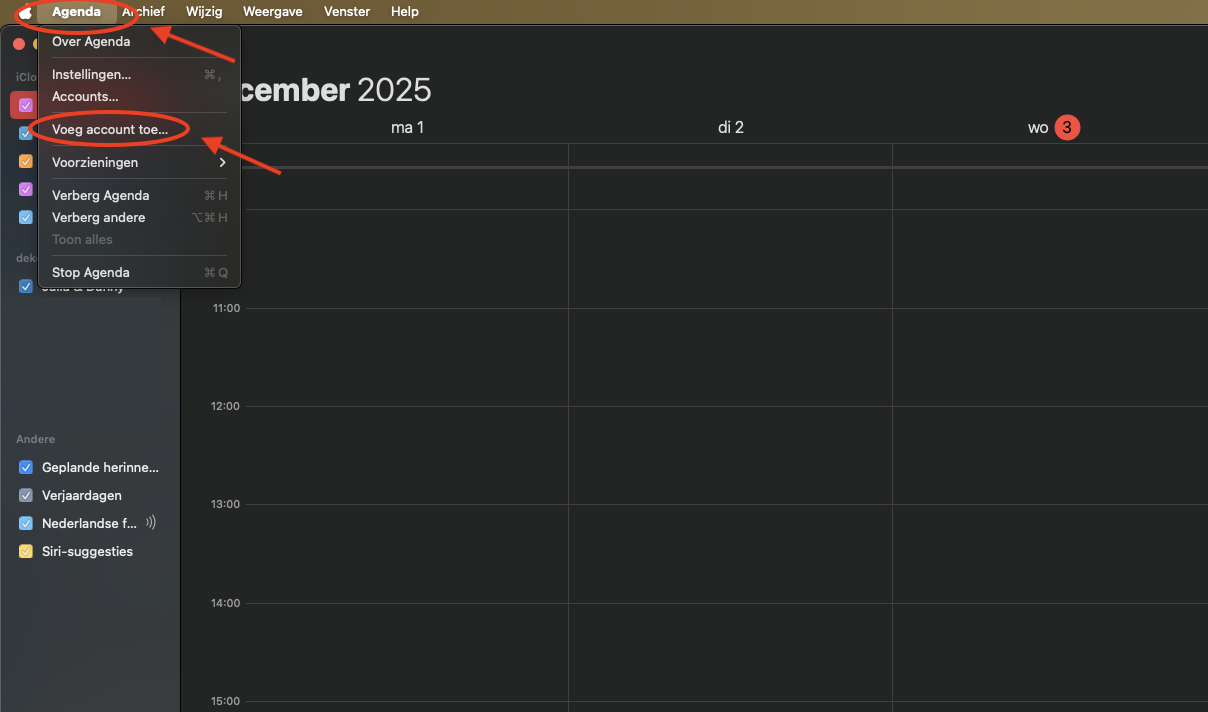
Öppna appen Kalender på din Mac och klicka på Kalender i menyraden längst upp till vänster. Klicka sedan på Lägg till konto...
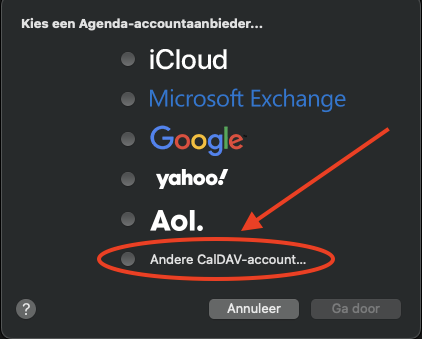
Välj Annat CalDAV-konto... och klicka på Fortsätt.
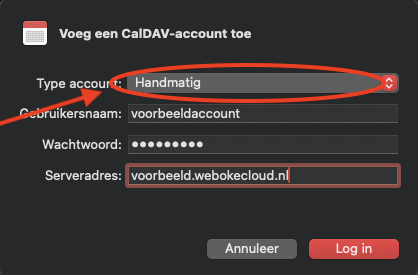
Välj Manuellt vid Kontotyp. Fyll i ditt Nextcloud-användarnamn, app-lösenordet och adressen till din Nextcloud som serveradress, utan https://, till exempel dittnamn.webokecloud.nl eller cloud.dittforetag.se. Klicka på Logga in.
Fungerar det inte med Manuellt? Välj då Avancerat vid Kontotyp och fyll i /remote.php/dav/principals/users/användarnamn/ vid Serversökväg (med ditt eget användarnamn), port 443 och SSL ikryssat.
Steg 3: lägg till dina kontakter
Öppna appen Kontakter. Klicka på Kontakter i menyraden längst upp till vänster och sedan på Lägg till konto...

Klicka på Annat kontaktkonto...

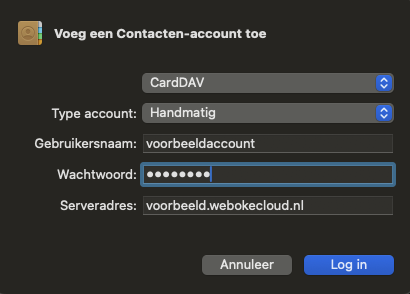
Välj Manuellt vid Kontotyp och fyll i samma uppgifter som för kalendern: ditt användarnamn, app-lösenordet och adressen till din Nextcloud. Klicka på Logga in.
Klart! Dina kalendrar och kontakter från din Nextcloud synkas nu med din Mac.
Utförlig förklaring med skärmbilder: Kalender och kontakter på Mac i Nextcloud-handboken. Kommer ingenting in? Läs En app visar "401" eller frågar hela tiden efter ditt lösenord.