
Kreditsaldo: vad är det, hur betalar du med det och hur får du pengarna tillbaka?
Kreditsaldo är ett tillgodohavande på ditt konto hos WebOké. I Mitt WebOké ser du exakt hur mycket du har till godo och vad som har hänt med det, och du kan använda det för att betala obetalda fakturor. Har du betalat dubbelt och vill hellre ha tillbaka pengarna? Det kan du läsa om längst ner.
Hur uppstår kreditsaldo?
- Du har betalat för mycket på en faktura, till exempel genom en dubbelbetalning.
- Du har fått en kreditnota.
- Du har sagt upp en tjänst i förtid och det återstående beloppet har lagts till som tillgodohavande.
- Du har själv satt in ett tillgodohavande på ditt konto i förväg. Hur det går till läser du i Lägg till tillgodohavande på ditt konto.
- WebOké har manuellt lagt till ett tillgodohavande.
Var ser du ditt kreditsaldo?
- Logga in på Mitt WebOké.
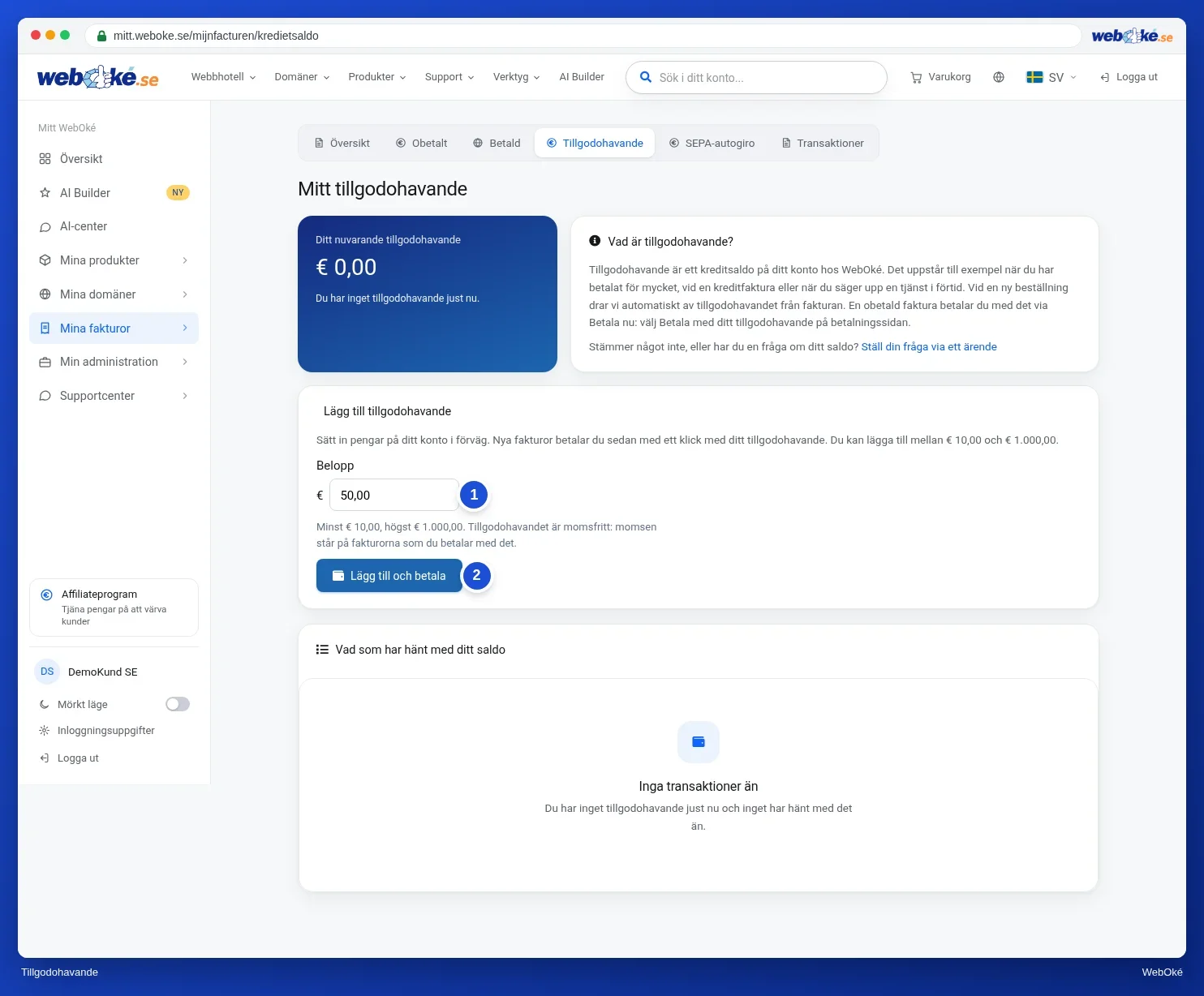
- Gå till Mina fakturor och välj fliken Kreditsaldo, eller öppna direkt mitt.weboke.se/mijnfacturen/kredietsaldo.
Du ser ditt aktuella saldo och en översikt över alla transaktioner: vad som har satts in, vad som har avräknats mot vilken faktura och saldot efter varje steg.
Betala med ditt kreditsaldo
- Öppna den obetalda fakturan i Mina fakturor och klicka på Betala nu. Eller klicka på Betala med mitt saldo på sidan Kreditsaldo.
- Välj Betala med ditt kreditsaldo på betalningssidan.
- Täcker ditt saldo hela beloppet markeras fakturan direkt som betald. Är ditt saldo lägre än fakturabeloppet avräknas saldot och du betalar resten med en annan metod, till exempel iDEAL.
Du kan bara betala med kreditsaldo när du själv är inloggad på Mitt WebOké. Via en vidarebefordrad betalningslänk eller QR-kod är det här alternativet inte tillgängligt.
Automatisk avräkning vid beställningar
När du gör en ny beställning avräknar vi automatiskt ditt kreditsaldo mot fakturan för den beställningen. Du betalar då bara eventuell återstående del.
Betalat dubbelt? Pengarna tillbaka i stället för tillgodohavande
Har du betalat en faktura två gånger hamnar det överskjutande beloppet först som kreditsaldo på ditt konto. Vill du hellre inte använda tillgodohavandet till nästa faktura kan du begära tillbaka det:
- Gå till Mina fakturor › Kreditsaldo och klicka på Ställ din fråga via ett ärende.
- Ange fakturanumret som du har betalat dubbelt och beloppet du vill ha tillbaka.
- Vi betalar tillbaka beloppet. Har du betalat via banköverföring sätter vi in det på samma konto. Gjordes betalningen till exempel via iDEAL går pengarna oftast tillbaka samma väg och du behöver inte meddela något. Fungerar inte det får du ett mejl från oss med en personlig länk där du fyller i ditt kontonummer (IBAN) och kontoinnehavarens namn.
Länken i mejlet kan bara användas en gång och gäller i 30 dagar. Litar du inte på länken kan du använda åtgärdskoden från mejlet, som förklaras i Är det här mejlet verkligen från WebOké? Känn igen nätfiske och använd åtgärdskoden. Skicka aldrig ditt kontonummer separat via mejl.
Vi betalar tillbaka inom 5 arbetsdagar. När återbetalningen är gjord ser du den på fliken Transaktioner. Själva fakturan står kvar som Betald, eftersom den har betalats fullt ut en gång.
Frågor om ditt saldo?
Stämmer något inte eller vill du diskutera ditt tillgodohavande? Skicka in ett ärende, så hjälper vi dig.
Utförlig förklaring med skärmbilder: Kreditsaldo och fylla på tillgodohavande i WebOkés handbok.