
Min e-post kommer inte fram eller hamnar i skräpposten: så undersöker du det
Kommer ett mail du skickar inte fram, eller hamnar det hos mottagaren i skräpposten? Med den här steg för steg-guiden hittar du oftast själv orsaken. Gå igenom stegen i den här ordningen.
1. Kolla om mailet skickades och vad som kom tillbaka
- Fick du ett felmeddelande tillbaka? En sådan bounce kommer från Mail Delivery System eller MAILER DAEMON. Där står nästan alltid varför mailet inte kom fram. En kod som börjar med en 5, som
550 5.1.1, betyder definitivt nekat. En kod med en 4 är tillfällig: vår server försöker igen senare. Vad de vanligaste meddelandena betyder kan du läsa i Email foutmeldingen: Mail delivery failed. - Inget felmeddelande? Sök upp mailet med E-postspårning i DirectAdmin. Då ser du om det levererades, sköts upp eller misslyckades, och vad den mottagande servern svarade. Se Kontrollera om e-post har kommit fram med e-postspårning i DirectAdmin.
Är mailet levererat enligt E-postspårning? Då har det kommit fram till mottagarens server. Be då mottagaren kolla i skräpposten eller mappen Skräppost.
2. Kontrollera SPF, DKIM och DMARC
Med dessa tre poster i din DNS visar du att mailet verkligen kommer från din domän. Saknas en, hamnar ditt mail lättare i skräpposten eller nekas det. Särskilt Gmail, Outlook.com och Yahoo är strikta med detta.
- Öppna produktsidan för ditt paket i Mitt WebOké och titta på kortet Ställ in e-post. Står MX, A (mail), SPF, DKIM och DMARC som korrekta? Om inte, ser du exakt vilket värde du behöver fylla i.
- Kontrollera även kortet Domän / E-posthälsa på domänsidan. Där kan du få vissa problem åtgärdade direkt med en knapp.
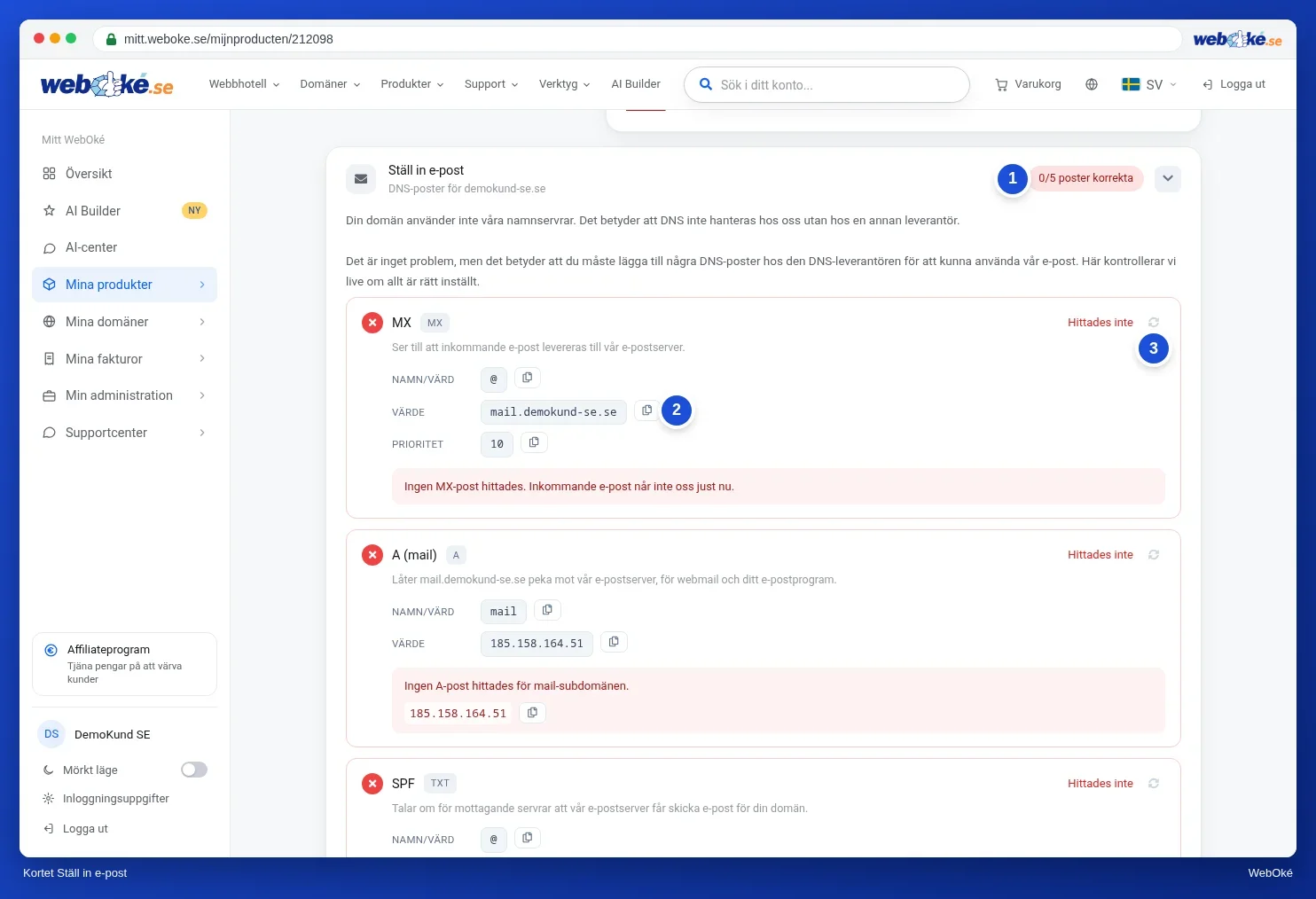
Har du inget konto till hands? På www.weboke.se/e-postkontroll och www.weboke.se/domanhalsa kontrollerar du valfri domän gratis.
3. Står mailservern på en svartlista?
Står det i felmeddelandet något som blocked using, listed at, Spamhaus eller RBL, då står en IP-adress på en svartlista. E-postkontrollen visar även detta under Blacklist Status.
- Är det en IP-adress från WebOké? Vi håller koll på våra servrar och begär själva borttagning. Märker du det tidigare, skapa då en ärende med hela felmeddelandet.
- Är det IP-adressen till din egen internetanslutning? Då skickar ditt mailprogram inte via vår server. Ställ in vår mailserver som utgående server, med inloggning, på port 465 eller 587.
4. Mail från din webbplats eller kontaktformulär
Kommer mail från din webbplats inte fram? Ofta använder formuläret besökarens adress som avsändare. Den adressen hör inte till din domän, och då nekas mailet eller ses som skräppost.
- Ställ in en avsändare från din egen domän i formuläret, som
info@dindomän.nl, och sätt besökarens adress under Svara till (Reply-To). - Låt din webbplats skicka via SMTP med en riktig e-postlåda, i stället för med PHP-funktionen
mail(). I WordPress gör du det med ett SMTP-tillägg. Se Hoe kan ik in PHP met mail() de juiste afzender krijgen? - Ligger din mail hos en annan part, som Microsoft 365? Läs då Det går inte att skicka e-post via PHP, MX-posterna pekar till en annan leverantör.
5. Andra orsaker
- Mycket mail samtidigt. Det gäller en sändningsgräns på 300 mail per dag per paket. Skicka nyhetsbrev via en nyhetsbrevstjänst.
- Innehållet liknar skräppost. Bara en stor bild, många eller förkortade länkar, eller ord som GRATIS i versaler ger dåligt resultat.
- Du vidarebefordrar till Gmail eller Outlook.com. Vidarebefordrad mail ses där ofta som skräppost. Hämta hellre din mail med IMAP.
- Du har just ändrat något i din DNS. En ändring syns inte alltid direkt överallt. Testa igen efter en timme.
- Titta i dina mail från WebOké. Går något strukturellt fel med mail från ditt paket, skickar vi dig ett mail om det, med vad du kan göra.
Kommer du inte vidare?
Skapa ett ärende via Supportcentret. Skicka med hela felmeddelandet, inklusive raden med koden, och ange avsändaradressen, mottagarens adress och tidpunkten för sändningen. Då kan vi direkt söka upp mailet.
Se även i DirectAdmin-manualen: Min e-post hamnar i mottagarens skräppost, Skicka nekad: svarta listor och gränser och Skicka eller ta emot fungerar inte: så löser du det.
Utförlig förklaring med skärmbilder: E-post kommer inte fram: kontrollera själv och Domän och e-posthälsa: kontrollera och åtgärda i WebOké-manualen.