
Kapitel 2 · 2.4
Ange ett nytt lösenord eller ett annat servernamn
Har du bytt lösenord för din e-postadress, eller vill du använda ett annat servernamn? Då behöver du ändra det i Outlook också. Och på alla dina andra enheter.
Ett nytt lösenord
Outlook märker oftast av sig självt att det gamla lösenordet inte fungerar längre och ber dig då om det nya. Fyll i det och kryssa i att Outlook får komma ihåg det.
Frågar Outlook inte efter det?
- Klassiska Outlook: klicka på Fil, sedan Kontoinställningar och en gång till på Kontoinställningar. Välj din e-postadress, klicka på Ändra och fyll i det nya lösenordet.
- Nya Outlook: gå till Inställningar och sedan Konton. Välj din e-postadress och ändra lösenordet där. Fungerar inte det, ta bort kontot och lägg till det igen (se Lägg till din e-postadress i nya Outlook). Din e-post ligger kvar på vår server och kommer tillbaka av sig själv.
Glöm inte dina andra enheter
Om en telefon, surfplatta eller annan dator fortsätter att försöka med det gamla lösenordet, blockerar vår server efter ett antal misslyckade försök den IP-adress som försöken kommer från. Då slutar din e-post, webbmejlen och din webbplats plötsligt att fungera från din egen internetanslutning.
Kontrollera i Mitt WebOké under Supportcenter och sedan Är jag blockerad? om din IP-adress är blockerad.
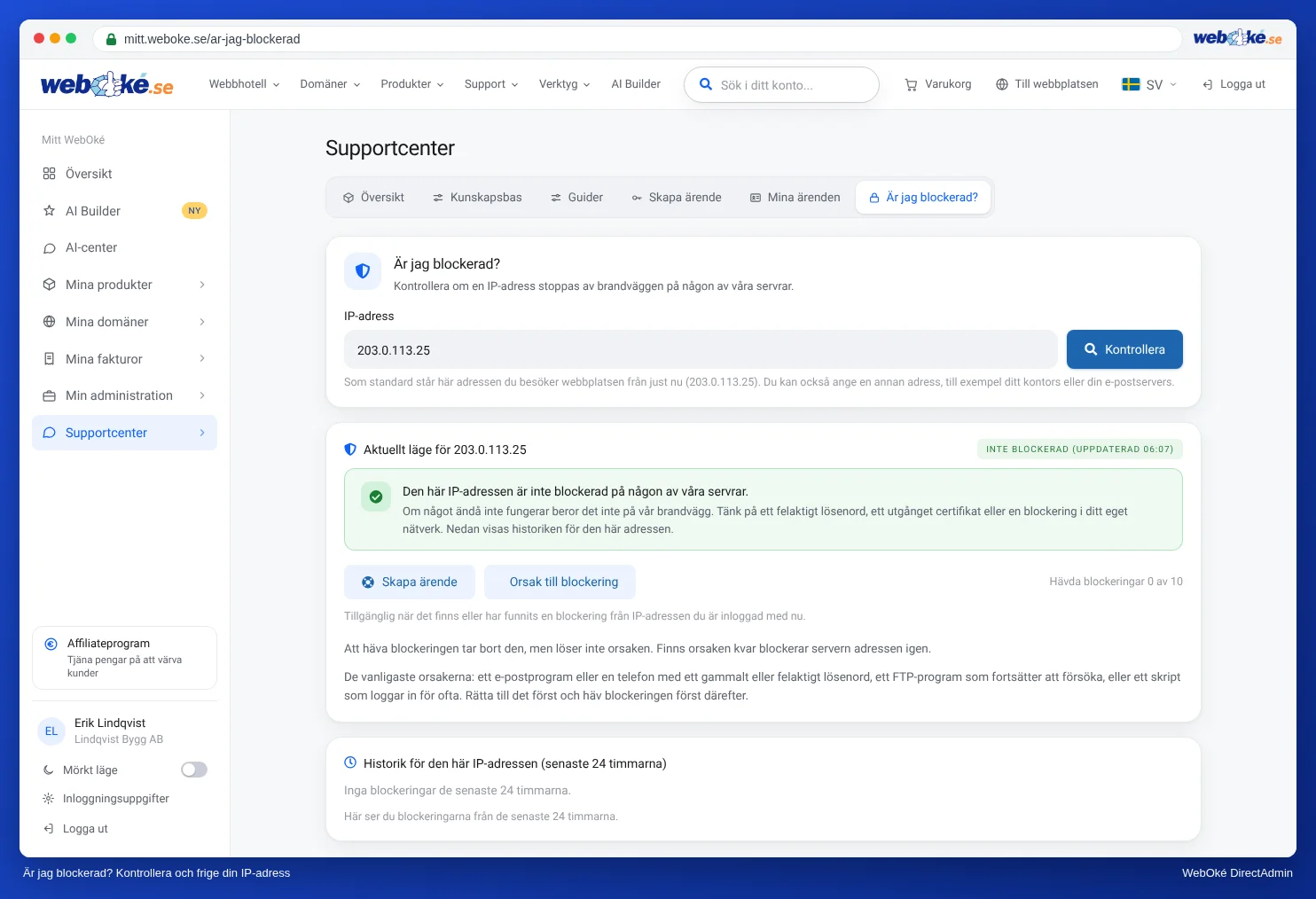
Ange först det nya lösenordet på alla enheter, och avblockera din IP-adress först därefter. Annars blir du direkt blockerad igen.
Ett annat servernamn
Får du ett certifikatmeddelande, eller har din webbplats flyttats? Använd då hellre servernamnet för ditt paket (se Uppgifterna du behöver).
- Klassiska Outlook: Fil, Kontoinställningar, välj din adress och klicka på Ändra. Ändra den inkommande och utgående servern.
- Nya Outlook: ta bort kontot och lägg till det igen med det nya servernamnet. Det går oftast snabbast.