
Kapitel 3 · 3.2
Frånvaromeddelande: därför sköts det via servern
Ska du på semester och vill att folk får ett automatiskt svar? Med en e-postadress hos WebOké ställer du in det på vår server, inte i Outlook. Då fungerar det alltid, även när din dator är avstängd.
Varför inte i Outlook?
Med ett Exchange- eller Microsoft 365-konto är det Microsofts server som skickar det automatiska svaret. Outlook ger bara servern instruktionen. Din e-postadress hos WebOké är ett IMAP-konto. Med IMAP kan Outlook läsa och sortera din e-post, men det kan inte säga åt vår server att svara automatiskt.
- Nya Outlook: Microsoft skriver att automatiska svar inte fungerar för POP- och IMAP-konton. Du ser då inte knappen, eller så fungerar den inte för den här adressen.
- Klassiska Outlook: knappen Automatiska svar saknas för ett IMAP-konto. Du kan skapa en regel som svarar, men den fungerar bara så länge Outlook är öppet på din dator. Stängs datorn av eller går i viloläge slutar det att fungera.
- Outlook-appen: inte heller där kan du räkna med ett automatiskt svar för den här adressen.
På vår server fungerar det alltid: dygnet runt, oavsett vad din dator gör och vilken Outlook eller app du använder.
Ett frånvaromeddelande i DirectAdmin
Ett frånvaromeddelande har ett start- och slutdatum och slutar av sig självt. Då kan du inte glömma att stänga av det.
- Logga in i DirectAdmin och gå till E-posthanterare och sedan Frånvaromeddelanden.
- Välj e-postadressen, perioden och hur ofta samma avsändare får ett svar.
- Skriv ditt meddelande och klicka på SKAPA.
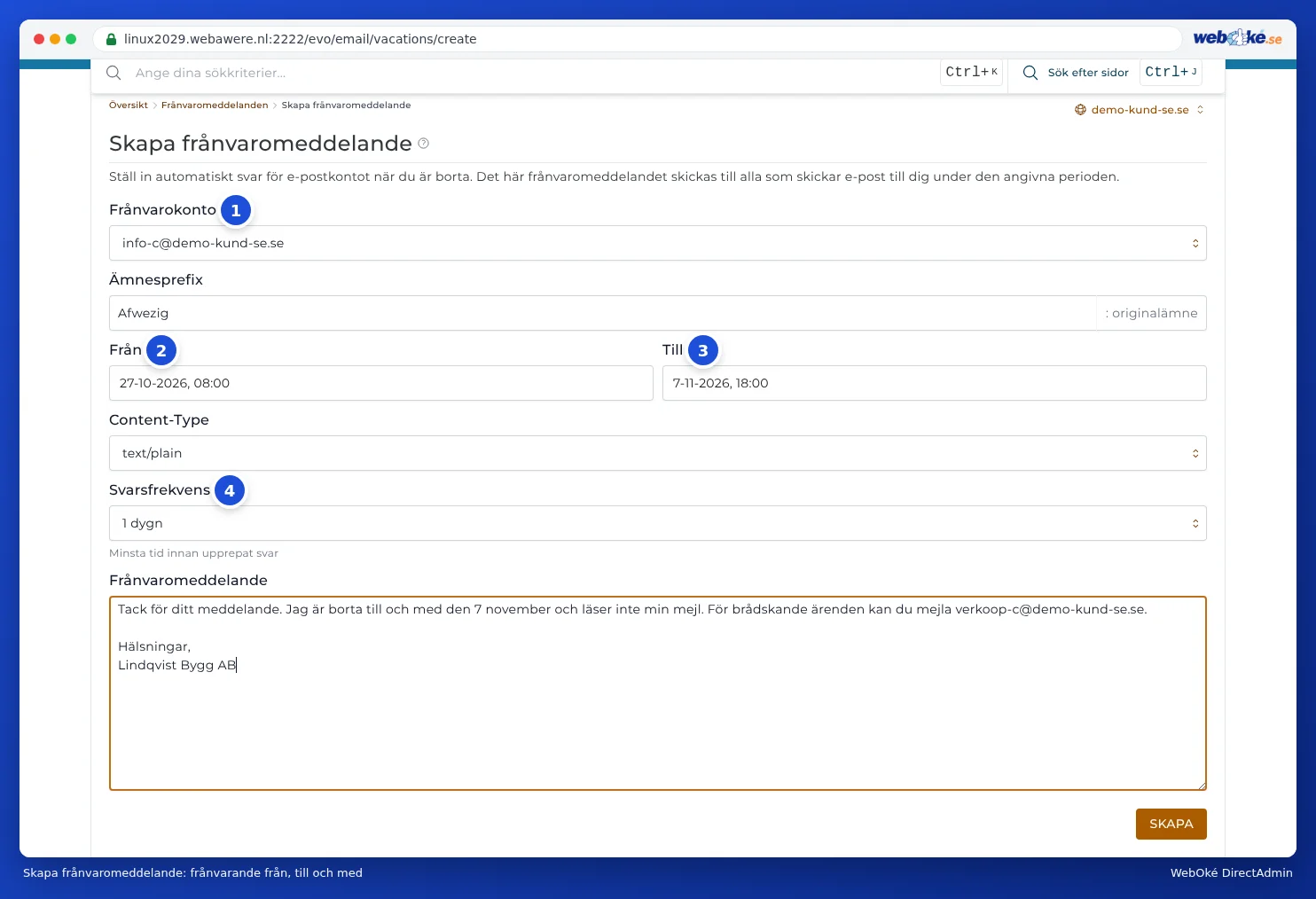
Alla steg och fält hittar du i Frånvaromeddelanden.
Eller i webbmejlen
Har du ingen åtkomst till DirectAdmin, till exempel för att en kollega hanterar paketet? Då skapar du ett filter i webbmejlen som svarar med ett meddelande. Hur det går till läser du i Ställ in frånvaromeddelande/Out-of-office i webbmejlen. Ett sådant filter har inget slutdatum: stäng av det själv när du är tillbaka från semestern.
Frånvaromeddelande eller autosvar?
Ett autosvar är tänkt för ett fast svar som alltid gäller, till exempel en mottagningsbekräftelse på info@. Vid frånvaro väljer du ett frånvaromeddelande. Skillnaden förklaras i Autosvar eller frånvaromeddelande: vad ska du välja?.
Obs: Ställ inte in ett frånvaromeddelande och samtidigt ett autosvar eller ett filter som svarar på samma adress. Då får avsändaren två automatiska svar.