
Kapitel 6 · 6.2
Från Gmail till Thunderbird
Kommer du från Gmail? Då finns det två situationer: du vill läsa din Gmail-adress i Thunderbird, eller så byter du helt till din egen adress hos WebOké.
Läs din Gmail-adress i Thunderbird
Du kan lägga till din Gmail-adress som ett extra konto i Thunderbird, bredvid din adress hos WebOké.
- Klicka på menyknappen, sedan Lägg till konto och E-post.
- Fyll i ditt namn och din Gmail-adress och klicka på Fortsätt. Du behöver inget lösenord.
- Thunderbird hittar Googles inställningar själv och väljer OAuth2 som autentisering. Klicka på Klar.
- Ett fönster från Google öppnas. Logga in där och ge Thunderbird åtkomst.
Du loggar alltså in hos Google själv. Thunderbird behöver inget applösenord.
Byt till din egen adress hos WebOké
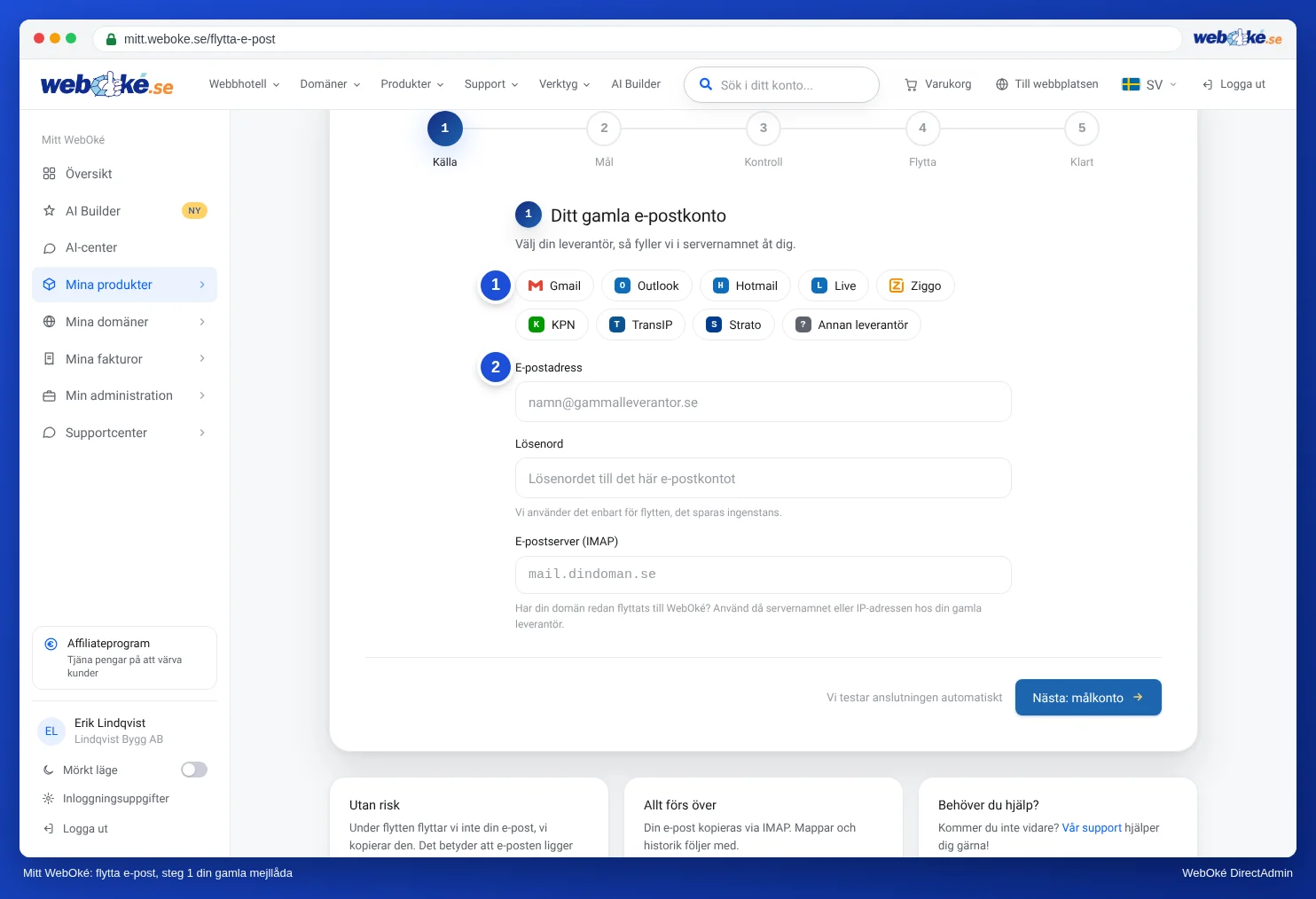
- Ta med din e-post. Kopiera din e-post från Gmail till din brevlåda hos WebOké med Flytta e-post i Mitt WebOké. Välj Gmail som gammal leverantör. För det behöver du ett applösenord från Google (se Flytta e-post via Mitt WebOké).
- Ta med dina kontakter och din kalender. Lägg in dem i din WebOké Nextcloud med WebOké Import Tool (se Flytta Google Drive, Foton, Kalender och Kontakter med WebOké Import Tool), eller exportera och importera dem med en fil (se Flytta kalender och kontakter från Google, iCloud eller Outlook (ics och vCard)). Koppla dem sedan till Thunderbird (kapitel 4).
- Meddela din nya adress. Berätta för personer och tjänster att du har en ny adress. Låt din Gmail vara kvar i Thunderbird ett tag till, så att du inte missar något.
Tips: Du kan också dra e-post från ditt Gmail-konto till ditt WebOké-konto direkt i Thunderbird. För några mappar fungerar det bra. För hela din e-posthistorik är Flytta e-post snabbare och mer pålitligt: det fortsätter även när datorn är avstängd och hoppar över det som redan har kopierats.
Använde du Gmail för att hämta din egen adress?
Gmail slutar hämta e-post från andra konton. Läser du e-posten för din egen domän via Gmail i dag är Thunderbird en bra ersättare. Läs mer i Alternativ: webbmejl, Thunderbird och ett e-postpaket.