
Kapitel 3 · 3.5
Skräppost: filtret i Thunderbird och filtret på servern
Hos WebOké stoppas skräppost redan på servern, innan Thunderbird hämtar din e-post. Thunderbird har dessutom ett eget, självlärande skräppostfilter. Här läser du hur du får dem att fungera bra tillsammans.
Steg 1: filtret på servern
Våra e-postservrar nekar e-post från kända skräppostavsändare. Det som sedan kommer in får ett poäng av SpamAssassin. I DirectAdmin bestämmer du per domän hur strängt filtret är och vart skräpposten ska ta vägen (se SpamAssassin-konfiguration och Skräppost: så stoppar WebOké den, och så tränar och testar du skräppostfiltret).
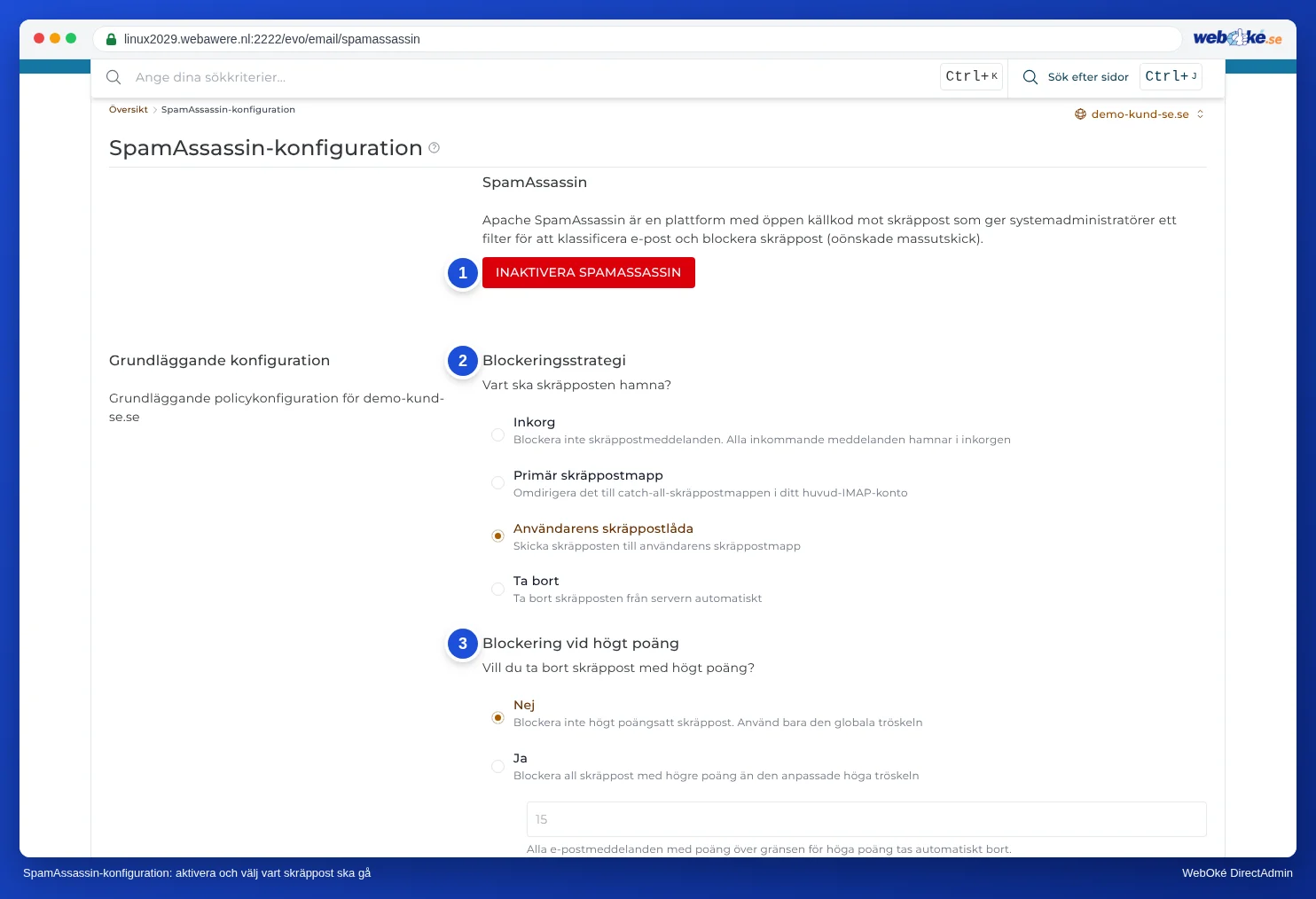
Välj Användarens skräppostlåda under Blockeringsstrategi. Skräpposten hamnar då i skräppostmappen i din e-postlåda. På servern heter mappen Junk, i Thunderbird Skräppost (i vissa versioner kan den visas som Junk). Ser du den inte? Prenumerera då på den (se Skapa mappar och välj rätt mapp för Skickat, Utkast och Papperskorgen).
Avsändare, domäner eller ord som du alltid vill stoppa lägger du till under Skräppostfilter i DirectAdmin (se Skräppostfilter: blockera avsändare, domäner och ord).
Steg 2: skräppostfiltret i Thunderbird
- Klicka på menyknappen, välj Kontoinställningar och klicka på Skräppostinställningar under din adress.
- Låt den självlärande skräppostkontrollen vara påslagen.
- Markera Flytta nya skräppostmeddelanden till: och välj skräppostmappen i din e-postlåda (på servern Junk). Då hamnar all skräppost i en och samma mapp på servern, oavsett om det är servern, Thunderbird eller knappen för att rapportera skräppost i webbmailen som känner igen den. Välj ingen annan mapp.
- Markera Trust junk mail headers set by: och välj SpamAssassin. Thunderbird tar då över bedömningen från vår server.
- Under Lita på e-postadresser i dessa adressböcker: markerar du dina adressböcker. E-post från personer som finns i dem ser Thunderbird då aldrig som skräppost.
I vissa versioner av Thunderbird används ordet spam i stället för Skräppost. Det fungerar likadant.
Steg 3: lär filtret vad som är skräppost
- Skräppost i din Inkorgen? Markera meddelandet och klicka på Skräppost (eller tryck på J). Thunderbird lär sig av det och flyttar meddelandet till din skräppostmapp.
- Ett bra meddelande i din skräppostmapp? Öppna det och klicka på Inte skräppost (eller tryck på Shift+J). Dra sedan tillbaka det till din Inkorgen.
Även filtret på servern lär sig av det du gör: dra skräppost till skräppostmappen (Junk) och bra e-post tillbaka till din Inkorgen (se Skräppost: så stoppar WebOké den, och så tränar och testar du skräppostfiltret). Det fungerar bara med just den mappen. Mer om mapparna läser du i artikeln om mapparna i din e-postlåda.
Obs: Klicka aldrig på länkar i skräppost och öppna inga bilagor. Är du osäker på om ett meddelande är äkta? Läs Så fungerar ett nätfiskemeddelande.