
Kapitel 4 · 4.1
Så fungerar kalender och kontakter tillsammans med din Nextcloud
Thunderbird har en kalender, en uppgiftslista och en adressbok. Kopplar du dem till din WebOké Nextcloud samlas dina möten och kontakter på ett ställe: i din Nextcloud. Thunderbird, din telefon och webbläsaren visar då samma sak. Det du ändrar i Thunderbird syns sedan också i din Nextcloud, och tvärtom.
Så fungerar det
- CalDAV är standarden för kalendrar och uppgiftslistor.
- CardDAV är standarden för kontakter.
- Din Nextcloud har stöd för båda. Det har Thunderbird också. Du behöver inget extra tillägg.
Mer bakgrund om de här standarderna hittar du i CalDAV och CardDAV: så synkroniseras kalender och kontakter.
Vad behöver du?
| Uppgift | Vad fyller du i? |
|---|---|
| Användarnamn | Ditt användarnamn i Nextcloud |
| Plats (kalender och adressbok) | https://<din-adress>/remote.php/dav |
| Lösenord | Ett applösenord, inte ditt vanliga lösenord |
Byt ut <din-adress> mot adressen som du öppnar din Nextcloud med i webbläsaren, utan https://, till exempel dittnamn.webokecloud.nl eller cloud.dittforetag.se.
Varför ett applösenord?
Din WebOké Nextcloud ber om en extra kod när du loggar in. Thunderbird kan inte fylla i den koden. Därför skapar du ett applösenord i din Nextcloud: ett separat, långt lösenord som bara är till för Thunderbird.
- Logga in på din WebOké Nextcloud på datorn, klicka på din profilbild uppe till höger och välj Inställningar.
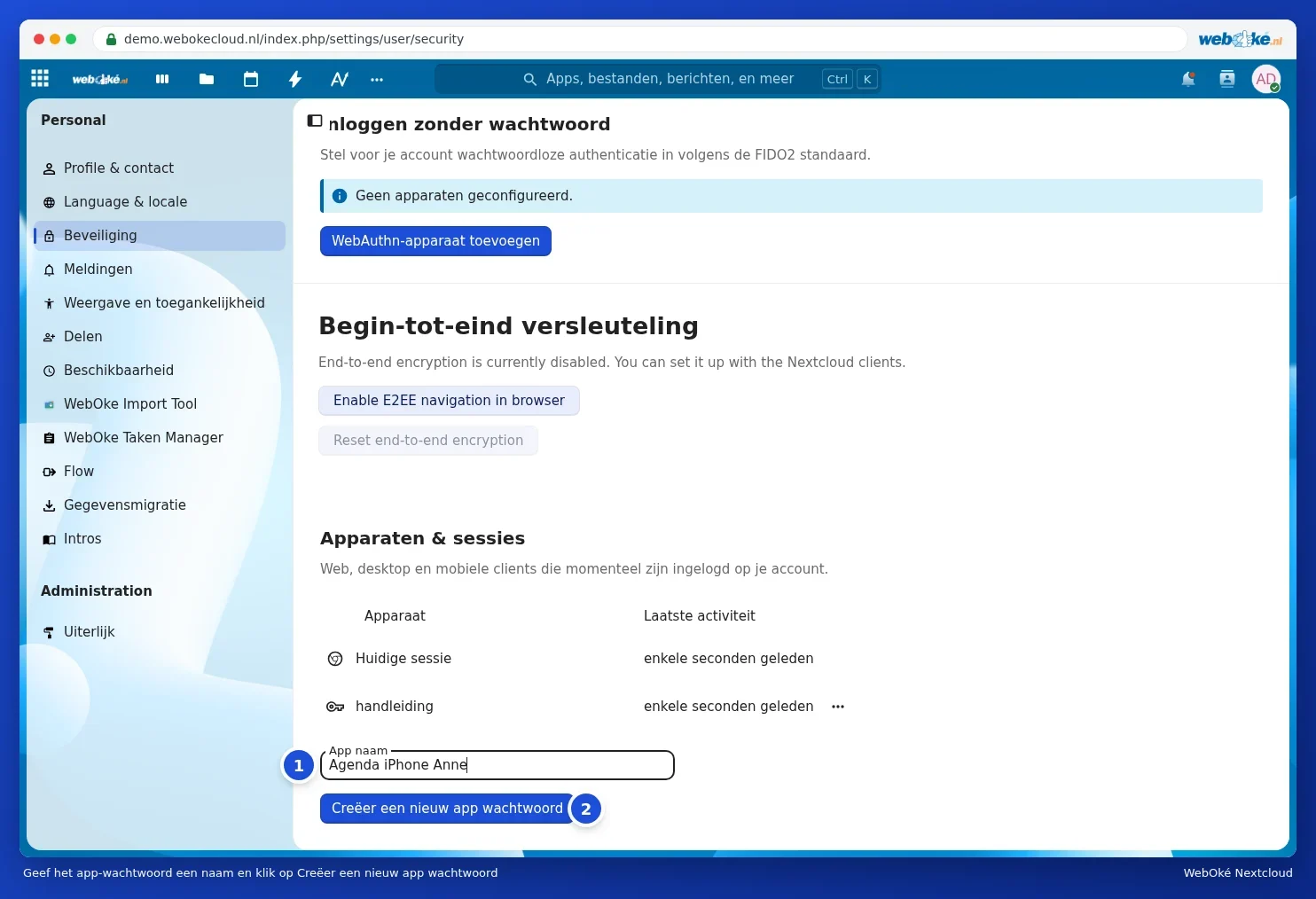
- Klicka på Säkerhet till vänster och scrolla ner till Enheter & sessioner.
- Fyll i ett namn som du känner igen vid Appnamn (1), till exempel Thunderbird laptop, och klicka på Skapa nytt applösenord (2).
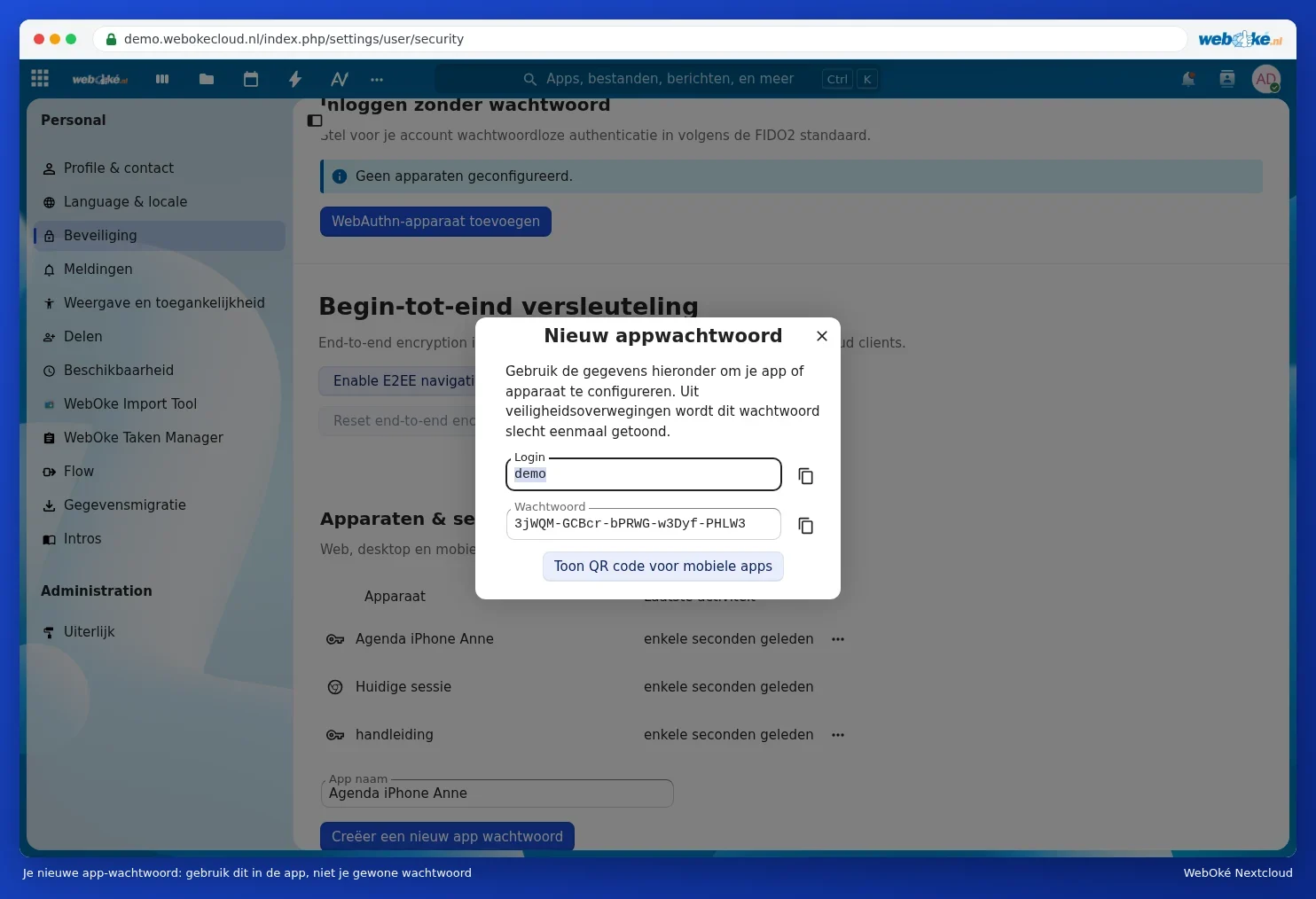
- Nu ser du Logga in (ditt användarnamn) och ett långt Lösenord. Låt fönstret vara öppet tills du är klar i Thunderbird. Lösenordet visas bara en gång.
Mer om applösenord, och hur du återkallar ett, läser du i Applösenord: när och hur.
Din e-post är något annat
Din e-postbrevlåda lägger du till separat i Thunderbird, med e-postadressen och lösenordet för just den brevlådan (se Lägg till din e-postadress automatiskt). Det har inget med din Nextcloud att göra, även om du använder samma e-postadress.
Sedan: Lägg till dina kalendrar och uppgiftslistor från Nextcloud och Lägg till dina Nextcloud-kontakter.