
Kapitel 2 · 2.2
Manuell inställning: servrar, portar och säkerhet
Hittar Thunderbird inte inställningarna, eller stämmer de inte? Då fyller du i dem själv. Det tar bara några minuter.
Vilket servernamn ska du använda?
- Din webbplats eller ditt e-postpaket finns hos WebOké och din domän pekar till oss: använd mail.dindomän.se eller ditt domännamn dindomän.se.
- Din webbplats finns någon annanstans, din domän är inte flyttad än, eller du får ett meddelande om certifikatet: använd servernamnet för ditt paket, till exempel linux2023.webawere.nl. Det fungerar alltid.
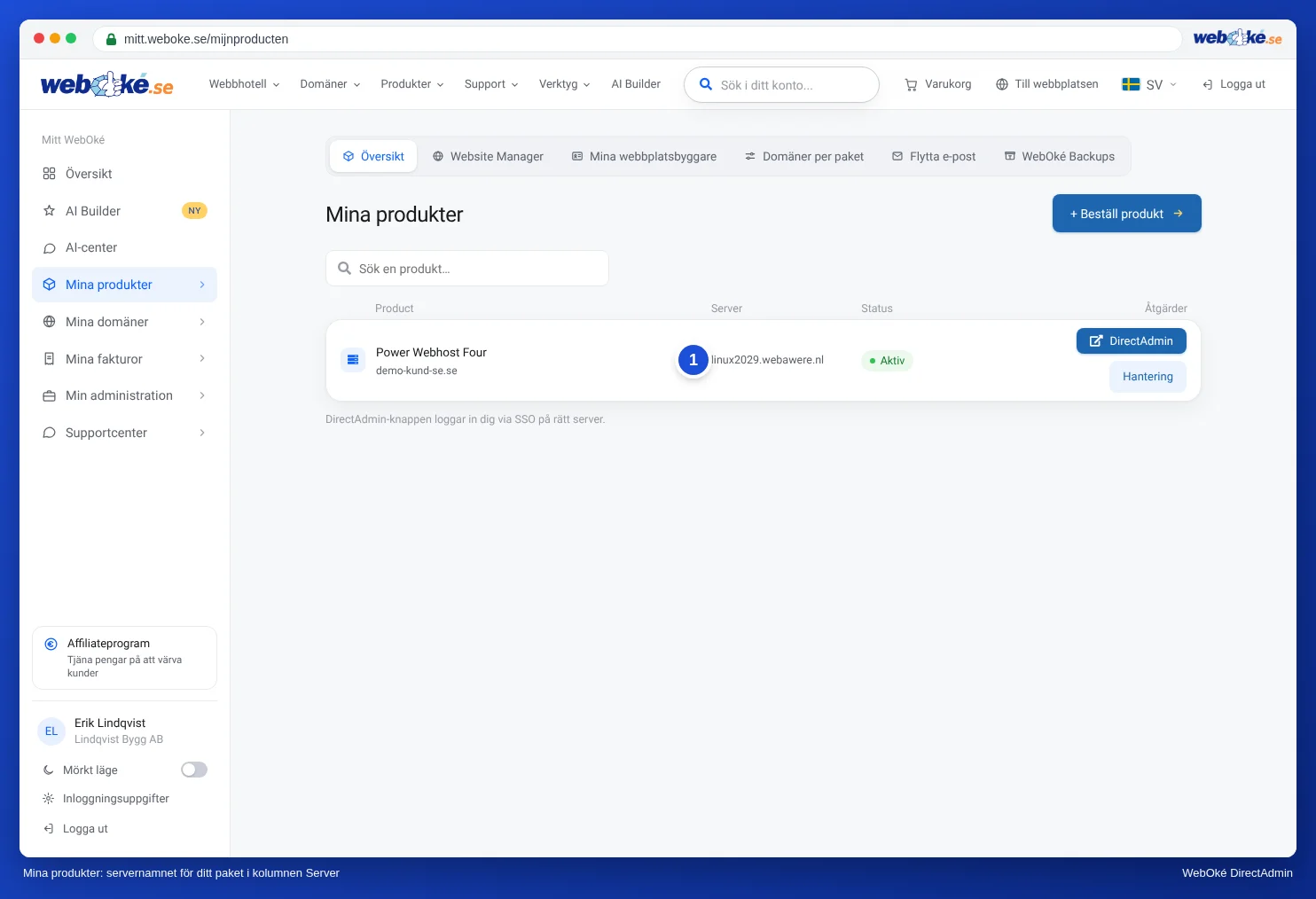
Du hittar servernamnet i Mitt WebOké under Mina produkter, i kolumnen Server. Det står också i välkomstmejlet för ditt paket.
Varför just de här namnen, och vad som kan vara fel med mail.dindomän.se, läser du i Alla inställningar på ett ställe: servrar, portar och säkerhet.
Så ställer du in det
- Fyll i ditt namn, din e-postadress och ditt lösenord i fönstret för att lägga till ett konto och klicka på Fortsätt (se Lägg till din e-postadress automatiskt).
- Klicka på Konfigurera manuellt.
- Fyll i uppgifterna från tabellen nedan under Inkommande och Utgående. Fyll i alla fält, även om de ser ut att vara valfria.
- Klicka på Testa igen. Thunderbird kontrollerar anslutningen till servern.
- Fungerar det? Klicka då på Klar (eller Slutför).
| Inkommande | Utgående | |
|---|---|---|
| Protokoll | IMAP | SMTP |
| Värdnamn | mail.dindomän.se, ditt domännamn (dindomän.se) eller servernamnet för ditt paket (till exempel linux2023.webawere.nl) | samma namn som för inkommande |
| Port | 993 | 465 eller 587 |
| Anslutningssäkerhet | SSL/TLS | vid 465: SSL/TLS, vid 587: STARTTLS |
| Autentiseringsmetod | Normalt lösenord | Normalt lösenord |
| Användarnamn | din fullständiga e-postadress | din fullständiga e-postadress |
Tips: Port 465 med SSL/TLS och port 587 med STARTTLS fungerar båda bra. Använd aldrig port 25 för att skicka: många internetleverantörer blockerar den.
Ändra inställningarna i efterhand
Fungerar kontot redan, men vill du ändra ett servernamn eller en port?
- Klicka på menyknappen och välj Kontoinställningar.
- Inkommande: klicka på Serverinställningar under din e-postadress. Ändra där Servernamn, Port, Anslutningssäkerhet och Autentiseringsmetod.
- Utgående: klicka på Server för utgående e-post längst ned i listan till vänster. Välj servern och klicka på Redigera….
Ändrar du servernamnet eller användarnamnet för den inkommande servern behöver Thunderbird startas om.
Fungerar det inte?
Läs Vanliga fel och hur du löser dem och Det går inte att skicka eller ta emot: så löser du det. Eller fråga AI-assistenten i Mitt WebOké vilka inställningar du ska använda. Den kontrollerar direkt om ditt domännamn fungerar som server.