
Kapitel 5 · 5.4
Använda flera brevlådor
Har du mer än en brevlåda, till exempel info@ och salj@? Då kan du koppla en andra brevlåda i webbmejlen och byta med ett klick. Det finns också andra sätt. Välj det som passar dig bäst.
Sätt 1: koppla en annan brevlåda och byt
Du kopplar den andra brevlådan till en extra identitet. Sedan byter du mellan dina brevlådor i webbmejlen, utan att logga in igen.
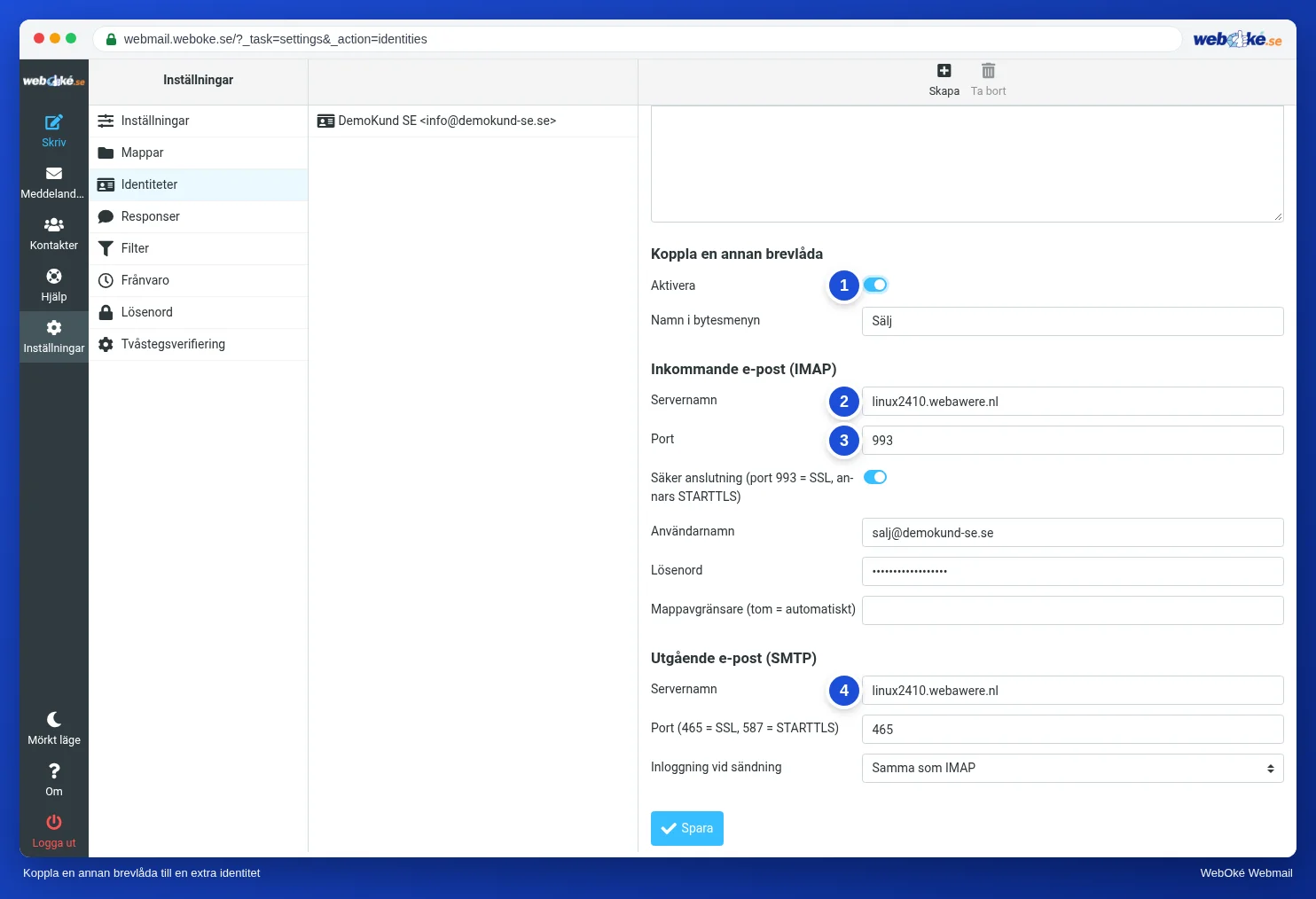
- Gå till Inställningar, Identiteter och klicka på Skapa högst upp.
- Fyll i Namn och Mailadress för den andra brevlådan, till exempel salj@dindomän.se.
- Slå på reglaget Aktivera (1) under Koppla en annan brevlåda. Vid Namn i bytesmenyn fyller du i ett kort namn, till exempel Sälj.
- Fyll under Inkommande e-post (IMAP) i servernamnet för ditt paket vid Servernamn (2), till exempel linux2023.webawere.nl. Du hittar det i Mitt WebOké vid ditt paket, se även Vilken server körs mitt webbhotellpaket på?.
- Fyll i 993 vid Port (3) och slå på Säker anslutning. Med port 993 är anslutningen SSL. Med port 143 använder webbmejlen STARTTLS.
- Fyll i den andra brevlådans fullständiga e-postadress vid Användarnamn och brevlådans lösenord vid Lösenord.
- Lämna Folder delimiter tomt. Då tar webbmejlen reda på det själv.
- Fyll i samma servernamn under Utgående e-post (SMTP) vid Servernamn (4). Välj 465 (SSL) eller 587 (STARTTLS) vid Port och låt Inloggning vid sändning stå på Samma som IMAP.
- Klicka på Spara.
Obs: du kan bara koppla brevlådor som finns hos WebOké. En server hos någon annan, som Gmail eller Outlook.com, accepteras inte.
Byta mellan dina brevlådor
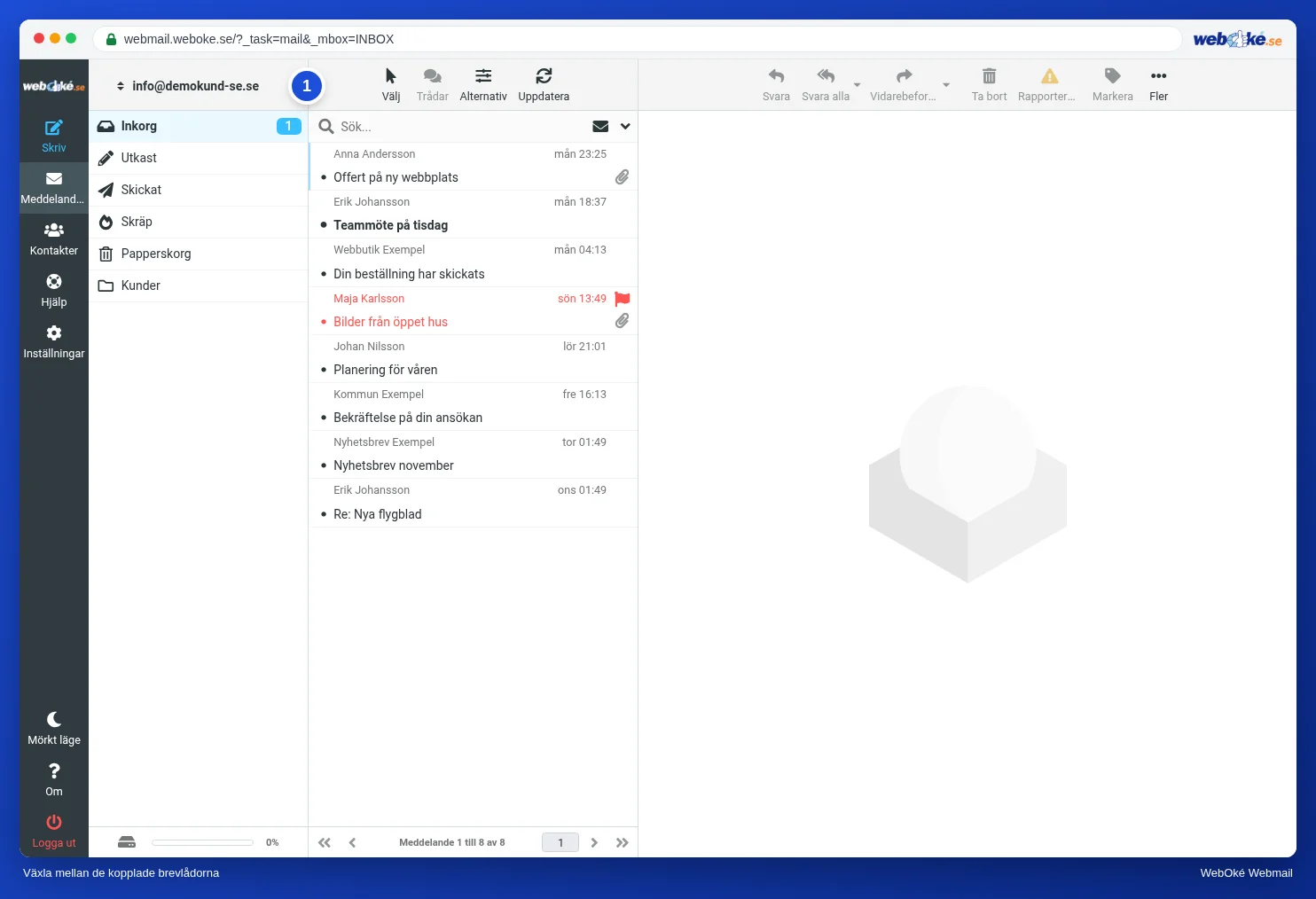
Ovanför dina mappar står nu din e-postadress med två pilar (1). Klicka på den och välj den andra brevlådan.

Nu ser du e-posten och mapparna i den andra brevlådan. Högst upp står namnet du valde vid Namn i bytesmenyn (1). Ett meddelande som du skriver nu skickas från den brevlådan. Tillbaka till din egen brevlåda kommer du via samma meny.
Tips: ändrar du senare lösenordet för den kopplade brevlådan? Ändra det då även i den här identiteten. Annars fungerar det inte längre att byta.
Sätt 2: vidarebefordra e-post till en brevlåda
Hamnar all e-post egentligen hos samma person? Gör då salj@ till en vidarebefordrare till info@ i stället för en egen brevlåda. Då läser du allt på ett ställe, och du kan även svara från salj@ med en extra identitet. Se Skicka från en annan adress och Vidarebefordrare: skicka vidare e-post till en annan adress.
Sätt 3: två brevlådor bredvid varandra i webbläsaren
Vill du ha två brevlådor öppna samtidigt, var och en i ett eget fönster?
- Logga in med den första brevlådan i ditt vanliga webbläsarfönster.
- Öppna ett privat fönster (i Chrome heter det inkognito och i Edge InPrivate) med Ctrl+Shift+N, i Firefox med Ctrl+Shift+P. På en Mac använder du Cmd i stället för Ctrl.
- Gå där till webmail.weboke.se och logga in med den andra brevlådan.
Ett privat fönster glömmer din inloggning när du stänger det.
Sätt 4: ett e-postprogram
Arbetar du hela dagen med flera brevlådor? Då är ett e-postprogram också praktiskt. Outlook, Apple Mail och Thunderbird visar flera konton samtidigt. Se Thunderbird för Thunderbird och Outlook för Windows (nya och klassiska) för Outlook.
Tips: använder du både webbmejlen och ett e-postprogram? Det går utmärkt. Du ser samma e-post överallt, eftersom allt finns på vår server.