
Kapitel 6 · 6.1
Skapa och hantera mappar
Med mappar håller du ordning på din e-post, till exempel en mapp per kund eller per projekt. Mapparna finns på vår server, så du ser dem även i ditt e-postprogram och i telefonen.
Skapa en mapp
- Klicka på Inställningar i menyn och sedan på Mappar.
- Klicka på Skapa högst upp.
- Fyll i ett namn vid Mappnamn (1).
- Välj vid Överliggande mapp (2) om mappen ska ligga fristående (---) eller under en annan mapp, till exempel under Inkorg.
- Klicka på Spara.

Hantera mappar
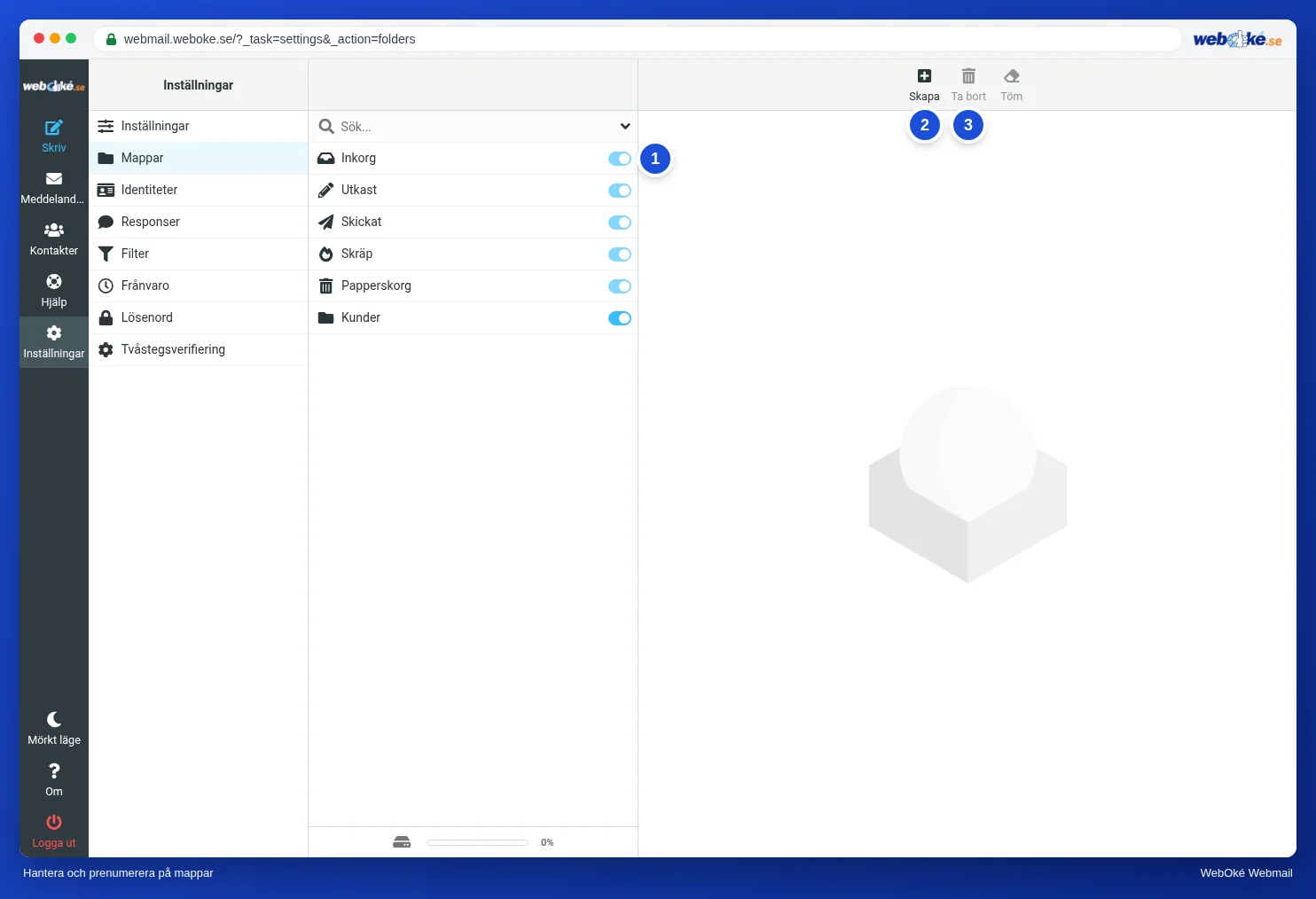
- Visa eller dölj: med reglaget (1) bredvid en mapp bestämmer du om den syns i din mapplista. Det kallas att prenumerera. En dold mapp och e-posten i den finns kvar som vanligt.
- Byt namn eller flytta: klicka på mappen, ändra namnet eller den överliggande mappen och klicka på Spara.
- Ta bort: klicka på mappen och sedan på Ta bort (3). Obs! E-posten i mappen försvinner också.
Inkorg, Utkast, Skickat och Papperskorg är fasta mappar. Dem kan du inte ta bort.
Åtgärder för en mapp
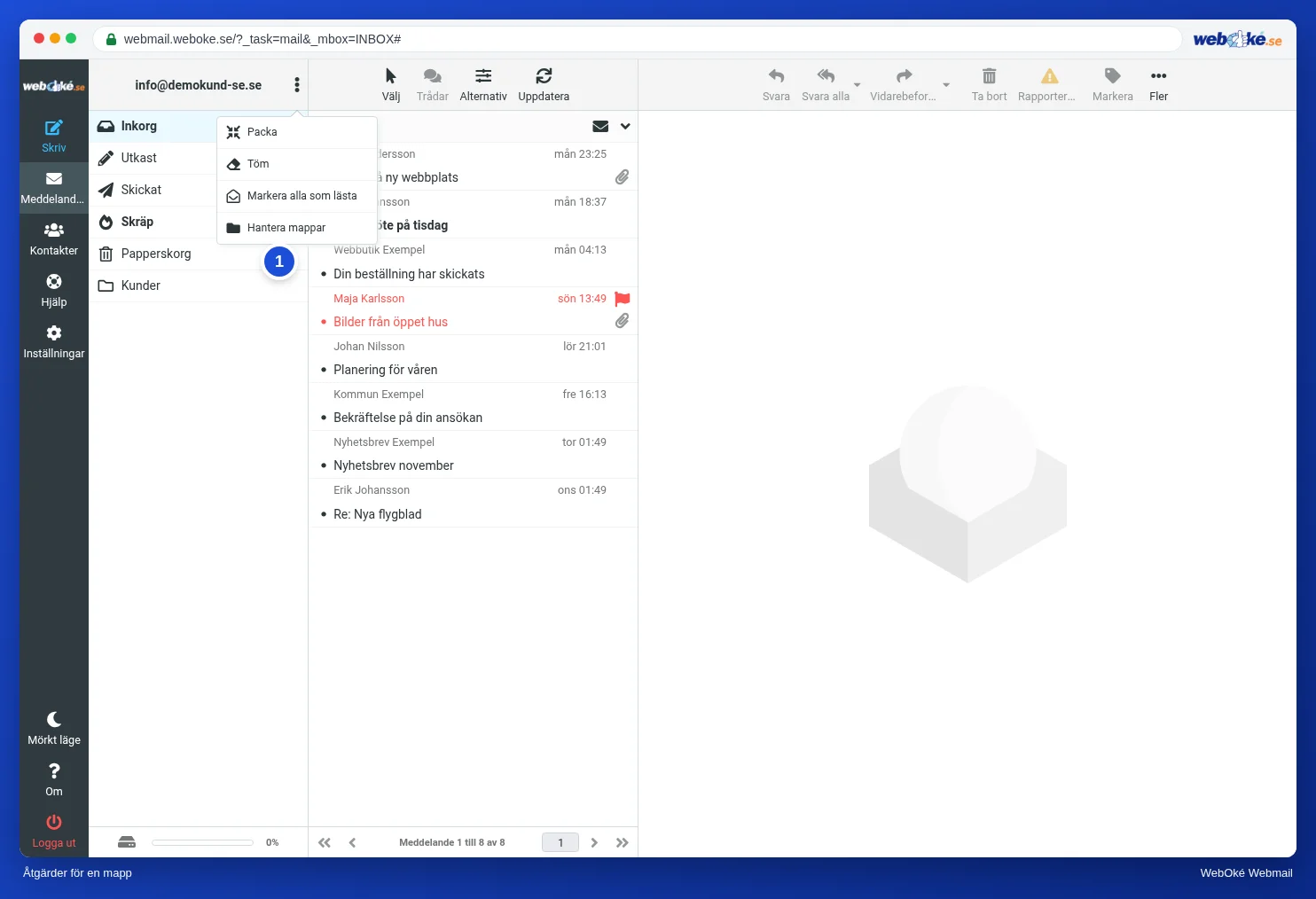
I din brevlåda klickar du på de tre punkterna bredvid din e-postadress ovanför mapparna (1). Där hittar du:
- Töm: ta bort alla meddelanden i den valda mappen. Praktiskt för papperskorgen och skräppostmappen.
- Markera alla som lästa: markera alla meddelanden i mappen som lästa på en gång.
- Packa: ta bort meddelanden som är markerade som borttagna på riktigt.
- Hantera mappar: gå till Inställningar, Mappar.
Tips: vill du att e-post hamnar i en mapp automatiskt? Skapa ett filter. Se Skapa ett filter.