
Kapitel 7 · 7.1
Skapa ett filter
Med ett filter sorterar e-postservern din post automatiskt så fort den kommer in. Till exempel: all post med faktura i ämnet till mappen Kunder. Filtret körs på servern, så det fungerar även när webbmejlen och ditt e-postprogram är stängda.
Så skapar du ett filter
- Klicka på Inställningar i menyn och sedan på Filter.
- Klicka på Skapa högst upp.
- Ge filtret ett tydligt Filternamn (1).
- Låt Filter aktiverat vara på.
- Välj under Sökomfattning om meddelandet ska uppfylla alla regler, en av dem, eller om filtret ska gälla alla meddelanden.
- Skapa villkoret under Regler: välj var webbmejlen ska titta (2), till exempel Ämne eller Från, välj till exempel contains och fyll i texten (3).
- Välj under Funktioner vad som ska hända (4), till exempel Flytta meddelande till, och välj mappen (5).
- Klicka på Spara.
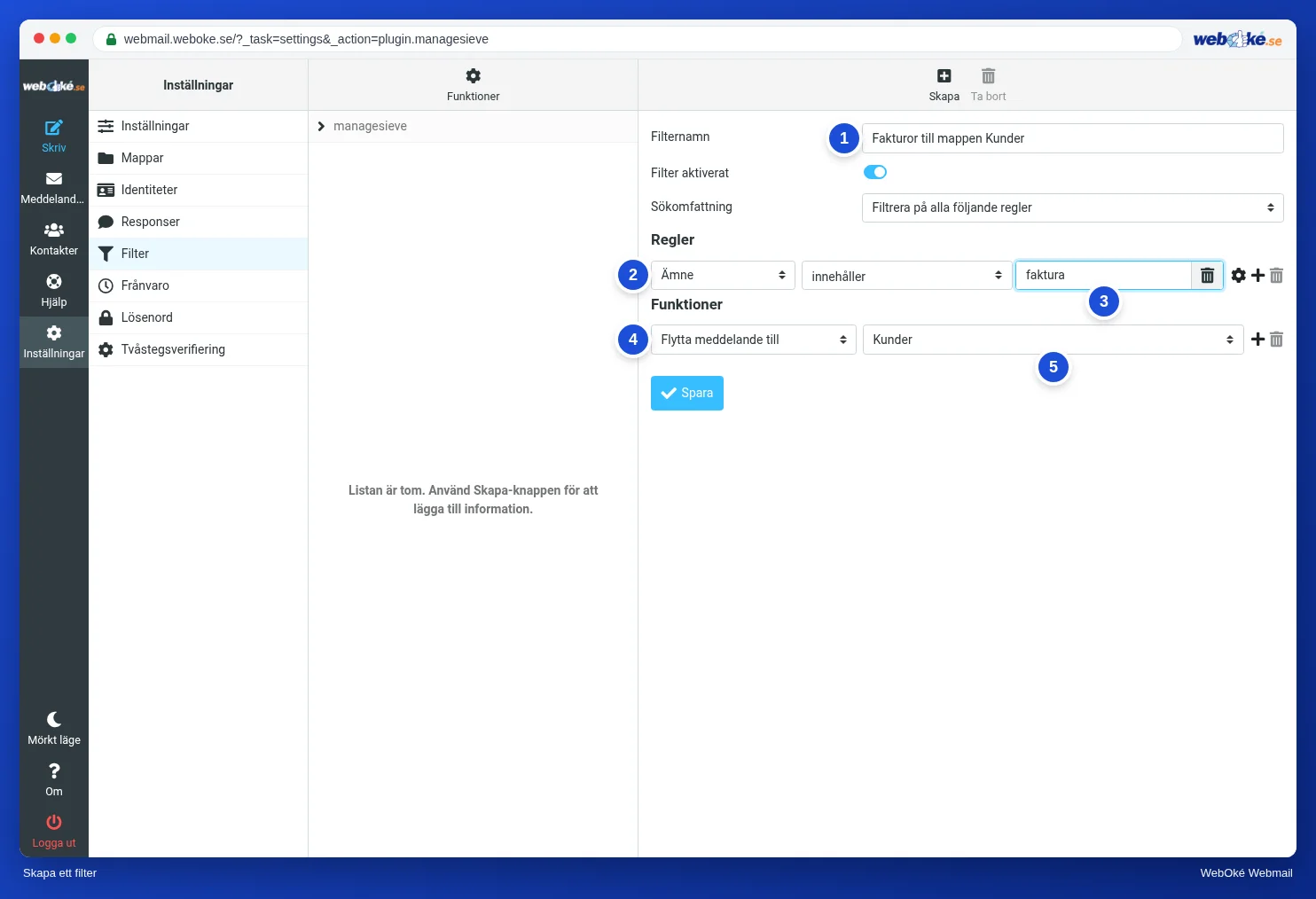
Med plustecknet bakom en regel eller funktion lägger du till fler. Med papperskorgen tar du bort en.
Dina filter i en lista
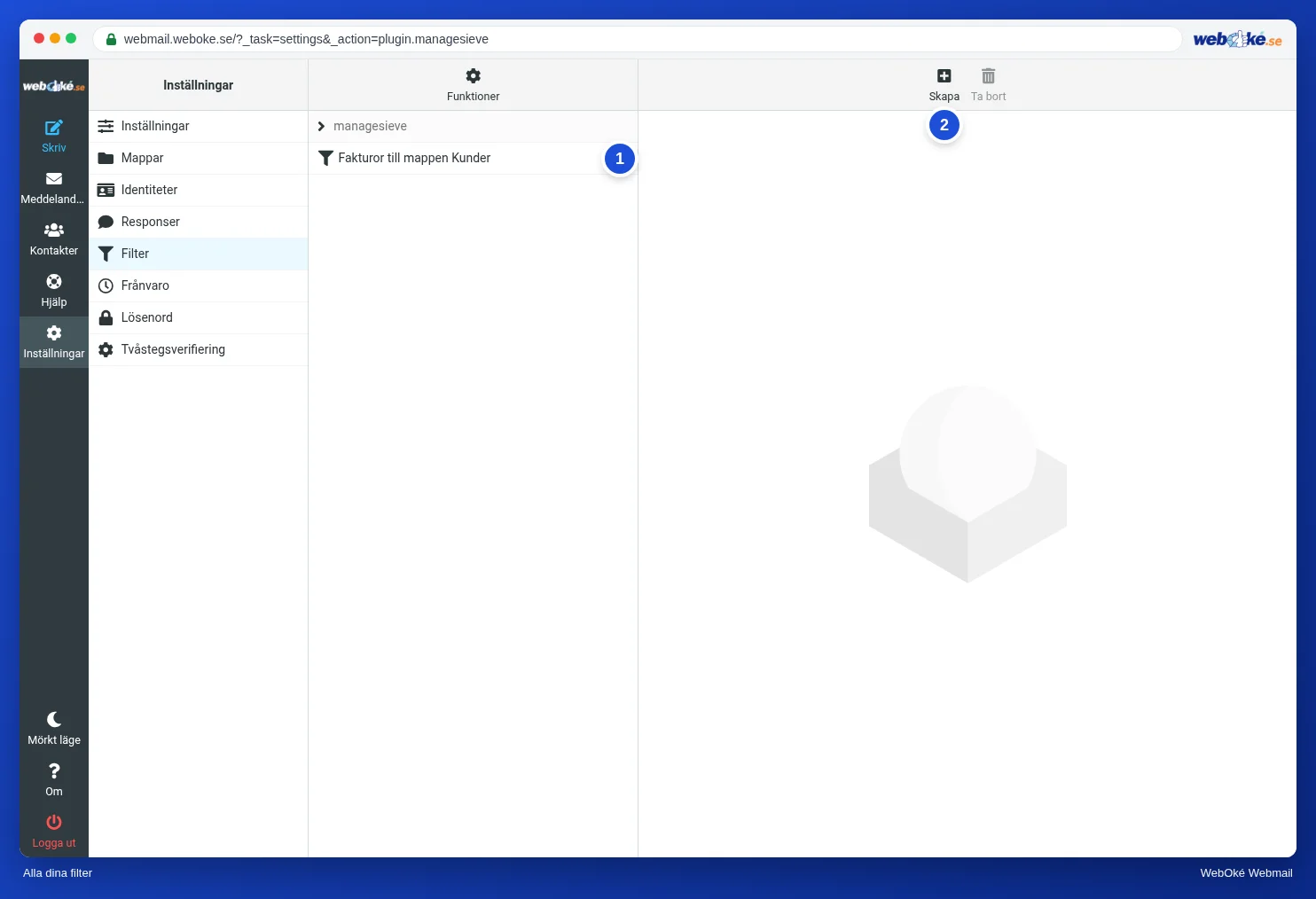
Dina filter visas i listan (1). Klicka på ett filter för att ändra det eller tillfälligt stänga av det med Filter aktiverat. Filtren körs uppifrån och ned. Dra ett filter för att ändra ordningen.
Skapa snabbt ett filter från ett meddelande
Öppna ett meddelande, klicka på Fler och välj Skapa filter. Webbmejlen fyller i avsändaren och ämnet åt dig.
Tips: ett filter gäller för en brevlåda. Vill du blockera något för alla brevlådor på din domän använder du Skräppostfilter i DirectAdmin. Se Skräppostfilter: blockera avsändare, domäner och ord och E-postregler på serversidan (filter på servern).