
Modul 2 · 2.2
Bygga: plats, bilder, filer och stilkortet
Modul 2: Den första versionen · Lästid: 11 minuter
Lärandemål: Efter den här lektionen kan du låta en första version byggas: bifoga filer, välja plats och typ av bilder och följa bygget. Sedan använder du stilkortet, rundturen och byggskärmen för att bedöma din första version.
Nyckelbegrepp: bilaga, plats, Gratis webbplats, paket, typ av bilder, byggtid, stilkort, stil, palett, E-post från ditt kontaktformulär, rundtur, panellist, förhandsvisning, minne
Bifoga filer
Innan du klickar på Skapa webbplats kan du bifoga filer med Lägg till fil, eller genom att dra dem till startkortet. Bra exempel är en broschyr, en prislista, dina gamla texter, din logotyp och foton från ditt företag.
Gränserna:
- högst 6 filer, var och en högst 8 MB;
- dokument: PDF, Word (.docx), text och csv;
- foton: JPG, PNG och WebP.
Vad händer med dem? Från dokument läser byggaren texten och använder den som källa, precis som din beskrivning. Foton blir egna mediefiler på din webbplats. Byggaren sparar dem på nytt, så att metadata som platsuppgifter försvinner. Schildersbedrijf Example bifogar sin prislista som PDF och fyra foton av färdiga jobb.
En bilaga ersätter inte en bra beskrivning. Skriv det viktigaste (namn, huvudåtgärd, kontaktuppgifter) i själva beskrivningen och lägg detaljer som en lång prislista i filen.
Välj plats och typ av bilder
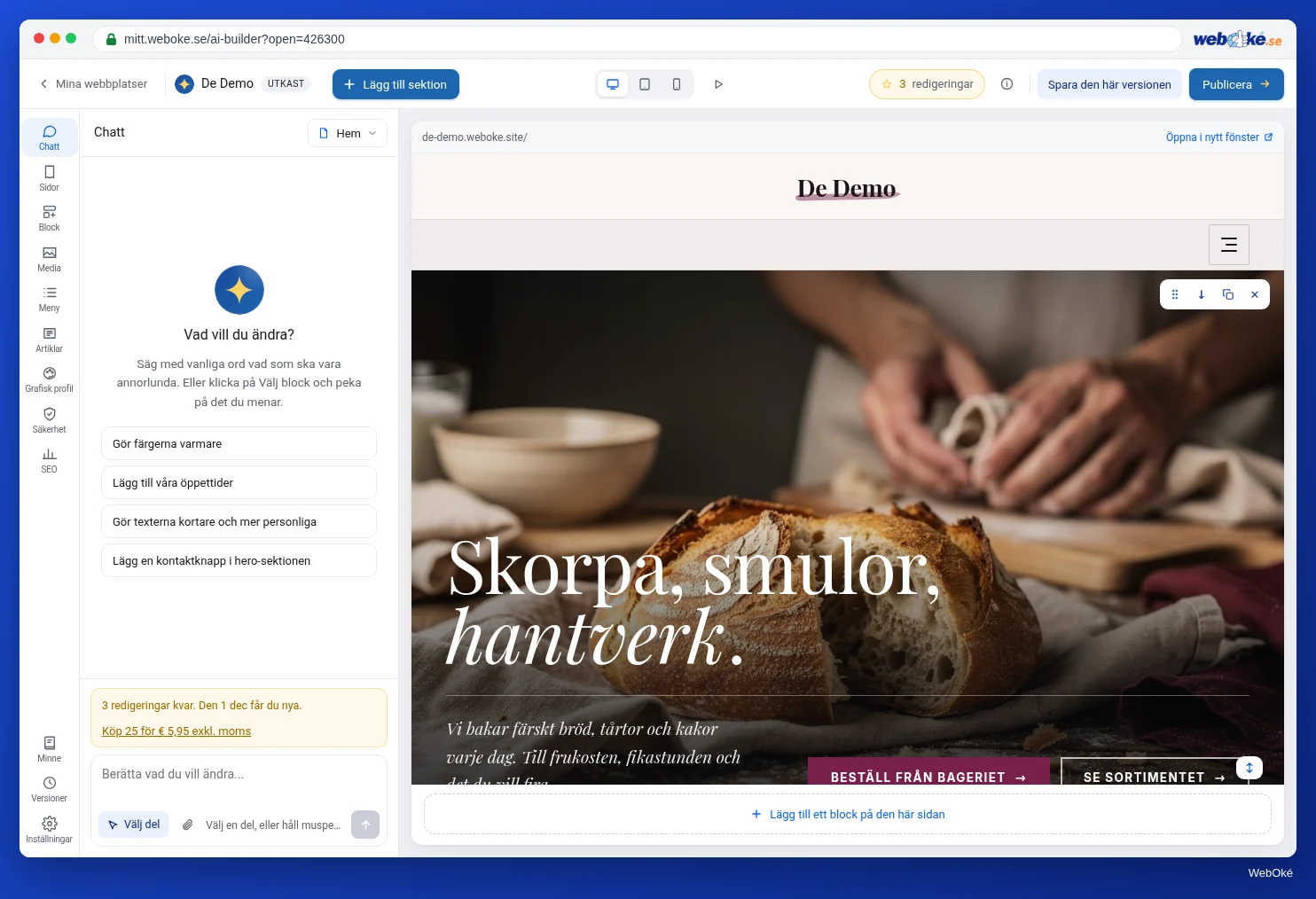
Efter Skapa webbplats öppnas fönstret Var ska din webbplats ligga?. Högst upp står det: "Du kan alltid flytta till ett paket eller din egen domän senare."

Platsen. Du väljer:
- Gratis webbplats: på vår adress (namn.weboke.site), gratis och online för gott. Om din gratisplats redan är upptagen ser du vilken webbplats som använder den.
- Ett AI Builder-paket, med domänen. En grön etikett visar om det finns plats.
Väljer du ett paket får du efter bygget också kortet E-post från ditt kontaktformulär (se längre ned). Har du ingen ledig plats kan du välja Lägg till ett paket här.
Bilder. Under det väljer du vilken sorts bilder AI:n skapar för din webbplats:
| Val | Vad som händer |
|---|---|
| Automatiskt | AI:n väljer det som passar ditt företag: foton, eller illustrationer om människor eller djur annars skulle behöva synas i bilden |
| Foton | Fotorealistiska stämningsbilder |
| Illustrationer | Mjuka, lekfulla illustrationer som passar din webbplats stil |
| Egna foton | AI:n lämnar bildplatserna tomma, du lägger in dina egna foton |
| Inga bilder | Bara text, utan bildplatser |
Vilket ska du välja? Har du bra egna foton av ditt arbete, välj Egna foton: då hamnar det inga stämningsbilder på webbplatsen som liknar ditt arbete men inte är det. Vill du först få en känsla för webbplatsen fungerar Automatiskt bra, du byter bilderna senare. Ditt val gäller nya bilder och du kan ändra det senare under Grafisk profil > Bilder. Befintliga bilder byter du via chatten eller genom att klicka på ett foto.
En AI-bild är en stämningsbild, inte ett foto av ditt arbete. Låt den inte se ut som ett projekt du faktiskt har gjort. Mer om det i lektion 2.4 och lektion 3.3.
Klicka på Fortsätt för att bygga.
Bygget
Bygget tar oftast två till fyra minuter. I chatten ser du stegen passera: Läser beskrivningen, Skriver sidor och texter, Skapar foton och Bygger webbplatsen. Du kan låta fönstret vara öppet. Laddar du om sidan fortsätter byggaren där det var.
Vad det kostar: ditt allra första bygge är gratis. Varje följande komplett bygge kostar 5 redigeringar. Du kan köra högst 2 instruktioner samtidigt.
Misslyckas bygget betalar du ingenting. Försök då igen, eventuellt med en kortare beskrivning.
Efter bygget: stilkortet
När den första versionen är klar visas din webbplats till höger, och högst upp till vänster i chatten står det: "Din webbplats är klar. Välj först stil och ordna e-posten från ditt kontaktformulär, sedan fortsätter vi i chatten."
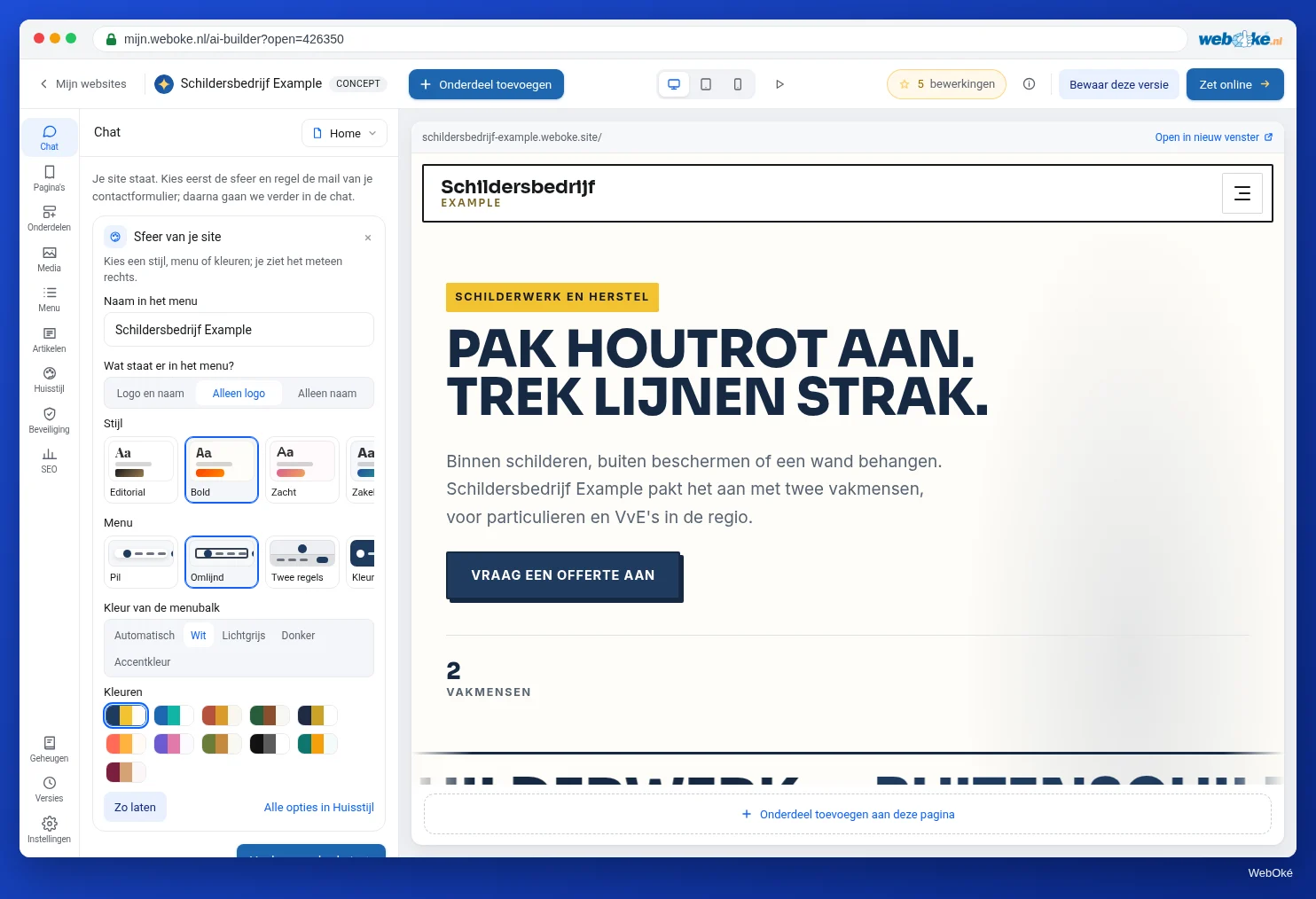
Med stilkortet (Din webbplats stil) provar du en annan riktning med ett klick. Du ser resultatet direkt till höger:
- Namn i menyn och, om du har en logotyp, vad som visas i menyn (logotyp, namn eller båda). Har du ingen logotyp kan du välja Skapa logotyp här;
- Stil: utseendet på hela webbplatsen;
- Meny: menyfältets design;
- Menyfältets färg: Automatiskt, Vit, Ljusgrå, Mörk eller Accentfärg;
- Färger: färdiga paletter, och först dina egna färger om de skiljer sig.
Gillar du det, klicka på Spara. Vill du gå tillbaka, klicka på Tillbaka. Vill du inte ändra något, välj Behåll som det är. Med Alla alternativ i Grafisk profil kommer du till hela panelen. Att välja på stilkortet kostar ingenting.
Har du valt ett paket finns kortet E-post från ditt kontaktformulär under det. Där väljer du på en gång vart meddelanden från ditt formulär ska komma och från vilken adress på din domän de skickas. Det går vi igenom i lektion 5.3. Du kan också välja Senare nu. På den gratis webbplatsen skickar formuläret ingenting, så där visas inte det här kortet.
Med Vidare till chatten avslutar du introduktionen. I chatten finns då ett välkomstmeddelande.
Rundturen och byggskärmen
För din första webbplats startar en rundtur genom byggaren. Den pekar ut de viktigaste ställena: förhandsvisningen till höger, chattens textruta, Välj del, panellisten med panelerna, Grafisk profil, SEO, Inställningar, Sidor, Artiklar, Versioner, knapparna för mobil och surfplatta, märket som visar dina redigeringar och Publicera. Du kan hoppa över den och starta den igen senare via i-ikonen i toppfältet (Hjälp).
Vad saknas? Det tar du reda på
Viktigt att veta: efter bygget får du ingen lista över vad AI:n fyllde i själv eller missade. Byggaren säger däremot till vid de här tillfällena:
- Före bygget ställer det en kompletterande fråga om beskrivningen är mycket kort (lektion 2.1).
- Lovar din webbplats snabb hjälp men saknar telefonnummer visas ett fält ovanför förhandsvisningen där du fyller i ditt nummer. Med Lägg upp på webbplatsen blir knapparna ringknappar.
- I panelen Minne (längst ned i panellisten) står vad AI:n vet om ditt företag, per avsnitt. Under Att göra står vad du ännu ska skicka in eller vad som återstår, om AI:n har skrivit upp det. Stämmer en rad inte, ändra den. Det kostar ingenting.
- När du publicerar stoppar byggaren dig om det fortfarande finns fast exempeltext eller en platshållare som "[fyll i]" på din webbplats, och berättar vad det mer hittade vid sin kontroll (lektion 2.4).
Påhittade priser, öppettider eller ett påhittat namn ser i förhandsvisningen ut precis som riktigt innehåll. Därför går du alltid själv igenom din första version, sida för sida. Det är lektion 2.4.
Sammanfattning
- Bifoga högst 6 filer på 8 MB: PDF, Word, text, csv och foton (JPG, PNG, WebP).
- I Var ska din webbplats ligga? väljer du gratis webbplats eller ett paket, och typ av bilder: Automatiskt, Foton, Illustrationer, Egna foton eller Inga bilder.
- Bygget tar oftast två till fyra minuter. Det allra första är gratis, varje följande komplett bygge kostar 5.
- Efter bygget väljer du gratis stil, meny och färger på stilkortet. Med ett paket ordnar du också e-posten från ditt formulär.
- Du får ingen lista över vad AI:n fyllde i: titta i Minne under Att göra och gå igenom webbplatsen själv.
Quiz
Uppgift
Uppgift D2.2: Låt din första version byggas. Bygg din egen webbplats med beskrivningen från uppgift D2.1.
Checklista:
- [ ] beskrivningen inklistrad i Beskriv din webbplats;
- [ ] filer bifogade (eller medvetet inte);
- [ ] plats vald i Var ska din webbplats ligga?;
- [ ] typ av bilder vald;
- [ ] bygget följt tills webbplatsen visades till höger;
- [ ] stilkortet granskat och en stil, meny och färger valda, eller Behåll som det är;
- [ ] rundturen följd eller startad senare via Hjälp;
- [ ] panelen Minne öppnad och läst.
Frågor:
- Vilken plats och vilken typ av bilder valde du, och varför?
- Vad ändrade du på stilkortet?
- Vad stod det i minnet som inte stämde eller saknades?
Efter "klar" ser du ett exempelsvar: gratis webbplats för att öva, Egna foton eftersom det finns fyra foton av färdiga jobb; på stilkortet valdes en lugnare stil och menyn med ett mörkt fält; i minnet stod arbetsområdet som 20 km i stället för 25 km, den raden har ändrats.
Uppgift D2.2: Låt din första version byggas
Den här uppgiften gör du själv; ingen kontrollerar den. Bocka av vad du har gjort och markera uppgiften som klar.
Gratis webbplats för att öva, Egna foton eftersom det finns fyra foton på färdigt arbete; på stämningskortet valdes en lugnare stil och menyn med en mörk list; i minnet stod arbetsområdet som 20 km i stället för 25 km, den raden har ändrats.
Dina bockar och anteckningar sparas bara i den här webbläsaren; vi skickar dem ingenstans. Är du inloggad sparar vi i Mina kurser bara att du har gjort uppgiften.