
Modul 3 · 3.2
Redigera text och knappar själv
Modul 3: Texter, foton och sektioner · Lästid: 8 minuter
Lärandemål: Efter den här lektionen kan du ändra texter och knappar själv utan AI, använda länkar och formatering och låta varje knapp leda till rätt ställe: en sida, en e-postadress, ett telefonnummer, en annan webbplats eller en sektion.
Nyckelbegrepp: Redigera, dubbelklicka, formateringsfält, länk, Accentord, Knapp redigera, en knapps mål, mailto och tel, ankare (sektion), skickaknapp, Ställ in formulär
Varför redigera själv
Allt behöver inte gå via AI. Ett stavfel, ett nytt telefonnummer, en mening som ska vara lite annorlunda: det skriver du snabbare själv. Att redigera själv är gratis, sker utan AI och utan förslag. Du ser direkt vad du gör, och AI ändrar inget på vägen som du inte bad om. Varje gång du sparar skapar byggaren en ny version ("Din text har sparats som version ..."), så du kan alltid gå tillbaka (lektion 3.5).
Tumregel: innehåll som du redan vet skriver du själv; nya texter eller en annan ton ber du AI om. Bas på Schildersbedrijf Example låter AI skriva texterna om tjänsterna, men sitt organisationsnummer, sin adress och sitt telefonnummer skriver han in själv. Då vet han säkert att de stämmer.
Redigera text i förhandsvisningen
För muspekaren över en text i förhandsvisningen. En liten knapp Redigera visas. Klicka på den, eller dubbelklicka direkt på texten. Texten blir nu ett inmatningsfält och du skriver i det som i en ordbehandlare.
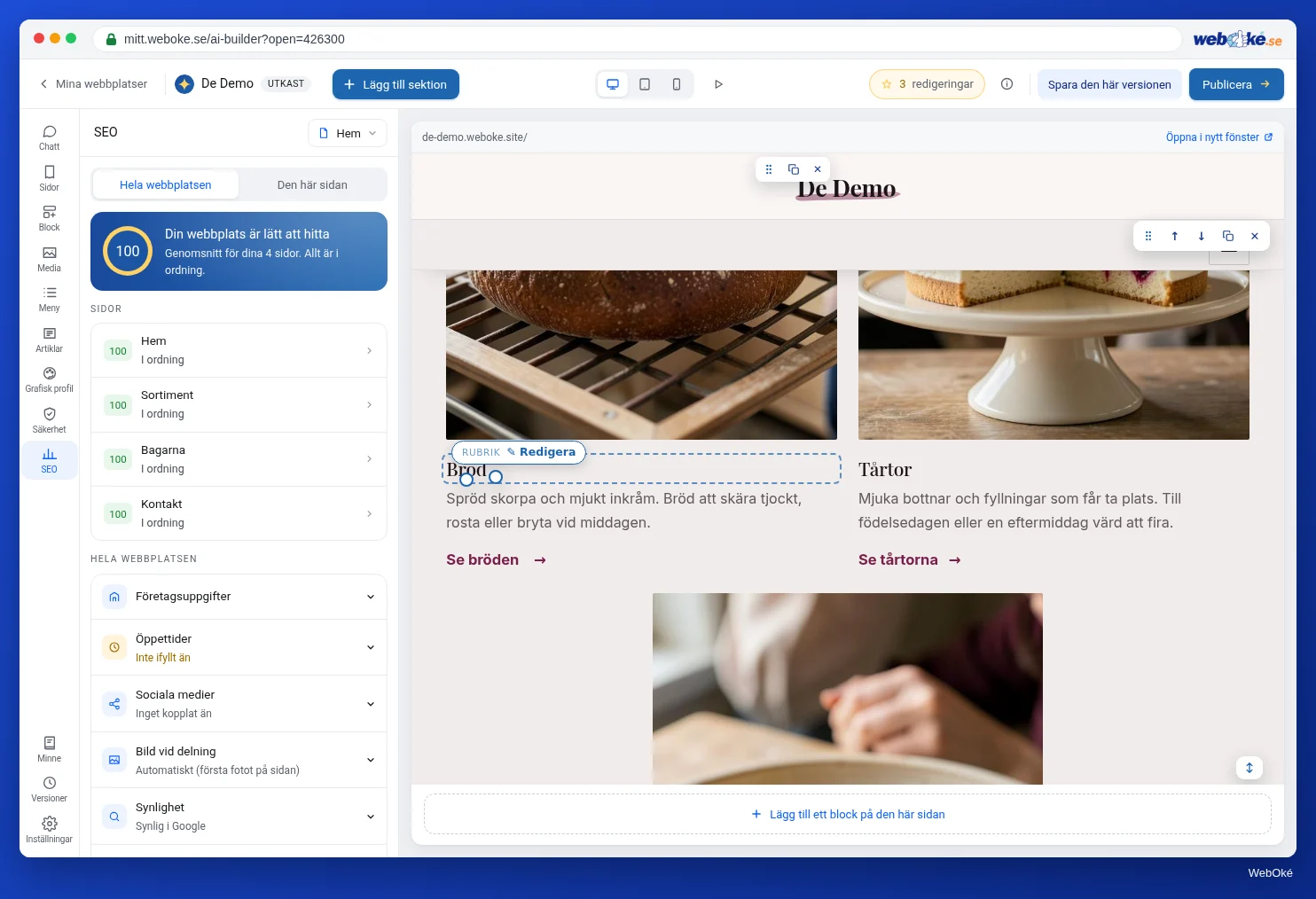
Du sparar och avbryter med tangentbordet:
- I en kort text, till exempel en rubrik: Enter sparar, Esc avbryter.
- I en längre text med stycken: Ctrl+Enter sparar (Enter ger då en ny rad), Esc avbryter.
Du kan också börja från chatten: välj en text med Välj del och klicka på Redigera text bredvid etiketten. Då finns knapparna Spara och Avbryt längst ner i chatten.
Får du meddelandet "Den här delen kan du inte redigera direkt. Be om ändringen via chatten.", då är det en del som byggaren själv bygger upp. Be då om ändringen i chatten och peka ut delen.
Formateringsfältet: rubriker, listor, färg och länkar
Medan du redigerar finns ett verktygsfält Formatering vid texten, med små knappar; för muspekaren över dem för att se namnet. Vilka knappar som finns beror på typen av text: i en rubrik finns färre än i ett stycke. Du hittar bland annat:
- i en längre text typen av rad: Vanlig text, Mellanrubrik, Liten mellanrubrik;
- Fet, Kursiv, Understruken, Genomstruken, Markera;
- Punktlista, Numrerad lista, Citat;
- Justera (vänster, mitten, höger) och Storlek (mindre, normal, större, mycket större);
- Textfärg, med färgerna i din grafiska profil (huvudfärg, andra färg, textfärg, dämpad text, vit, mörk);
- Lägg till eller ändra länk och Ta bort länk;
- Accentord: visar ett till fyra valda ord i accentstilen från din grafiska profil;
- Rensa formatering.
Med tangentbordet når du verktygsfältet med Alt+F10.
Några råd. Välj en färg från din grafiska profil, inte en lös färg: då blir din webbplats lugn och allt passar ihop. Väljer du en färg som är svårläst mot bakgrunden, så visar byggaren det ("svårläst mot den här bakgrunden"). Använd mellanrubriker för textens struktur och inte för att göra något stort; sökmotorer och skärmläsare använder den strukturen (kursen Bli hittad på nätet, lektion 3.2). Och använd fetstil sparsamt: om allt är fett sticker inget ut längre.
En länk i en text
Markera orden och klicka på Lägg till eller ändra länk. Du väljer en Sida på din webbplats, eller fyller i en adress, e-postadress eller ett telefonnummer. Byggaren godkänner en webbadress (https://...), en e-postadress (mailto:), ett telefonnummer (tel:), en sökväg på din webbplats (/sida) eller en sektion (#sektion). Känner den inte igen adressen sparas länken inte, och byggaren säger det.
Skriv länktexten så att man vet vart man hamnar. "Se våra priser" är bättre än "klicka här". Det är bättre för besökare och för personer som använder skärmläsare.
Knappar: text och vart de leder
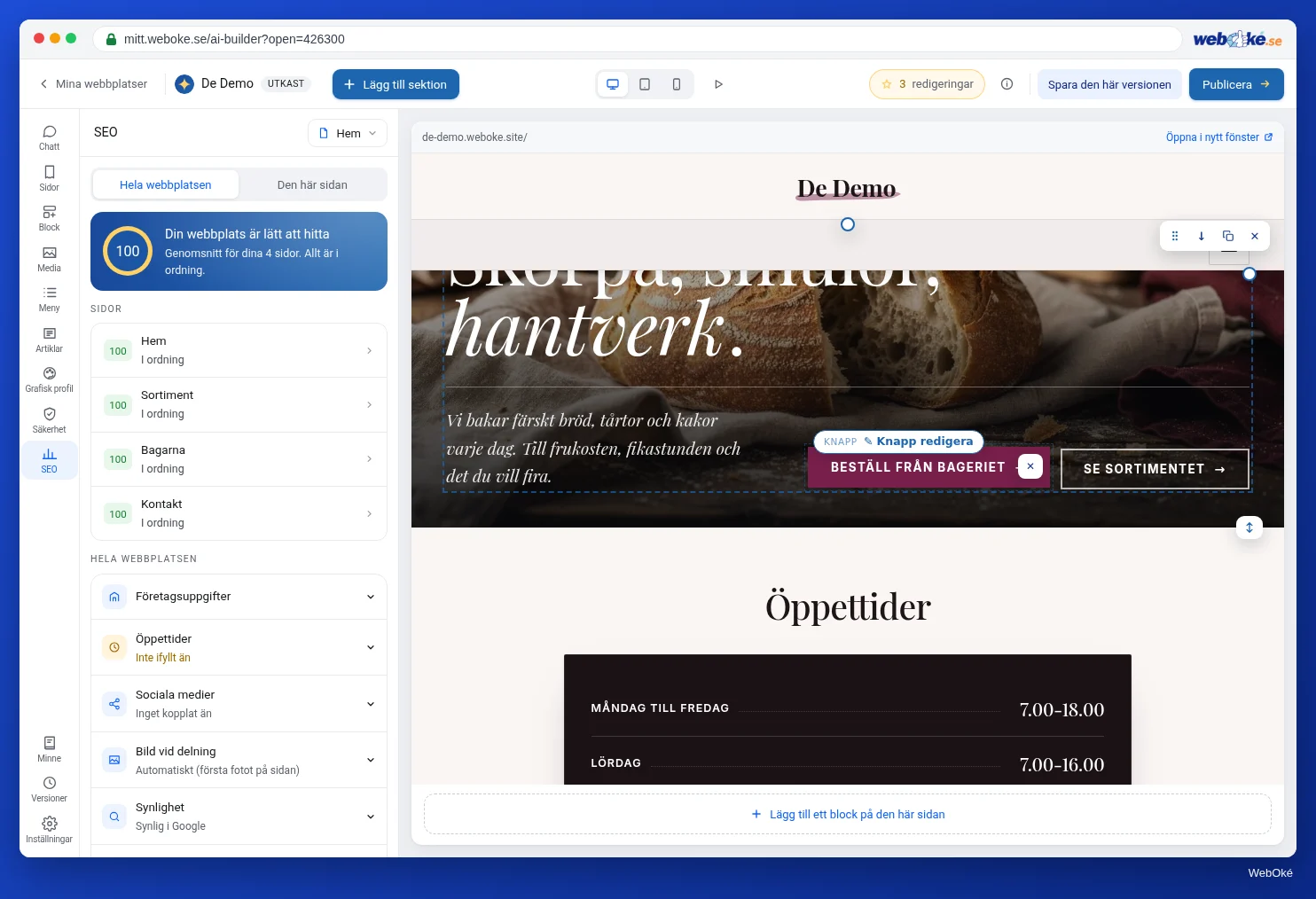
En knapp har två saker: texten och målet. För muspekaren över en knapp och klicka på Knapp redigera. Du ser:
- Text på knappen;
- Vart ska den här knappen leda?, med fem val.
| Val | Vad besökaren får | Exempel hos Schildersbedrijf Example |
|---|---|---|
| Sida | En sida på din webbplats | "Se vårt arbete" till sidan Projekt |
| E-post | Ett nytt mejl till den adressen i besökarens e-postprogram; fungerar även utan paket | "Mejla oss" till info@example.com |
| Ring | På en telefon ringer besökaren direkt upp det här numret | "Ring direkt" till företagets riktiga nummer |
| Webbplats | En sida på en annan webbplats, till exempel ditt bokningssystem eller Instagram | "Boka en tid" till ett bokningsverktyg |
| Sektion | Sidan skrollar till den sektionen | "Begär en offert" till kontaktformuläret längst ner |
Byggaren kontrollerar det du fyller i. En e-postadress måste vara giltig, ett telefonnummer måste ha minst 8 siffror och en webbadress måste vara en riktig adress. Knapp redigera är gratis och utan AI.
Varför det här spelar roll: en knapp är ofta det viktigaste stället på en sida. En knapp "Begär en offert" som inte leder någonstans kostar dig kunder. Finns det en länk utan mål varnar byggaren: "Den här länken leder inte någonstans ännu och fungerar inte på din publicerade webbplats. Välj en sida eller en adress."
Tänk på det här vid valet Ring: i inmatningsfältet står 06 12345678 som exempel. Det är ett exempel, inget nummer. Fyll i ditt eget nummer.
Formulärets skickaknapp är ingen länk
Knappen under ditt kontaktformulär ser ut som vilken knapp som helst, men den gör något annat: den skickar formuläret. För du muspekaren över den står det Ställ in formulär i stället för Knapp redigera. Klickar du på den ser du Formulärets skickaknapp och vilken adress meddelandena kommer till. Är det inte inställt än står det "e-postadressen för ditt konto". Med Ändra adress kommer du till Inställningar > Formulär. Där ställer du in adressen och resten av formuläret (lektion 4.3 och 5.3).
Vill du att besökare ska kunna mejla dig utan formulär, lägg då till en vanlig knapp med valet E-post. Den fungerar även på den gratis webbplatsen utan paket, eftersom besökaren då mejlar själv från sitt eget e-postprogram.
Fallgropar
- Ett telefonnummer bara i texten. Lägg det också i en knapp eller länk med Ring, så att folk kan ringa direkt från telefonen.
- Knappar som leder till fel sida efter att en sida bytt namn eller tagits bort. Tar du bort en sida tar byggaren även bort länkarna dit och talar om hur många. Kontrollera dina knappar efteråt.
- Att låta exempeluppgifter stå kvar. En e-postadress eller ett nummer från den första versionen kan vara påhittat (lektion 2.4). Skriv in dina riktiga uppgifter själv.
- Färger utanför din grafiska profil. Lösa färger gör din webbplats rörig och ibland oläslig.
- Att låta AI "förbättra" det som redan är bra. Varje instruktion till AI kan ändra mer än du vill. Små saker gör du själv.
I byggaren: så gör du
- För muspekaren över en text i förhandsvisningen och klicka på Redigera (eller dubbelklicka).
- Ändra texten; använd verktygsfältet Formatering för rubriker, listor och länkar.
- Spara med Enter (kort text) eller Ctrl+Enter (längre text).
- För muspekaren över en knapp och klicka på Knapp redigera.
- Ändra Text på knappen och välj ett mål under Vart ska den här knappen leda?.
- Klicka på skickaknappen i ditt formulär och se via Ställ in formulär vart meddelandena kommer.
Sammanfattning
- Att redigera text själv är gratis, utan AI och utan förslag; varje gång du sparar blir det en ny version.
- Med verktygsfältet Formatering skapar du rubriker, listor, färg från din grafiska profil, accentord och länkar.
- Knapp redigera väljer målet: Sida, E-post, Ring, Webbplats eller Sektion.
- Formulärets skickaknapp är ingen länk; mottagaradressen ställer du in under Inställningar > Formulär.
Quiz
Uppgift
Uppgift D3.2: Knappar som leder någonstans. Gå igenom alla knappar på din startsida och kontaktsida och ge varje knapp ett riktigt mål.
Checklista:
- [ ] klickat på varje knapp på startsidan med Knapp redigera;
- [ ] valt ett mål för varje knapp (Sida, E-post, Ring, Webbplats eller Sektion);
- [ ] minst en knapp med Ring eller E-post med dina riktiga uppgifter (inte 06 12345678);
- [ ] minst en knapp med Sektion till en sektion på samma sida;
- [ ] tittat på formulärets skickaknapp via Ställ in formulär och kontrollerat mottagaradressen;
- [ ] ändrat en text själv med en länk via Lägg till eller ändra länk;
- [ ] kontrollerat i Mobil att knapparna ser bra ut.
Frågor:
- Vilken knapp ledde först ingenstans eller till fel ställe, och vart leder den nu?
- Vilken adress kommer meddelandena från ditt formulär till, och är det en adress som du läser varje dag?
- Vilken länktext valde du, och varför?
Efter "klar" ser du ett exempelsvar: knappen "Begär en offert" i hero-sektionen ledde ingenstans och skrollar nu till sektionen Kontakt; meddelandena kommer till info@example.com, som Bas läser varje dag; länktexten "Se våra priser" i stället för "klicka här", eftersom besökaren då vet vart han hamnar.
Uppgift D3.2: Knappar som leder någonstans
Den här uppgiften gör du själv; ingen kontrollerar den. Bocka av vad du har gjort och markera uppgiften som klar.
Knappen "Begär en offert" i hero-sektionen ledde ingenstans och scrollar nu till sektionen Kontakt. Meddelanden kommer in på info@example.com, som Bas läser varje dag. Länktexten "Se våra priser" i stället för "klicka här", eftersom besökaren då vet vart hen hamnar.
Dina bockar och anteckningar sparas bara i den här webbläsaren; vi skickar dem ingenstans. Är du inloggad sparar vi i Mina kurser bara att du har gjort uppgiften.